Handleiding Shopper v08.02

©De Archifact Nederland ICT Voorwaarden 2025 als gepubliceerd op de Website van Shopper www.shpr.nl
Handleiding Shopper
Shpr (lees: Shopper) is een adaptieve inkooptool die zich voegt naar de werkwijzen van uw organisatie en die helpt om deze te optimaliseren. Shopper faciliteert bij het organiseren van de processen: Purchase to Pay (P2P), Contract to Pay (C2P) en Source to Pay (S2P). Met Shopper kunt u proactief sturen op het resultaat van inkoop, uitgaande van uw inkoopstrategie en beleid. Ongeacht of de inkoop centraal of decentraal is georganiseerd, of als u dat juist wenst te veranderen. Met Shopper kunt u snel aan de slag en veranderingen in korte tijdlijnen realiseren.
Helpfuncties
In de online-help kunt u navigeren naar de functionaliteit waar u uitleg over wenst door de links te volgen. Naast het gebruik van de online help zijn er binnen de applicatie ook andere mogelijkheden om uitleg te krijgen over wat u ziet en wat u daarmee kunt doen.
Via het menu (linksboven in uw venster) - bij de optie instellingen – vindt u de “Quick Reference Card”, “Frequently Asked Questions” en de PDF-versie van de “Shopper handleiding”. Deze documenten kunt u online inzien of afdrukken.


Op een detailscherm kunt u de uitleg over een invoerveld verkrijgen door met de pijl van de muisaanwijzer over de naam/tekst van het invoerveld te gaan. Er wordt dan een vraagteken zichtbaar (zie afbeelding). Door vervolgens te klikken wordt er een pop-up getoond met de toelichting over het invoerveld.

Mocht u er met deze helpfuncties niet uitkomen of heeft u een probleem, neem dan contact op met de Shopper-helpdesk. Het kan zijn dat u gevraagd wordt naar het versienummer van de applicatie. Deze kunt u opvragen door rechtsboven in het scherm op uw gebruikersnaam te klikken en dan te kiezen voor de optie Shpr.

Algemene functies
Inloggen, gebruikersinstellingen en afwezigheid
Werking van de andere schermen
Inkoopproces
Status van mijn aanvraag
Offerte en Contracten
Budgetbewaking
Dashboard/Rapportage budgetbewaking
Magazijn
Inkoop
Dashboard/Procesflow
Financiën
Inkomende facturen en audittrail
Beheertaken
Mobiel
ToDo’s via de mobile applicatie
Inloggen Shopper
Inloggen, gebruikersinstellingen en afwezigheid
U krijgt toegang tot de applicatie door aan te melden (inloggen) met uw gebruikersnaam en wachtwoord. Bij het verkeerd ingeven van het wachtwoord wordt na het maximumaantal aanmeldpogingen uw account in Shopper op inactief gezet. Neem dan contact op met de beheerder om de account in Shopper (gekoppeld aan u als medewerker) weer te activeren (wachtwoord reset).
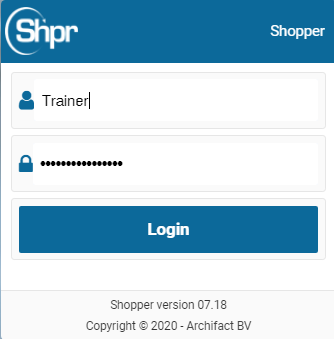
Als Shopper met Windows Authenticatie/ Single-Sign-On (SSO) is geïnstalleerd, dan zal de gebruiker in Windows worden overgenomen en gebruikt voor de aanmelding in Shopper. Bij het openen van de applicatie krijgt u dan direct het >> startscherm te zien. Mocht de gebruiker in Windows niet bekend zijn in Shopper, dan volgt er een aanmeld dialoog via de browser waarin u kunt aanmelden met een Windowsgebruiker die wel in Shopper bekend is. (Dit kan voorkomen worden door in Shopper de gebruiker onder dezelfde naam aan te maken.)
De aanmelding blijft actief zolang de applicatie gebruikt wordt en/of totdat de (sessie) time-out optreed (time-outperiode van de browser cookie).
Wijzigen wachtwoord
Als u bent aangemeld en toegang heeft tot het menu, dan kunt bij instellingen kiezen voor de menuoptie wijzigen wachtwoord. U wordt dan gevraagd het bestaande en het nieuwe wachtwoord in te vullen.
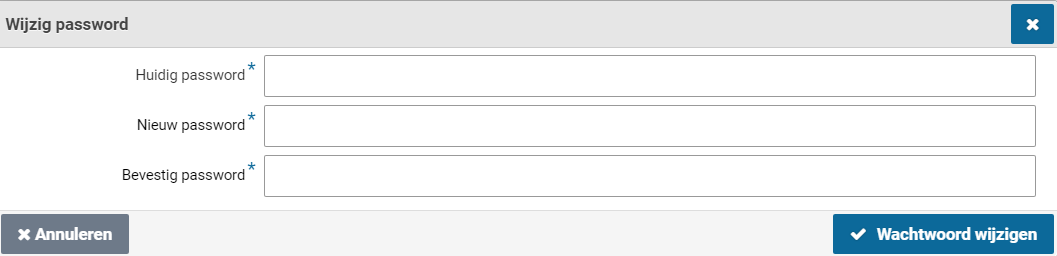
Het wijzigen van het wachtwoord is alleen van toepassing voor een aanmelding via Shopper. Als Windows authenticatie (SSO) wordt gebruikt, dan is dit niet van toepassing.
Multi-Factor Authenticatie (MFA)
Als voor een medewerker de Multi-Factor Authenticatie (MFA) is ingesteld, dan wordt na aanmelding (via gebruikersnaam wachtwoord of Windows authenticatie) de medewerker gevraagd om een authenticatie-code in te geven. Deze authenticatie-code wordt via een authenticatie app van een derde partij opgevraagd. Deze authenticatie-code dient als een eenmalig extra wachtwoord om toegang tot de Shopper webapplicatie te verkrijgen. Ook als er gebruik gemaakt wordt van Windows-authenticatie dan kan deze gecombineerd worden met MFA, waarbij men na het openen van de Shopper webapplicatie n.a.v. de Windows toegangsgegevens direct uitkomt bij de MFA.
De eerste keer dat de medewerker met MFA gaat aanmelden, moet er een account worden aangemaakt in de betreffende mobiele authenticatie app.
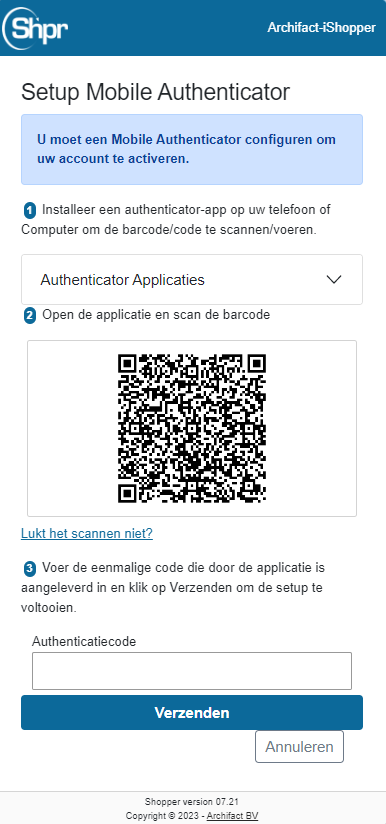
Ondersteunde Authenticatie Apps zijn:
Google Authenticator
Microsoft Authenticator
FreeOTP
Yubico Yubikey
Authy
De app kan – afhankelijk van uw telefoon - uit de Apple App-Store of Google Play-Store worden gedownload en geïnstalleerd.
Nota bene: mocht u de app niet beschikbaar hebben of deze op een later moment pas in gebruik willen nemen, dan kunt u via de knop “Annuleren” het aanmaken van het account in de authenticatie app uitstellen. U komt dan weer terug op het aanmeldscherm van Shopper.
Open de authenticatie app en Scan de QR-Code die door Shopper wordt getoond (zie scherm links). In de authenticatie app wordt vervolgens het “Archifact-iShopper” account aangemaakt met de vermelding van de medewerker naam in Shopper.
Let op: als de authenticatie app om een soort account vraagt, kies dan voor overige.
De authenticatie app toont vervolgens de authenticatiecode, die op in Shopper op het scherm onderaan kan worden ingevuld. Door op de knop “Verzenden” te drukken wordt de authenticatiecode geverifieerd en wordt (indien correct) in Shopper de MFA-koppeling voor deze medewerker geactiveerd en wordt het startscherm van Shopper getoond.
De authenticatiecode bestaat uit een reeks van 6 cijfers die elke 30 seconden verandert. De cijfers wordt via een SHA1 algoritme bepaald waardoor de kans nihil is dat de juiste code binnen 30 seconden bepaald kan worden. Tevens wordt - net als bij de invoer van het wachtwoord – de medewerker op inactief gezet na het overschrijden van het maximumaantal aanmeldpogingen.
Let op: Als de account van de medewerker in Shopper (al dan niet na het inactiveren door het overschrijden van het maximumaantal aanmeldpogingen) opnieuw actief wordt gemaakt, dan wordt ook het wachtwoord gereset en moet deze opnieuw worden aangepast. Op de authenticatie app moet u dan de account opnieuw aanmaken. Afhankelijk van de gebruikte authenticatie app kan het nodig zijn om de bestaande accountregistratie eerste te verwijderen.
Nadat de account is aangemaakt in de authenticatie app en is geactiveerd in Shopper, dan wordt u bij de navolgende aanmeldingen met MFA direct gevraagd om de authenticatie code van 6 cijfers - die in de authenticatie app worden getoond - in te geven. Met de knop “Verificatie” wordt de ingegeven code gecontroleerd en als deze juist is krijgt u het startscherm van Shopper.
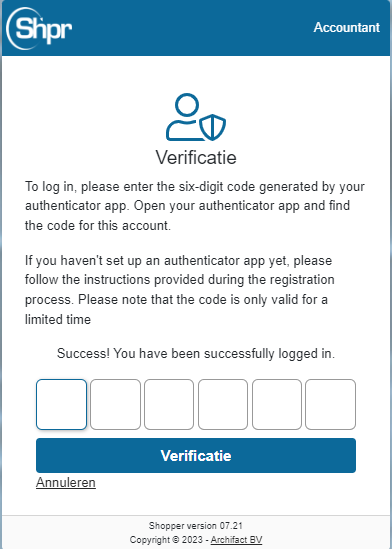
Als u de authenticatie app niet ter beschikking heeft kunt u niet aanmelden in Shopper en kunt met de link “Annuleren” de aanmeldpoging afbreken.
Let op: De code verandert elke 30 seconden. De authenticatie app geeft aan wanneer dit gaat veranderen. Houdt hier rekening mee, want als de code verandert voordat u op de knop “Verificatie” drukt, dan is de code niet meer geldig en moet u de nieuwe code gebruiken.
Ook bij deze verificatie van de authenticatiecode blijft het maximumaantal aanmeldpogingen van toepassing. In het geval van annuleren wordt dit niet geteld als aanmeldpoging.
Nota bene: Als u de telefoon waar de authenticatie app op staat niet meer ter beschikking heeft en/of u de authenticatie app opnieuw heeft geïnstalleerd waarbij de account voor Shopper niet meer bekend is, dan kunt u aan de beheerder van Shopper vragen om het account/wachtwoord te resetten, zodat u opnieuw de account registratie in de authenticatie app kunt uitvoeren.
Gebruikersinstellingen
In het menu bij instellingen kunt u kiezen voor gebruikersinstellingen. Standaard wordt de gegevensmodule Detail getoond. In het bijbehorende detailscherm kunt u uw persoonlijke voorkeuren instellen t.b.v. het gebruik van de applicatie.
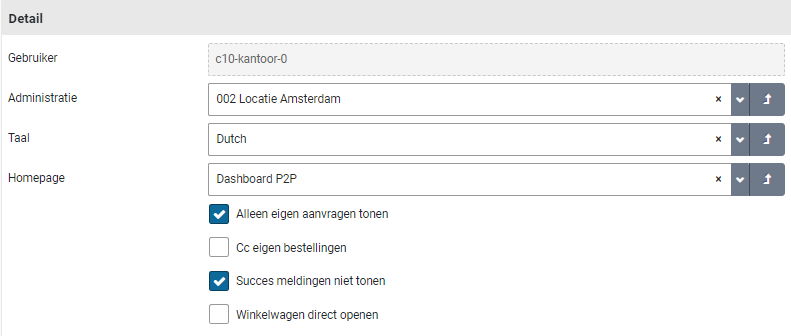
U kunt hier onder meer instellen: in welke taal u wilt werken; hoe uw startscherm (Homepage) wordt samengesteld; of u naast uw eigen aanvragen ook de aanvragen van collega’s wilt volgen (Vinkje “Alleen eigen aanvragen”); welke meldingen u wilt ontvangen (Vinkje “succes meldingen” & “Cc eigen bestellingen”); en; of u de aanvraagdialoog wilt overslaan indien u maar voor één organisatieonderdeel bevoegd bent en niet voor projecten mag aanvragen (Vinkje “Winkelwagen direct openen”).
Let op: Het vinkje “Winkelwagen direct openen” is niet beschikbaar als u voor meerdere organisatieonderdelen of projecten bevoegd bent of als het opgeven van een gewenste leverdatum verplicht is.
Afwezigheid
Bij de gebruikersinstellingen kunt u ook bij de sectie “Afwezigheid / Gedelegeerd” uw afwezigheid opgeven. Bij het registreren van uw afwezigheid kan worden opgeven welke medewerker uw taken tijdens de afwezigheid mag waarnemen. Deze medewerker overerft - voor de opgegeven periode - uw taakstelling & bevoegdheden en hoeft deze dus zelf niet te bezitten.
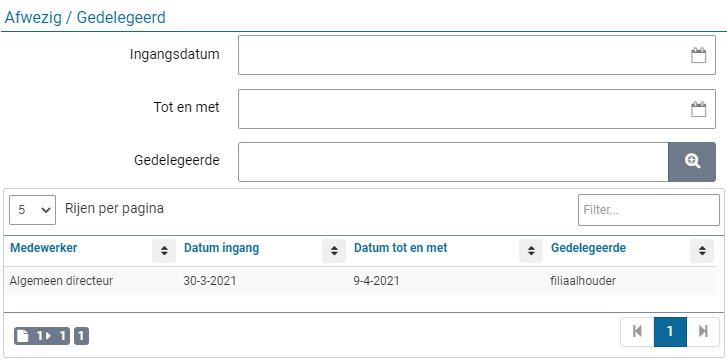
De reeds opgegeven afwezigheid staat vermeld in de lijst eronder. U kunt uw afwezigheid voor meerdere perioden vooraf registreren. Alle geregistreerde afwezigheid wordt in de lijst vermeld.
Als u tijdens een opgegeven periode toch inlogt, dan is de toegang tot uw taken en bevoegdheden niet beschikbaar. Mocht u dus eerder terug zijn dan “Datum tot en met” van uw afwezigheid. Dan moet u dit aanpassen om de toegang tot uw taken en bevoegdheden weer terug te krijgen.
Let op: Het delegeren van de supervisor werkt niet via het opgeven van afwezigheid. Deze moet expliciet bij de supervisor is worden opgegeven via het beheer van de medewerker.
Wanneer een medewerker taken en bijbehorende bevoegdheden naar u heeft gedelegeerd, dan vindt u de vermelding daarvan bij de sectie “Gedelegeerd door”.
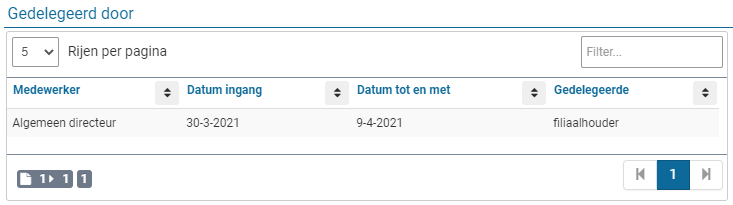
Als er door meerdere medewerkers aan u is gedelegeerd, dan vindt u deze allemaal terug in deze lijst. De gerelateerde ToDo’s voor deze taken vindt u terug bij de procesflow ToDo op Dashboard Home of bij de overige ToDo’s, gecombineerd met de ToDo’s voor uw eigen taakstelling.
Dashboard grafieken
Bij de gebruikersinstellingen kunt u ook opgeven welke grafieken op dashboard home worden weergegeven. De grafieken die op uw dashboard van toepassing zijn worden in de lijst weergegeven en met de vinkjes kunt u aangeven wat u wel en niet wilt zien.
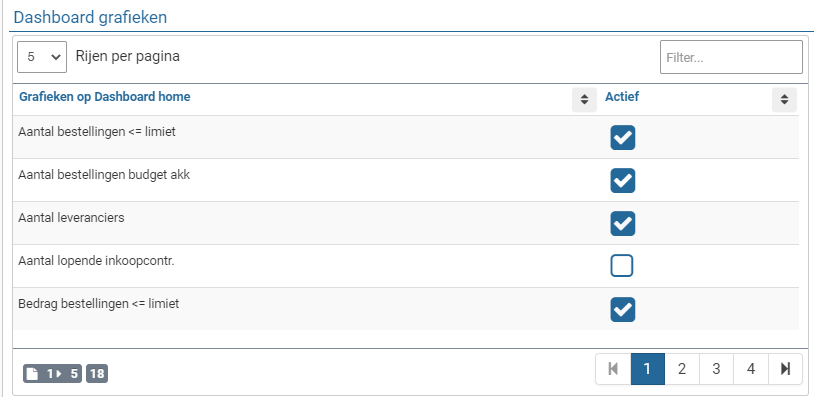
Als er voor u geen grafieken van toepassing zijn, dan is de lijst leeg.
Snelle toegang
Bij de gebruikersinstellingen kunt u ook opgeven welke actieknoppen voor snelle toegang tot menu-items u wilt plaatsen. Kies de gegevensmodule “Snelle toegang” en plaats vinkjes bij de kolom “Actief” voor het menu-item waarvoor u een actieknop wilt plaatsen. U kunt alleen kiezen uit de menu-items waarvoor u vanuit uw rol geautoriseerd bent. Voor een toelichting over waar de snelle toegang actieknoppen op het scherm geplaatst worden zie snelle toegang bij Werking van de andere schermen.
Beginscherm Shopper
Startscherm & menu
Na aanmelding opent de applicatie met het startscherm (Homepage). Het startscherm is standaard ingesteld op “Dashboard P2P” of “Dashboard Contracten”, zoals beschreven bij Dashboard Home.
Het is aan te bevelen de applicatie – door het venster te maximaliseren - op een volledig scherm te gebruiken. De samenstelling van het startscherm en het menu kan per gebruiker verschillen. Echter onderstaande onderdelen zijn een vast onderdeel van elk (start)scherm.
Menu
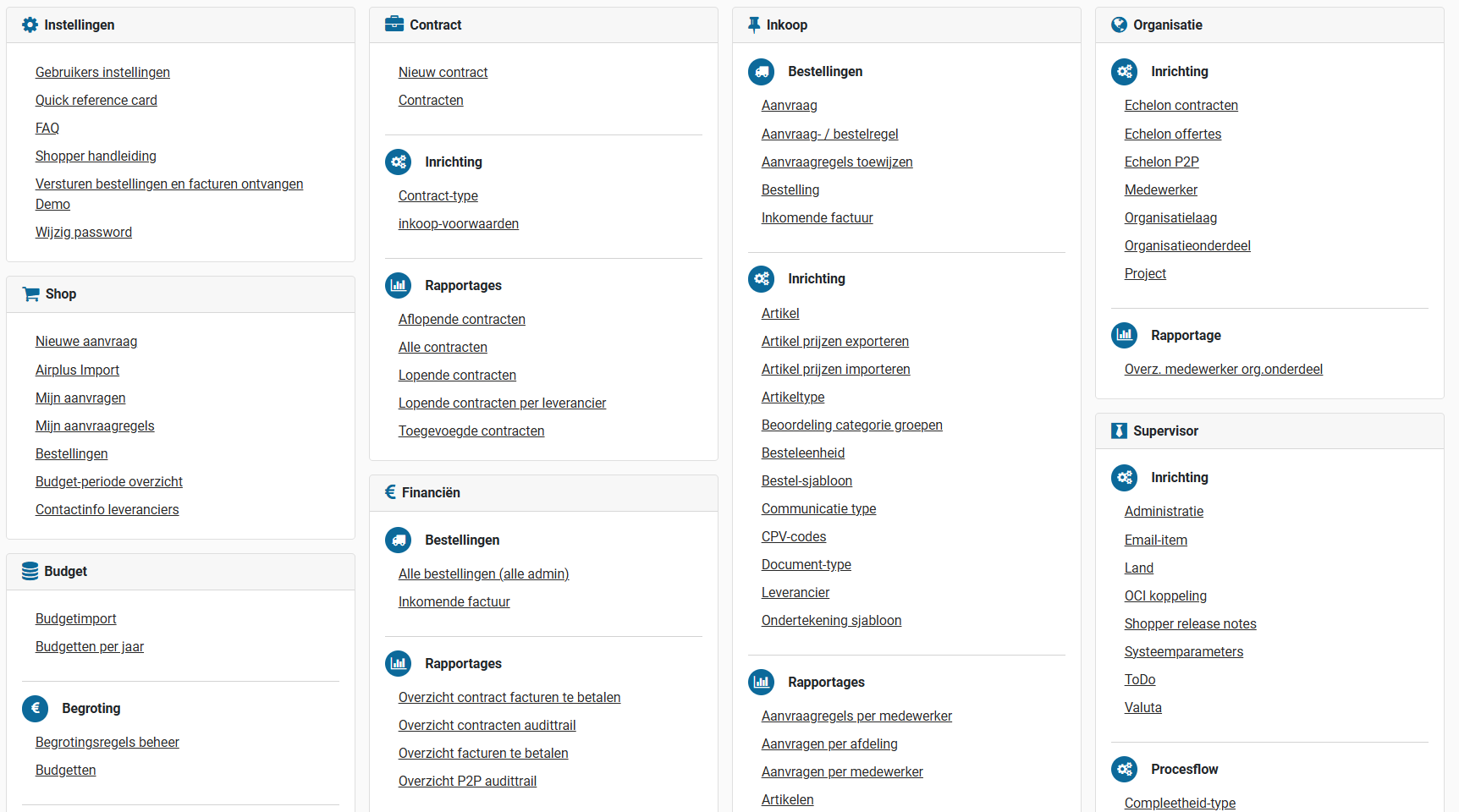
Links in het scherm staat de menubalk met het hoofdmenu. In het menu vindt u de functionaliteit waar u – vanuit uw bevoegdheid - toegang toe heeft. De menu-items in het hoofdmenu zijn herkenbaar aan hun eigen symbool (zie hieronder).
Als het hoofdmenu is uitgeklapt wordt naast het symbool ook de tekst weergegeven. Het hoofdmenu is in en uit te klappen, via de menu-knop (zoals hierboven afgebeeld). Als uw scherm een beperkte resolutie heeft is het aan te bevelen het menu in te klappen.
De kleur van het menu is gekoppeld aan de administratie waar u in werkt. M.a.w. de kleur wisselt als u voor een andere administratie kiest (zie ook Titelbalk).
Na het kiezen van een menu-item in het hoofdmenu wordt een submenu uitgeklapt. U kunt daar kiezen voor de functie die u wilt gebruiken. Sommige menu-items hebben zelf ook weer een submenu waar u uit kunt kiezen.
Nota Bene: Sommige menu-items zijn gekoppeld aan licentiemodulen. M.a.w. als u deze licentie niet heeft afgenomen, dan is dit menu-item niet van toepassing.
Titelbalk
Bovenaan in alle schermen vindt u de titelbalk. Op de titelbalk staan een aantal knoppen en indicaties m.b.t. de actieve administratie, de aangemelde gebruiker en andere activiteiten zoals hieronder staan toegelicht.
In alle schermen staat onder de Titelbalk een tweede balk met de knoppen voor de toegang tot het menu en de help. Bij het aanvraagscherm is ook de knop voor de actieve winkelwagen aanwezig.
Toetsencombinaties
Het is ook mogelijk om schermen te doorlopen zonder het gebruik van de muis:
De tab of shift+tab toets kan nu gebruikt worden om door alle elementen op het scherm te navigeren.
Pijltjes toetsen om selectie van state-switch te wijzigen.
Spatie + enter om een dropdown box te openen.
Pijltjes toetsen om de datum te kunnen kiezen in de kalenderweergave.
Tab toetsen om door de processtappen te lopen in de procesflow ToDo en status flows op het dashboard.
escape om een popup melding te sluiten.
Control + Home gaat naar startscherm
control + M opent het menu.
Bij het uitvoeren van de taak aanvragen kunt u de aanvraag ook volledig met het gebruik van het toetsenbord invoeren. Begin met het typen van de naam van het gewenste artikel (of een deel daarvan), druk op enter om de lijst van artikelen te zien die hieraan voldoen, eventueel gaat u met de tabtoets naar het juiste artikel, typ het gewenste aantal en druk op enter om dit aantal van dit artikel aan het winkelwagentje toe te voegen. Indien gewenst begint u weer met het typen van de naam van het volgende gewenste artikel, etc.
Site Map
Binnen het menu “Home” kan gekozen worden voor de “Site Map”:

Hierbij wordt een overzicht getoond van alle menu-items binnen de menustructuur. Een menu-item kan gekozen worden door op de link te klikken.
Nog in behandeling
Als er in Shopper op een knop wordt gedrukt of anderszins een actie wordt uitgevoerd die langer duurt dan verwacht, dan wordt er “Nog in behandeling” pop-up getoond met een timer voor de voortgangsduur.
Dashboard Home Shopper
Dashboard Home
Op het dashboard Home wordt de Procesflow getoond voor alle afgenomen licentiemodulen. Het dashboard heeft tabbladen die alleen de Procesflow van één licentiemodule toont, zoals het dashboard P2P, dashboard contracten en dashboard offertes. Aan de bovenkant van het dashboard home kan dit gewisseld worden door het betreffende tabblad te kiezen. Als u terugkeert naar het startscherm dan wordt het dashboard getoond voor het tabblad dat u het laatst geopend had.

Als er op een ander dashboard ToDo’s zijn die aandacht behoeven, dan is er een rode indicatie met een uitroepteken. U kunt dan dit dashboard kiezen om deze ToDo’s op te volgen.
Op het startscherm worden alleen de processtappen en dashboards getoond in relatie tot de taken en licentiemodulen waarvoor u geautoriseerd bent. Dus de samenstelling van het dashboard en de procesflow ToDo kunnen er bij u dus anders uitzien dan bij uw collega.
Nota Bene: Bij de gebruikers instellingen kan het standaard tabblad worden ingesteld voor de Homepage door te kiezen voor “Dashboard P2P”, “Dashboard contracten” of “Dashboard offertes”). Zie voor het wijzigen van de Homepage gebruikersinstellingen bij Inloggen, gebruikersinstellingen en afwezigheid).
Procesflow ToDo
De Procesflow ToDo is een visualisatie van het proces. Het is opgebouwd uit een aaneenschakeling (flow) van de processtappen, weergegeven in een procesdiagram. De processtappen zijn d.m.v. pijlen met elkaar verbonden, die de volgorde aangeven waarmee deze stappen worden doorlopen. Deze volgorde ligt vanuit onderlinge afhankelijkheden van de stappen vast en kan niet gewijzigd worden. Wel kan de rolverdeling binnen uw organisatie en werkwijze zich vertalen naar verschillende wijzen waarop de workflow wordt doorlopen voor de stappen “Aanvullen” en “Beoordelen”. Zie hiervoor de toelichting op >> Workflow.
Het aantal uitstaande acties (ToDo’s) voor de aan u toegewezen taken, staan vermeld bij de betreffende processtappen. Als u niet geautoriseerd bent om een bepaalde taak uit te voeren, dan wordt de overeenkomstige processtap niet getoond in uw procesflow ToDo.
Onderstaand het voorbeeld van de volledige Procesflow ToDo voor het P2P inkoopproces. Het startpunt van de procesflow is het logo van uw bedrijf/ organisatie. In dit voorbeeld de afbeelding/Logo van de Archifact kameleon. (Het logo kan per administratie verschillen.)

Als er een uitstaande actie (ToDo) is die u kunt uitvoeren dan staat er een getal vermeld bij de betreffende procesflow-stap. Dit getal geeft het aantal ToDo’s bij deze procesflow-stap weer. De kleur van het getal geeft de urgentie of de soort van de belangrijkste ToDo weer.
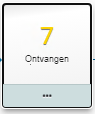
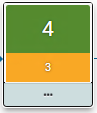
Door te klikken op de … (drie puntjes) onder de processtap, krijgt u een detaillering van de kleurverdeling. Door uw muisaanwijzer vervolgens over het gekleurde vakje te bewegen krijgt u verduidelijking van de urgentie of soort.
Door de betreffende procesflow stap te kiezen wordt een scherm geopend waar u de lijst van ToDo’s kunt zien, een ToDo kunt selecteren en uitvoeren. U kunt alleen processtappen kiezen waar een getal in staat. Met uitzondering van de processtap “Aanvragen”, deze kunt u altijd kiezen om een aanvraag in te dienen of een nog niet ingediende aanvraag af te maken.
Dashboard grafieken (optioneel)
Deze sectie wordt weergegeven voor medewerkers die geautoriseerd zijn voor de rol “P2P-Beheerder” (echelon P2P-Inkoop). In deze sectie vindt u een aantal diagrammen die de prestaties van het inkoop(proces) weergegeven. De samenstelling kan verschillen en per implementatie op maat worden aangepast.
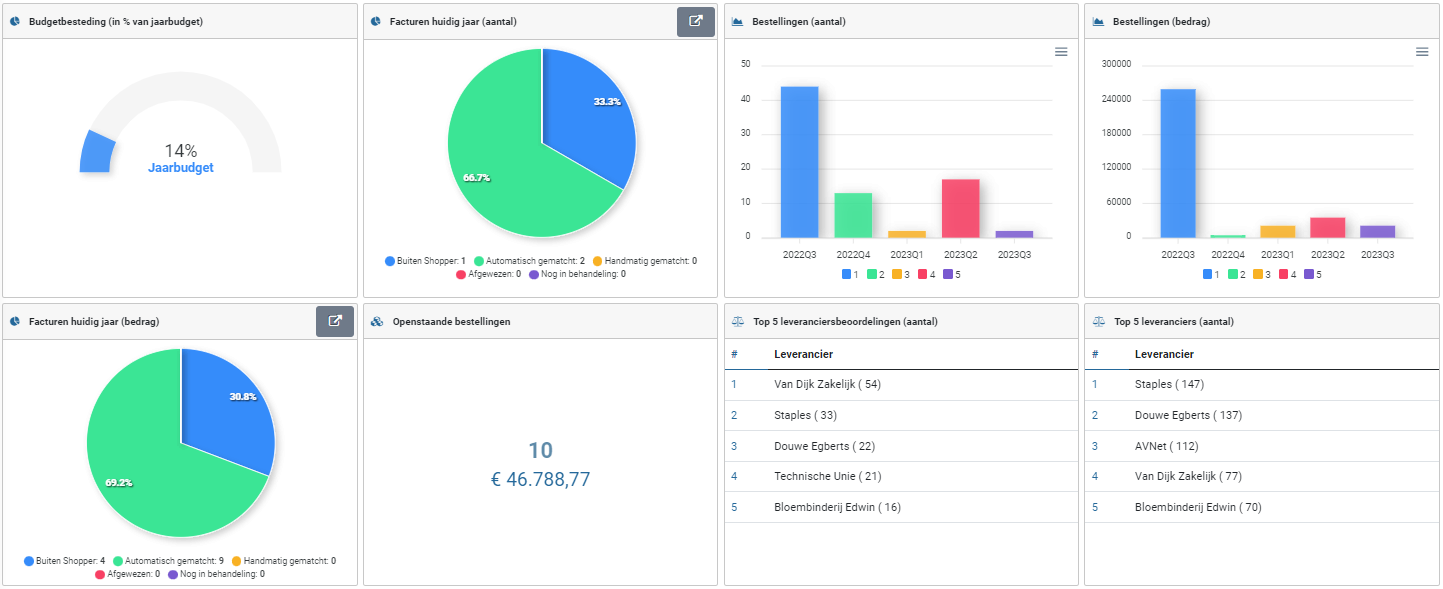
Lees bij >> Inloggen, gebruiksinstellingen en afwezigheid, sectie “Dashboard grafieken” over de mogelijkheden om de weergegeven grafieken te beperken tot uw persoonlijke keuzes.
Schermopbouw Shopper
Werking van de andere schermen
Algemene Schermopbouw
Na het kiezen van een processtap op het Dashboard Home, of na het kiezen van een menu-item wordt een (detail)scherm geopend. De inhoud en samenstelling van deze schermen verschillen per functie, maar de opbouw en bediening zijn conform onderstaande beschrijving.
7777

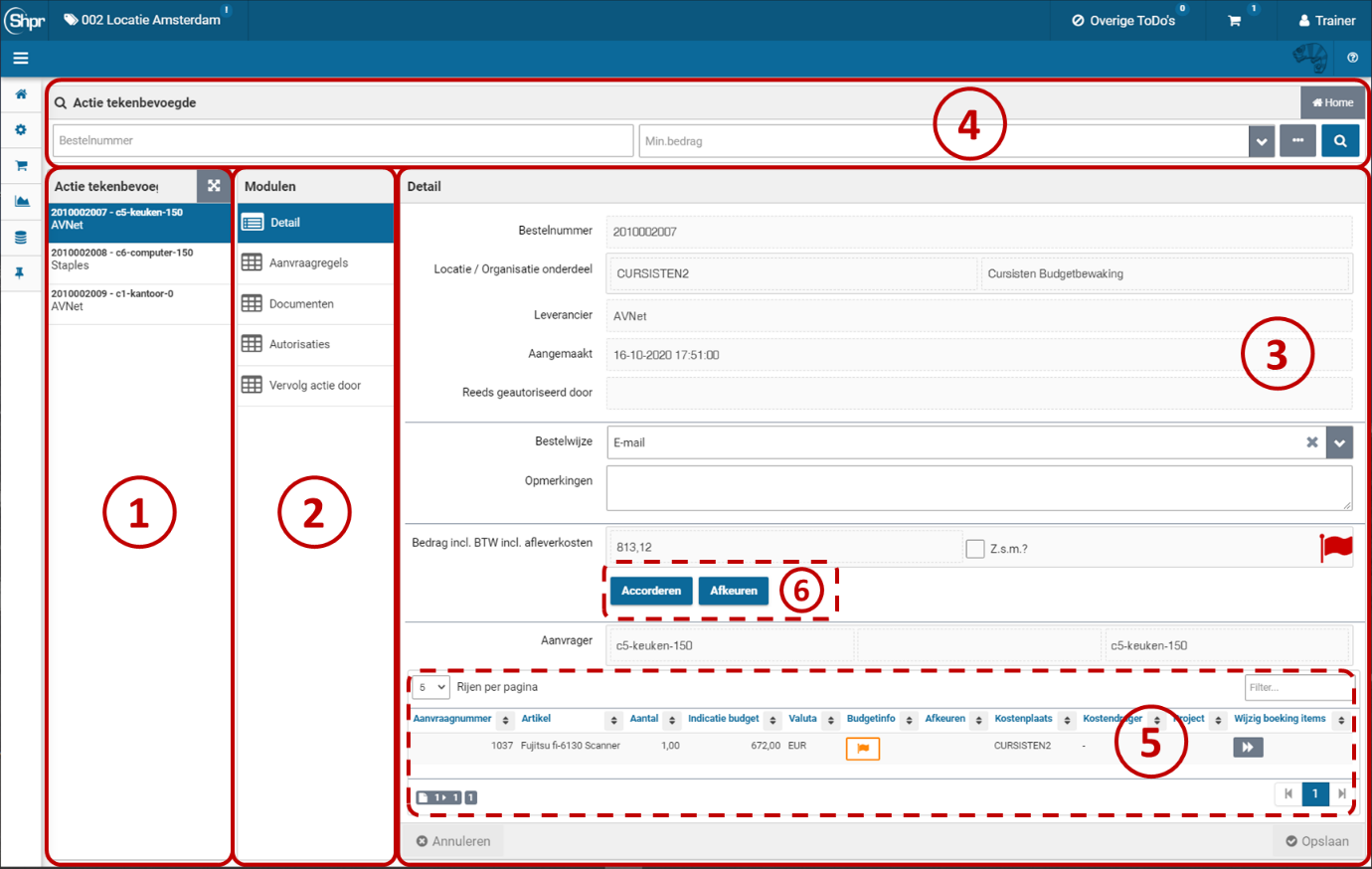
Deze schermen zijn standaard opgebouwd uit een aantal hoofdsecties: 1) “de Lijst”, 2) “de Modulen” en 3) “de Gegevens”. Boven deze secties staat 4) “een zoekbalk”. Optioneel is er ook 5) een lijst van de betrokken aanvraag-/bestelregels aanwezig. Ook kunnen er 6) actieknoppen zichtbaar zijn waarmee u de daarop aangegeven verwerking in gang kunt zetten. Bovenin (onder de vermelding van de actieve administratie) staan de 7) “Snelle toegang” actieknoppen.
Nota bene: in deze handleiding wordt naar de items (met de gegevens) in de sectie “Modulen” (2) verwezen met de naam: “gegevensmodule”.
Zoekbalk en Lijst
Links in het scherm wordt de lijst getoond met die items die van toepassing zijn binnen de functionaliteit van dit scherm, in aansluiting op uw rol en bevoegdheid in deze. Bijvoorbeeld een lijst van de (aangevraagde) bestellingen waar u een (vervolg)actie voor kunt uitvoeren.
Als er veel items van toepassing zijn, kunt u de lijst van items beperken door middel van een zoekopdracht. Voer de zoekcriteria in en met de “Zoek” knop (vergrootglas) voert u de zoekopdracht uit op de items in de lijst. De lijst toont vervolgens alleen die items die voldoen aan de door u ingevulde zoekcriteria.

De knop met de drie puntjes geeft u meer selectievelden voor de zoekopdracht, zodat u ook op de gegevens in een gegevensmodule kunt zoeken.

Voor velden die ja of Nee ingevuld worden wordt de Ja/Nee indicator gebruikt. Met een kruisje (Nee) of een vinkje (Ja) wordt de keuze vermeld. Door te klikken op het kruisje, het vinkje of het streepje wordt de selectie geduid. Het streepje staat voor geen keuze, m.a.w. dan is dit veld geen onderdeel van de zoekcriteria.


Als er erg veel items in de lijst voorkomen dan kan er bovenaan de lijst een smalle balk met drie puntjes getoond worden. Als u daarop klikt krijgt u de mogelijkheid om een filter op te geven waarmee het aantal items in de lijst beperkt kunnen worden.

De lijst wordt daarbij beperkt tot de gegevens van dit item waarin de opgegeven tekst voorkomt. Dus dat kan ook een ander gegeven zijn dan u in de lijst kunt zien.
Let op: het filter beperkt zich tot wat in de lijst staan. Wat in de lijst staat is afhankelijk van de opgegeven zoekcriteria en het maximumaantal regels (500) waar de lijst getoond toe beperkt wordt. Als u een item niet kunt vinden, pas dan de zoekcriteria aan om de lijst te verkorten.
Tevens kunt u de lijst uitvouwen naar een overzicht in tabelvorm, waarin meer informatie zichtbaar wordt om uw keuze te bepalen. Zie dit overzicht zie de sectie spreadsheetscherm.

Snelle toegang
De actieknoppen voor Snelle toegang worden geplaatst rechts van de knop waarmee u het menu in en uit kunt klappen. Zie bij de Gebruikersinstellingen hoe u zelf kunt opgeven welke actieknoppen er getoond moeten worden. De actie knoppen besparen u klikken. U kunt via de actieknop direct het scherm van het bijbehorende menu-item openen, in plaats van eerst de menustructuur te moeten doorlopen.
Modulen en gegevens
Voor het geselecteerde item uit de Lijst, worden in het rechterdeel van het scherm de gegevens getoond voor de betreffende gegevensmodule. U kunt een gegevensmodule kiezen uit de lijst van Modulen die voor dit scherm van toepassing zijn. Als u een toelichting wenst over een gegevensveld, dan kunt u op de naam/tekst van het veld klikken om daar meer uitleg over te krijgen.
De gegevens zijn – afhankelijk van de status, de betreffende functie van het scherm en uw bevoegdheden – al dan niet te wijzigen. Gegevens die gewijzigd kunnen worden hebben een wit invoerveld en gegevens die niet gewijzigd kunnen worden hebben zijn weergegeven met een grijstint in een gestippeld kader. Als een invoerveld verplicht is dan staat er een sterretje bij de naam van dit veld. Verplichte velden moeten ingevuld zijn voordat u de gegevens kunt opslaan.
Voor een item in de lijst kunnen verschillende gegevensmodulen van toepassing zijn. Dit is afhankelijk van het type item en de functie van het scherm. Er zijn twee soorten modulen:
Een module waarvoor één op één gegevens getoond kunnen worden.

Een module waarvoor een meervoud aan gegevens van toepassing is. Als er een meervoud aan gegevens van toepassing is, krijgt u bij de details niet de gegevens, maar een lijst te zien. Door in de lijst een keuze te maken wordt het daaruit volgende (detail)scherm geopend, eventueel met eigen modulen en gegevens die daarbij van toepassing zijn.

Aanvraag-/bestelregels
Indien van toepassing worden onderaan bij de gegevens van een module ook gerelateerde items weergegeven, zoals voor aanvragen/bestellingen de betrokken aanvraag-/bestelregels. Met een filter en d.m.v. bladeren kunt u hier doorheen lopen. Tevens kunt u het aantal regels / rijen per pagina instellen. (Zie voor de bediening van dit onderdeel ook spreadsheetscherm verderop in deze tekst)
Besturingselementen in de schermen
Op het scherm kun u de volgende besturingselementen tegenkomen:
Algemene knoppen:
De knop “Home” brengt u terug naar het startscherm. U wordt gewaarschuwd als er bewerkingen nog niet zijn opgeslagen.


De knop “Terug” brengt u terug naar het voorgaande scherm. Ook hier de waarschuwing als bewerkingen nog niet zijn opgeslagen.
De knop “opzoeken” opent een dialoog om de invoer uit een lijst te kiezen, welke vervolgens bij dit bij het betreffende invoerveld wordt ingevuld. (Zie spreadsheetscherm)

De knop “open” opent het detailscherm van het item dat bij dit invoerveld staat ingevuld. U kunt daar de details vervolgens inzien of wijzigen.

De knop “uitklappen” toont een lijst van items die voor dit invoerveld gekozen kunnen worden (dropdown), met daarbij de optie om te zoeken in deze lijst.

De knop “upload” geeft u de mogelijkheid een document of afbeelding toe te voegen. U kunt een bestand uitkiezen dat op uw computer staat.

De knop “download” geeft u de mogelijk een document of afbeelding te bekijken, printen of op uw computer op te slaan.

De knop “leegmaken” maakt het invoerveld leeg of verwijdert de selectie van het bestand (voor een afbeelding of document).

Knoppen bij een verkorte lijst van items:
De knop “uitvouwen” brengt de lijst met items – als overzicht in tabelvorm – volledig in beeld, zodat meer details inzichtelijk zijn. (Zie spreadsheetscherm).

De knop “samenvouwen” sluit het uitgevouwen overzicht (spreadsheetscherm) en brengt u terug naar het detailscherm.
Andere besturingselementen:
Spreadsheetscherm
Op een spreadsheetscherm worden de gegevens voor een item in kolommen weergegeven, waarbij er per item een regel is opgenomen. Er kan horizontaal en verticaal gescrold worden indien niet alle gegevens op het scherm passen. Bovenaan is veelal een zoekbalk beschikbaar om het aantal rijen terug te brengen tot de items die voldoen aan de opgegeven selectiecriteria. (zie ook zoekbalk). Aanvullend kunnen de gegevens worden geëxporteerd naar MS-Excel.
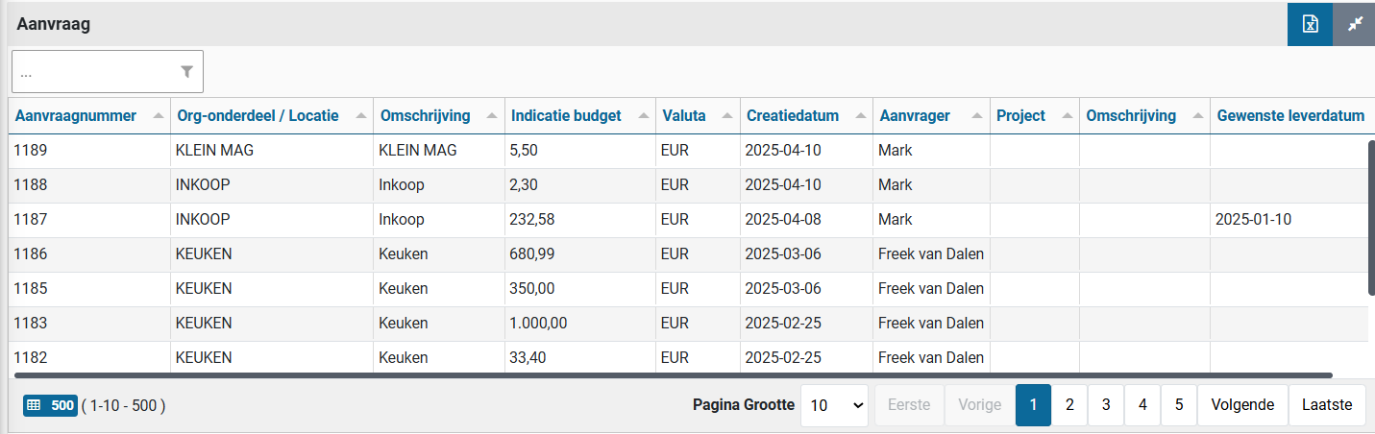
Op het spreadsheetscherm zijn de volgende besturingselementen aanwezig:
Shopper Basis
Dashboard P2P
Het Dashboard P2P kan procesdiagrammen voor “Procesflow ToDo”, “Status mijn aanvragen” en “Procesflow management” bevatten. Aanvullend kunnen er “Dashboard Grafieken” zichtbaar zijn. De samenstelling van het dashboard is afhankelijk van rollen/taken waarvoor u bent geautoriseerd.
De procesdiagrammen zijn opgebouwd met processtappen die van toepassing zijn voor de levenscyclus van een aanvraag/bestelling. De volgorde waarin de stappen worden doorlopen ligt vast en deze is gevisualiseerd doormiddel van de gekleurde pijlen. Bij een conditionele stap loopt er ook een gekleurde pijl onder de processtap door.
Procesflow ToDo
Het inkoopproces wordt doorlopen door een aaneenschakeling van benodigde acties/handelingen (ToDo’s) om een aanvraag voor een artikel te plaatsen, aan te vullen, te beoordelen, naar de leverancier te verzenden (bestellen) en de ontvangst en betaling af te handelen.
Deze ToDo’s zijn ondergebracht binnen verschillende processtappen in relatie tot de taak die bij de processtap wordt vermeld (Aanvragen, Aanvullen, Beoordelen, etc.). Afhankelijk van uw rol binnen de organisatie zijn bepaalde processtappen voor u wel of niet zichtbaar bij de procesflow ToDo.

Deze processtappen zijn gevisualiseerd bij het procesdiagram van de procesflow ToDo. Een aantal processtappen wordt conditioneel doorlopen, afhankelijk van de samenstelling en omvang van de aanvraag/bestelling. Voor een algemene toelichting op de werking van de procesflow ToDo (inclusief de kleuren en de drie puntjes onderaan bij de processtappen) zie Dashboard Home
Uitgaande van de workflow - die voor uw organisatieonderdeel of project van toepassing is – kunnen er verschillende ToDo’s van toepassing zijn, die aaneengeschakeld worden om de aanvraag aan te vullen en goed te keuren. Zie ook de mogelijke werkwijzen bij >> Workflow.
Taken P2P
Status aanvragen
De voortgang van aangevraagde artikelen kunt u volgen in het procesdiagram dat wordt weergegeven bij de “Status aanvragen (enkel inzage)”. Ook hier kunt u het bijbehorende scherm openen door op de processtap te klikken/drukken, echter deze schermen geven enkel inzage, dus u kunt niets wijzigen of toevoegen.
Voor een toelichting op de statustransities van aanvragen/bestellingen zie: Van aanvraag tot ontvangst en Facturen en betaling
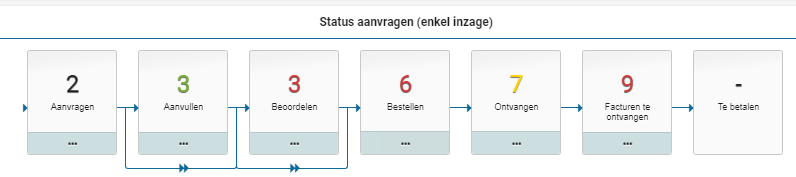
De getallen in dit procesflowdiagram geven het aantal aanvragen/bestellingen in deze status weer. Een aanvraag/bestelling kan uit één of meerdere aanvraag-/bestelregels bestaan, waarbij een bestelregel eerst een aanvraagregel is, totdat de aanvraag volledig is goedgekeurd en als bestelling naar de leverancier gestuurd kan worden. De kleurcodering van de getallen is hetzelfde als bij de procesflow ToDo. Standaard ziet u in dit procesdiagram alleen de status van uw eigen aanvragen. Als u ook de aanvragen van uw collega’s op dezelfde afdeling wilt zien, dan kunt u de indicator “Alleen eigen aanvragen tonen” uitzetten bij de Gebruikersinstellingen.
Let op: alleen de aanvragen van collega medewerkers met dezelfde limiet-type autorisatie voor aanvragen worden getoond en dan alleen voor de organisatieonderdelen waar u ook deel van uitmaakt.
Procesflow Management
Als teamleider, manager of bestuurder kunt u ook het proces volgen van de aanvragen van de medewerkers waar u verantwoordelijk voor bent (M.a.w. die binnen de toegewezen organisatieonderdelen werkzaam zijn met een lagere of gelijke tekenbevoegdheid).
Op deze wijze kunt u de voortgang bewaken van de aanvragen die door deze medewerkers zijn gedaan. Ook als die op vakantie, ziek of anderszins afwezig zijn.
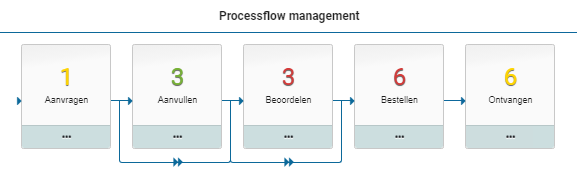
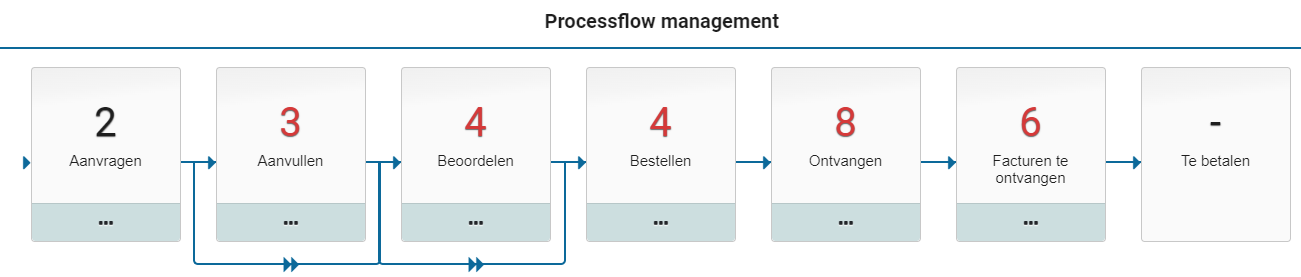
De procesflow management wordt alleen getoond bij medewerkers met de rol “P2P-Bestuurder” (zoals bijvoorbeeld echelon P2P-Manager en P2P-Directie), waarbij alleen die aanvragen/bestellingen zichtbaar zijn in relatie tot de tekenbevoegdheid van deze medewerker. M.a.w. alleen de aanvragen/bestellingen getoond die door medewerkers zijn ingediend met een lagere of gelijk limiet-type bij de rol-autorisatie voor beoordelen.
P2P-Workflow
Voor de processtap aanvullen en beoordelen kan per organisatieonderdeel of project een eigen/afwijkende workflow worden ingericht. Bij de administratie of systeemparameters wordt een default workflow opgeven, welke van toepassing is voor alle organisatieonderdelen of projecten waar geen afwijkende workflow bij is opgegeven.
Let op: Een workflow voor een project is leidend ten opzichte van de workflow die bij het gerelateerde organisatieonderdeel is opgegeven.
Aanvullend kan voor een artikel-type een afwijkende workflow worden opgegeven, die gebruikt wordt voor de aanvraagregels waar dit artikel-type van toepassing is. Als er een afwijkende aanvullen workflow van het artikel-type is opgegeven, dan geldt deze workflow alleen voor de aanvraagregels van dit artikel-type, ongeacht het organisatieonderdeel of project van deze aanvraagregels.
Let op: de andere aanvraagregels van deze aanvraag (van een andere artikel-type) volgen de workflow die volgt uit het organisatieonderdeel, project, administratie of systeemparameters.
Onderstaande afbeelding geeft een voorbeeld van de aaneenschakeling van de workflow voor aanvullen en beoordelen van aanvragen, uitgaande van de best-practice workflow scenario’s.
Nota bene: de workflow voor aanvullen en beoordelen kan onafhankelijk van elkaar worden ingericht, dus andere combinaties dan hieronder staan weergegeven zijn ook mogelijk.
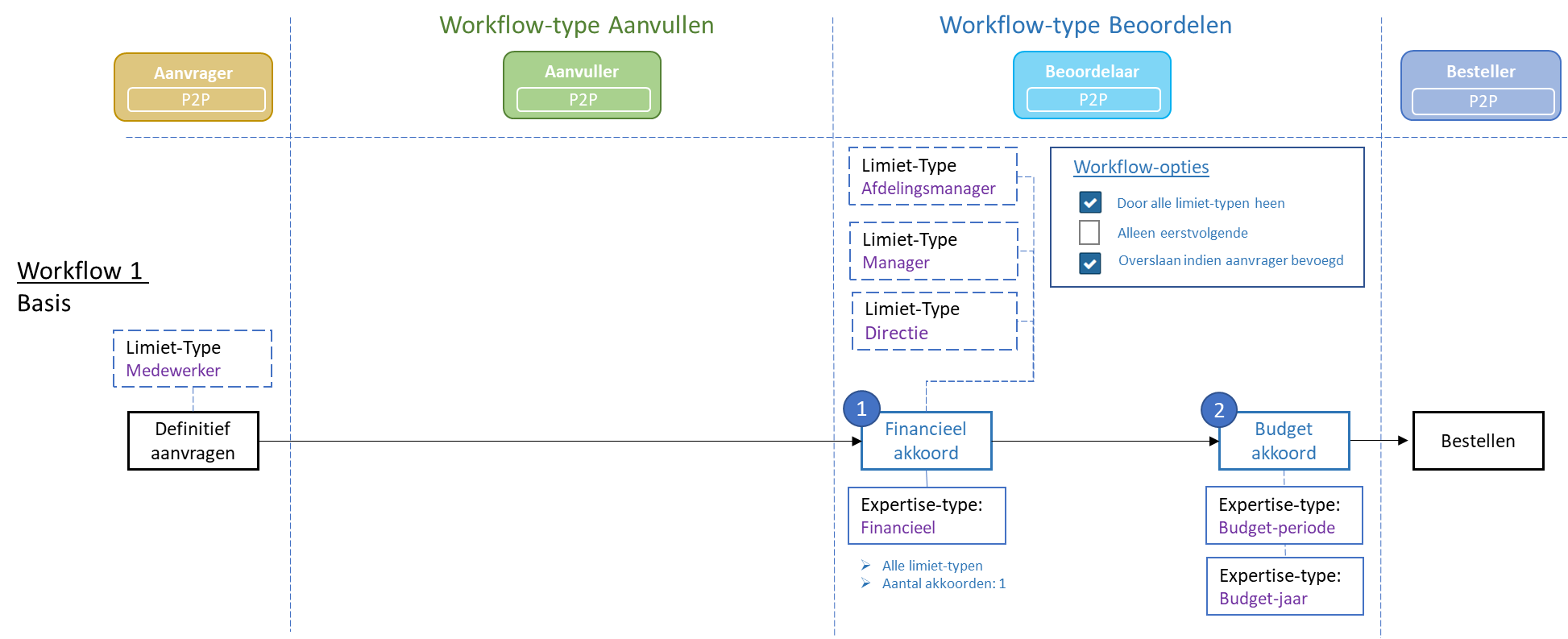
Workflow 1:Deze workflow wordt toegepast binnen de Shopper basis licentie. Samengesteld uit workflow-type aanvullen: “Geen” en workflow-type beoordelen: “Basis”
Workflow-type: beoordelen - BasisDe aanvraag moet – uitgaande van de workflow opties en tekenbevoegdheid – al dan niet beoordeeld worden, waarbij dit zich vertaalt naar een financiële beoordeelstap die door de betreffende tekenbevoegde moet worden uitgevoerd in relatie tot het vereist aantal akkoorden dat bij de tekenbevoegdheid is opgegeven. Al dan niet gevolgd door een budget beoordeelstap die moet worden uitgevoerd door een budgetbevoegde medewerker.
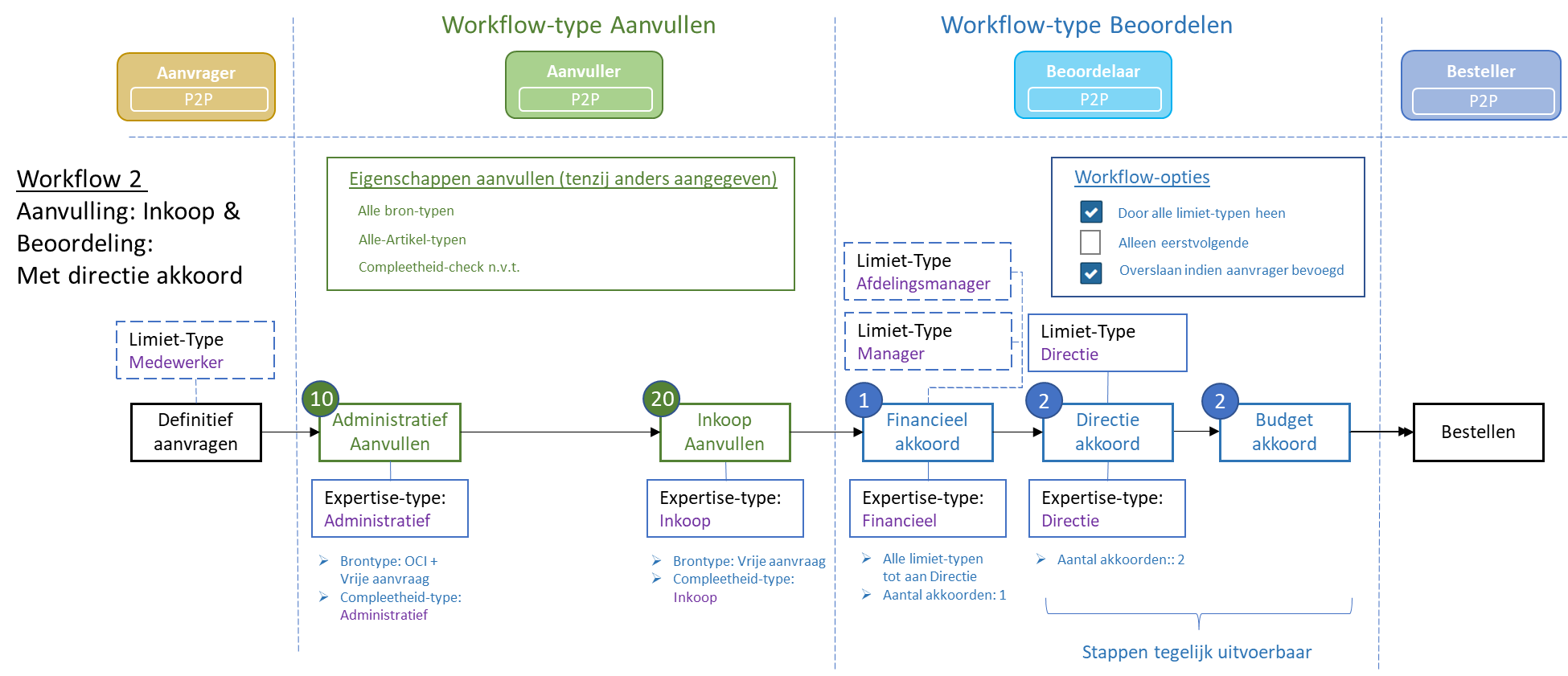
Workflow 2 De workflow-stappen voor “Administratief Aanvullen” en “Inkoop Aanvullen” vereisen een aanvullende licentiemodule “Aanvulling inkoopafdeling” (SHOPMOD-AI).
Workflow-type: aanvullen De aanvraagregels moeten – uitgaande van de compleetheidcriteria (compleetheid-type) – al dan niet aangevuld worden, waarbij dit zich vertaalt naar een aanvulstap voor de financiële medewerker (t.b.v. de boekingsgegevens van aanvragen) en een aanvulstap door een inkoopmedewerker.
Nota bene: De boekingsgegevens zijn – naast het juist boeken van de factuur - ook nodig om het juiste budget te bepalen voor de budgetbewaking in Shopper. Dit wordt ook gebruikt voor aanvraag-/bestelregels van OCI (externe catalogus) aan te vullen. Zie hiervoor ook Artikel type afleiden bij OCI Koppeling bij beheertaken.
Workflow-type: beoordelenDe aanvraag moet – uitgaande van de workflowopties en tekenbevoegdheid – al dan niet beoordeeld worden, waarbij dit zich vertaalt naar een financiële beoordeelstap en/of een directie beoordeelstap die door de betreffende tekenbevoegde moet worden uitgevoerd in relatie tot het vereist aantal akkoorden dat bij de tekenbevoegdheid is opgegeven. Al dan niet gevolgd door een budget beoordeelstap die moet worden uitgevoerd door een budgetbevoegde medewerker.
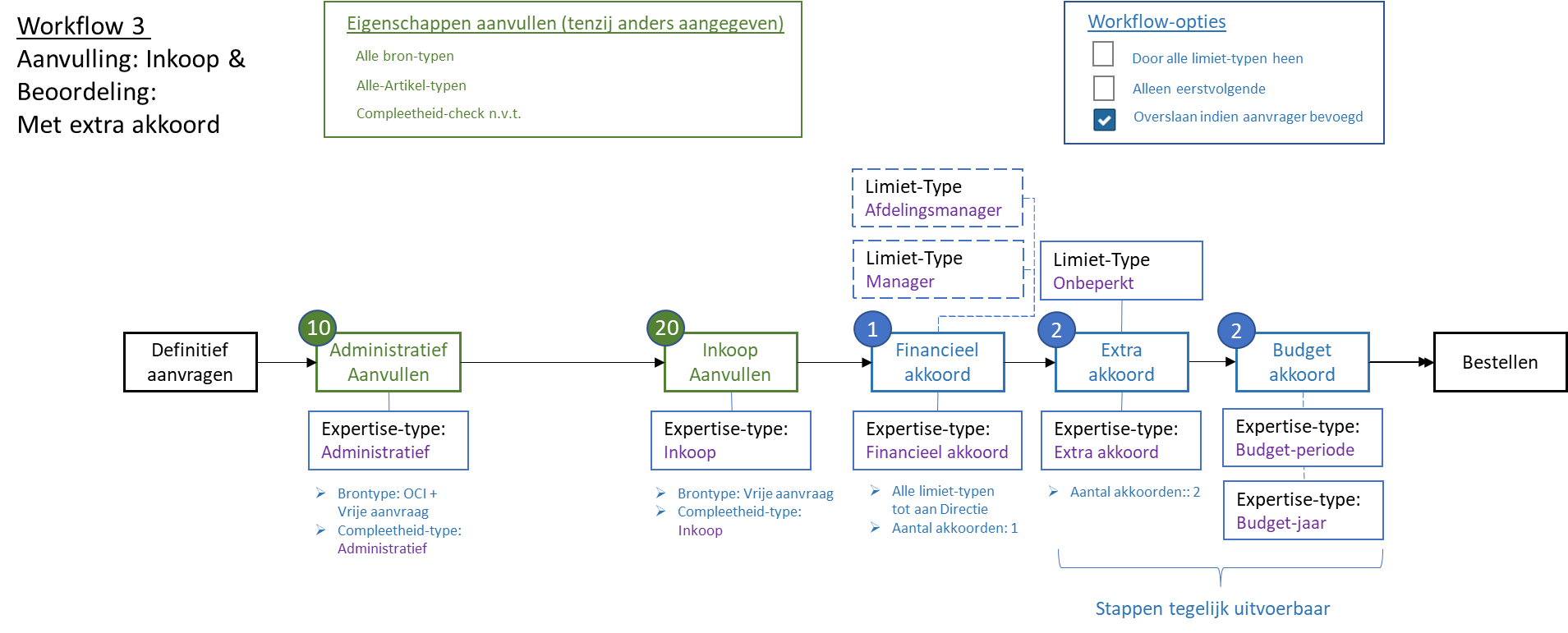
Workflow 3 Hetzelfde als bij workflow 2, waarbij geen directie-akkoord van toepassing is, maar een extra akkoord dat naast het financieel akkoord altijd gegeven moet worden om te borgen dat er minimaal twee akkoorden van toepassing zijn.
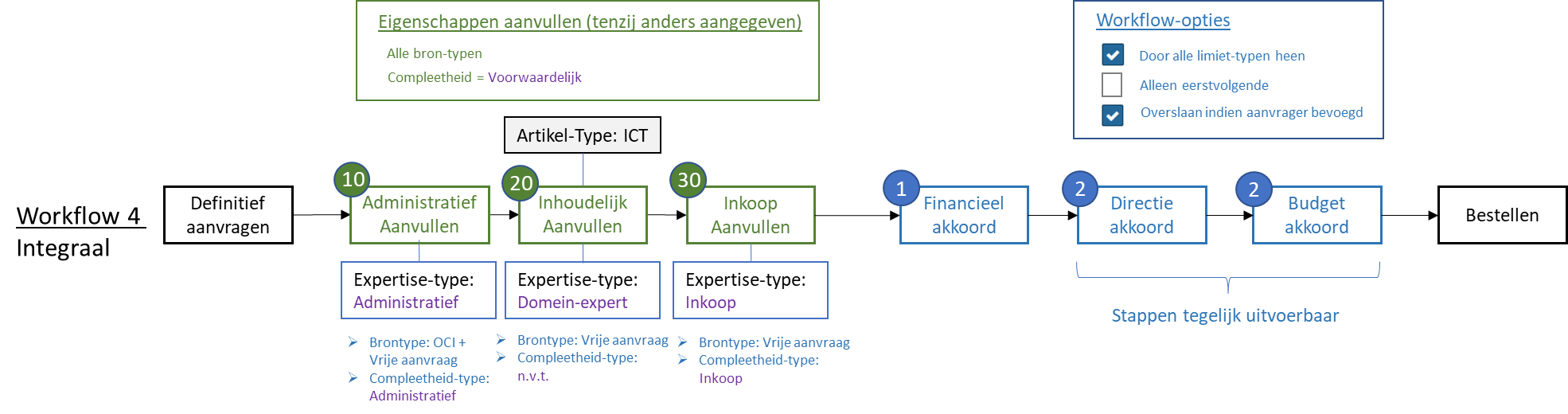
Workflow 4:Hetzelfde als bij workflow 2, waarbij voor de workflow aanvullen een extra aanvulstap van toepassing kan zijn voor aanvraagregels van een bepaald artikel-type, waarbij een expert op een bepaald domein (bijvoorbeeld ICT) wordt betrokken bij het aanvullen.
De workflow-stap voor “Inhoudelijk Aanvullen” vereist een aanvullende licentiemodule “Inhoudelijke autorisatie” (SHOPMOD-IA).

Workflow 5 – Geen/Impliciet akkoord:De aanvraag kan zonder aanvulling of beoordeling worden besteld
Nota Bene: De toelichting op de best-practice inrichting voor P2P staat in detail beschreven bij “P2P-Workflow Aanvullen” en “P2P-Workflow Beoordelen” in het hoofdstuk >> Workflow.
Aanvragen Shopper
Aanvragen
Om te borgen dat budgetbewaking, fiattering en procuratie (uitgaande van de tekenbevoegdheid) gevalideerd zijn - nog voordat een bestelling naar een leverancier wordt gestuurd - begint het plaatsen van een bestelling met het invoeren van een aanvraag. Dit is de eerste stap in het inkoopproces, zoals ook weergegeven in het procesflowdiagram op het dashboard P2P.
Medewerkers die geautoriseerd zijn voor de rol “P2P-Aanvrager” (echelon P2P-Medewerker) kunnen een aanvraag starten door op de procesflow-stap “Aanvragen” te klikken of via de menuoptie “Nieuwe aanvraag” in het menu “Shop”.

Voor een aanvraag moet het organisatieonderdeel en of project worden opgegeven. U kunt hier alleen kiezen uit de organisatieonderdelen (afdelingen/locaties) en projecten waarvoor u bevoegd bent. Ook kan er een beperking bestaan op de keuze van het project/de kostendrager in relatie tot het gekozen organisatieonderdeel. Optioneel kunt u ook een gewenste leverdatum opgeven Met de knop “Aanvragen” maakt u hier een winkelwagen voor aan. Vervolgens wordt het aanvraagscherm voor deze winkelwagen getoond, met de mogelijkheid om deze te vullen/beheren.

Let Op: Kies eerst minimaal een organisatieonderdeel om met de knop ”Aanvragen” daarvoor een winkelwagen aan te kunnen maken, m.a.w. anders is de knop Aanvragen niet te gebruiken.
Nota Bene: Als u bij gebruikersinstellingen heeft aangegeven dat u de winkelwagen direct wilt openen en dus de aanvraag dialoog wilt overslaan, dan kunt u geen gewenste leverdatum opgeven. U moet dit dan eerst uitzetten bij de gebruikersinstellingen om vervolgens een gewenste leverdatum op te kunnen geven.
Als er al winkelwagen(s) bestaan krijgt u ook een lijst van de bestaande winkelwagens te zien.
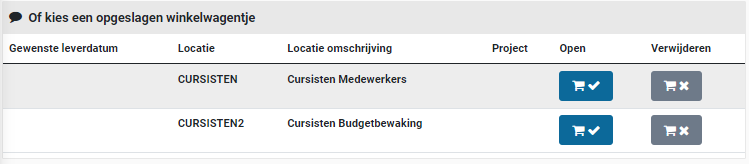
U kunt vervolgens bij een winkelwagen de gewenste actie kiezen:
De winkelwagen tonen en verder gaan met het toevoegen of verwijderen van artikelen. U gaat naar het aanvraagscherm en werkt verder met deze winkelwagen.

Of de winkelwagen verwijderen, als deze niet meer van toepassing is. U verwijdert dan alle aanvraagregels van deze winkelwagen.

Als er al winkelwagens bestaan kunt u dat ook zien bovenaan in uw scherm (rechts van de overige ToDo’s):
U kunt deze knop gebruiken om direct naar een winkelwagentje te gaan. Als er maar 1 winkelwagentje bestaat wordt deze dan direct het aanvraagscherm voor dit winkelwagentje getoond, anders krijgt u een lijst met winkelwagentjes om uit te kiezen.

Let op: als een nieuwe aanvraag doet voor een organisatieonderdeel waar al een winkelwagen voor bestaat, dan wordt de betreffende winkelwagen geopend en staan er al aanvraagregels in.
Aanvraagscherm
Na het kiezen van een winkelwagen of voor aanvragen van een nieuwe winkelwagen, kunt u de inhoud van de winkelwagen vullen en beheren via het aanvraagscherm:
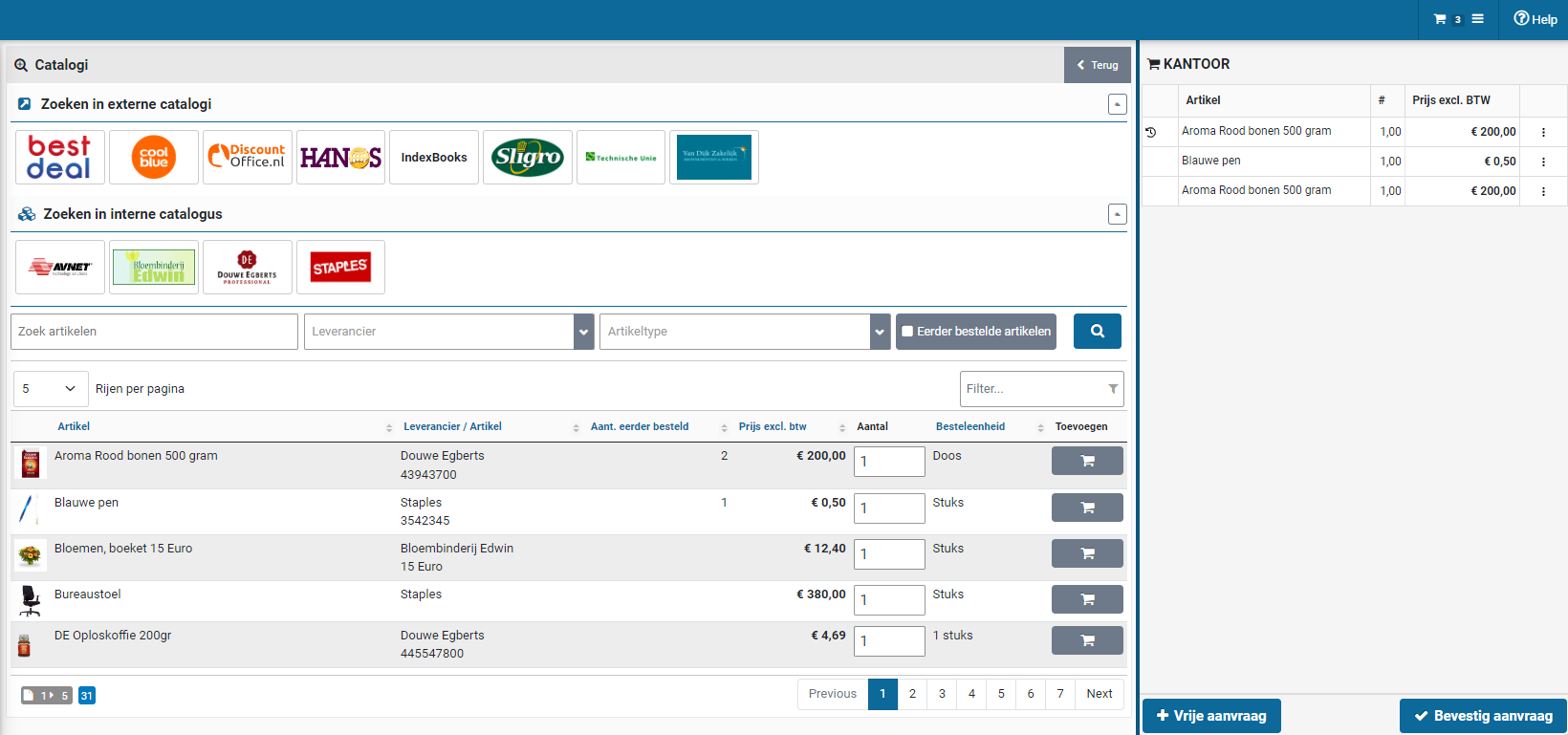
In het aanvraagscherm kunt u verschillende sporen volgen om een artikel aan te vragen:
Zoeken in interne catalogusU kiest een artikel uit de lijst die linksonder staat weergegeven (zie verdergaande uitleg over de interne catalogus bij de toelichting onder het aanvraagscherm).

Zoeken in externe catalogusU kiest een leverancier en opent daarmee hun website. Daar kunt u artikels uitkiezen. Na bevestiging wordt de winkelwagen van deze website overgenomen in Shopper.

Vrije aanvraagU heeft: een artikel elders gevonden; een kostenraming of prijsopgaaf (offerte). Dan kunt u dat via de knop “Vrije aanvraag” invoeren. Deze knop vindt u links onderaan bij het overzicht van de winkelwagen. (Zie ook artikel in winkelwagen wijzigen)

Het aanbod in de interne catalogus is samengesteld door uw inkoopafdeling met artikelen van verschillende leveranciers. Door in de interne catalogus op een artikel te klikken worden de details van dit artikel in een pop-up getoond. U kunt door de interne catalogus scrollen en bladeren (zie ook de toelichting over de werking van een spreadsheetscherm bij Werking van de andere schermen)
U kunt de artikelen uit de interne catalogus toevoegen aan de winkelwagen door bij de betreffende artikelregel - in de gelijknamige kolom - het aantal in te geven en op de knop met het winkelwagentje te drukken.

Mocht de winkelwagen zijn opengeklapt, dan kan het voorkomen dat (bij lagere resolutie of een te klein formaat van het browservenster) de weergave van de winkelwagen een deel van het aanvraagscherm (en daarmee de knop met het winkelwagentje) afdekt. U kunt dan de winkelwagen inklappen om het volledige aanvraagscherm te kunnen zien. Tevens kunt u het menu inklappen voor meer ruimte op het scherm. (Zie ook menubalk in >> Startscherm en menu). Ook kunt u de zoomfactor in uw browser aanpassen om meer ruimte te maken voor een volledige weergave.
Bij de interne catalogus kunt u de getoonde artikelen beperken tot het aanbod van één leverancier. Dat kan door een logo uit de lijst te kiezen. Alternatief kunt u een zoekopdracht of filter gebruiken.
U kunt de getoonde artikelen beperken door het ingeven van een zoekopdracht. Geef de zoekcriteria in en druk op de “zoek” knop (vergrootglas). U kunt daarbij ook “Eerder bestelde artikelen” aanvinken om snel een bestelling voor eerder bestelde artikelen te kunnen herhalen.

U kunt het gewenste artikel ook snel vinden door (een deel van) de naam bij het filter in te geven.
Let op: Het kan zijn dat de lijst van artikelen bij de interne catalogus leeg blijft (of beperkt blijft tot de eerder bestelde artikelen). U kunt dan d.m.v. een zoekopdracht de lijst van artikelen ophalen. Dit kan een keuze zijn bij de inrichting van Shopper als de lijst van artikelen erg lang is om onnodige wachttijden te voorkomen (het kan dan langer duren om het aanvraagscherm op te bouwen).
Winkelwagen
De door u gekozen artikelen komen in de winkelwagen terecht. Deze staat weergegeven in het rechterdeel van het aanvraagscherm. Als u de winkelwagen niet ziet is deze ingeklapt.
Met de knop winkelwagen kunt u deze weer uitklappen (zie ook menubalk in >> Startscherm en menu)

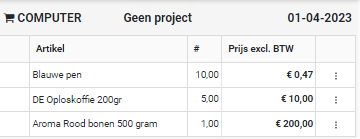
Bovenaan staat het organisatieonderdeel en optioneel het project of de gewenste leverdatum weergegeven. De inhoud van de winkelwagen staat eronder weergegeven d.m.v. verschillende aanvraagregels per artikel. Door een aanvraagregel uit het winkelwagentje te kiezen wordt deze geopend en zijn de details zichtbaar. Deze kunnen dan vervolgens ook gewijzigd worden. Of:
Nota bene: Als u in de winkelwagen op de aanvraagregel klikt, dan wordt de “Wijzigen” actie uitgevoerd en kunt u direct aanpassingen maken. Hiervoor hoeft u dus niet eerst met de drie puntjes het pop-up menu te openen.
Voor de aanvraagregel in de winkelwagen kan een status worden weergegeven:
Wanneer alle benodigde artikelen zijn toegevoegd aan de winkelmand, dan kunt u met de knop “Bevestig aanvraag” rechts onderaan de inhoud van de winkelwagen aanvragen.

Na de bevestiging krijgt u ter controle een gedetailleerd overzicht van uw aanvraag, met de aanvraagregels gegroepeerd per leverancier. Als u nog iets wilt aanpassen dan kunt u met de knop “<- terug” naar het aanvraagscherm.
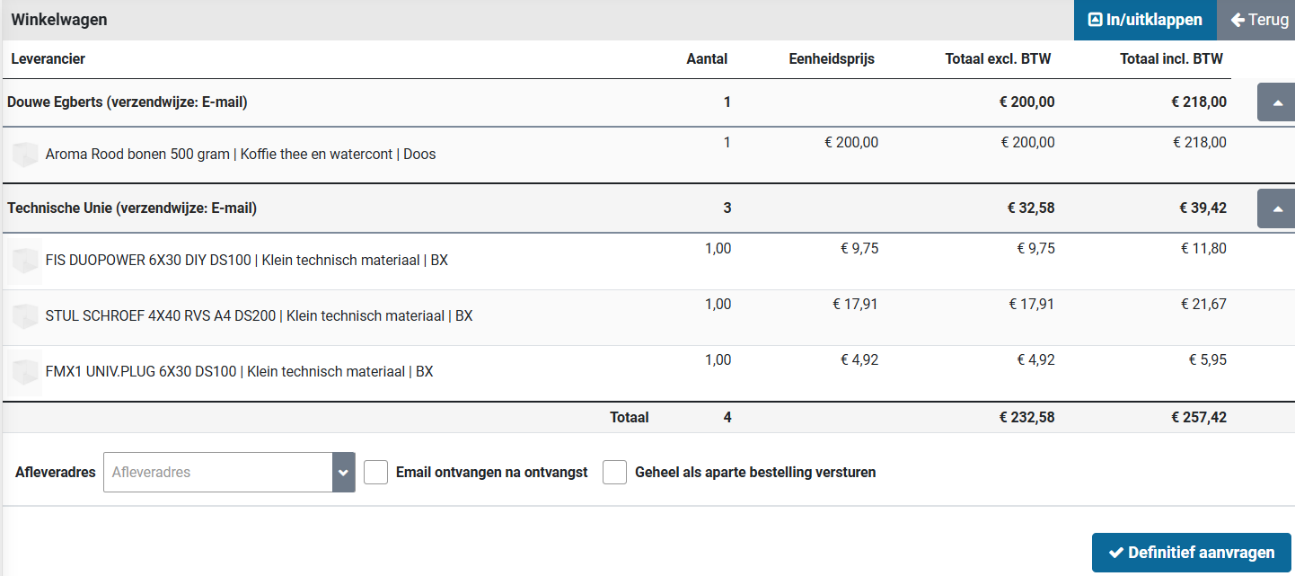
Indien van toepassing kunt u onderaan dit overzicht een afwijkend afleveradres opgeven. U kunt daarbij ook aangeven of u een e-mail wilt ontvangen wanneer voor (een deel van) deze aanvraag – op deze afleverlocatie – de ontvangstregistratie heeft plaatsgevonden.

Indien van toepassing en als u daartoe bevoegd bent, wordt ook het vinkje “Geheel als aparte bestelling versturen” getoond, waarmee u kunt aangeven dat de aanvraag per leverancier in z’n geheel als een aparte bestelling moet worden verstuurd en dat deze niet kan worden samengevoegd met andere aanvragen bij dezelfde leverancier.

Als u daartoe bevoegd bent dan kunt u ook het vinkje “Aanvraag niet openbaar” aanzetten. Daarmee kunt u aangeven dat andere medewerkers binnen het organisatieonderdeel waarvoor de aanvraag wordt gedaan, deze niet terugzien bij de status van aanvragen of de lijst van aanvragen/bestellingen via het menu “Shop”.

Als alles klopt kunt u de aanvraag goedkeuren met de knop “Definitief aanvragen”. Na het definitief aanvragen wordt de aanvraag verwerkt volgens de workflow die daarop van toepassing is. Daarbij kunnen de procesflow ToDo stappen “Aanvullen” en “Beoordelen” van toepassing zijn, voordat de bestelling geplaatst en de ontvangstregistratie uitgevoerd kan worden.

De status van deze verwerking vindt u terug in het procesflow-diagram op het Dashboard Home bij de “Status aanvragen”. Indien u bij de Gebruikersinstellingen “Succesmeldingen niet tonen” uit heeft staan, dan krijgt u na definitief aanvragen ook een pop-up met per aanvraagregel de status van de verwerking.
U kunt het bevestigen ook op een ander moment doen. Kies op dat moment in het procesflow-diagram de processtap met de winkelwagen om verder te gaan (zie ook >> Startscherm en menu).
Afgewezen aanvraagregel
Mocht de aanvraag van een artikel zijn afgewezen (Het getal in de procesflowstap “Aanvragen” wordt dan rood weergegeven), dan kunt u deze terugvinden in de winkelwagen met de afgewezen artikelen voor dit organisatieonderdeel/project. De reden van afwijzing kunt u vinden door te kiezen voor het wijzigen van het afgewezen artikel in de winkelwagen.
In de winkelwagen staat er een slotje bij het afgewezen artikel.

U kunt de vereiste wijziging doorvoeren en aanvinken dat u de afwijsreden heeft gezien. Na het opslaan verdwijnt dan het slotje bij dit artikel in de winkelwagen. Mocht u het aangevraagde artikel willen annuleren, dan kiest u voor het verwijderen van het artikel uit de winkelwagen.
Zolang er nog artikelen in de winkelwagen zitten met een slotje (die niet zijn uitgesteld), is de knop “Bevestigen aanvraag” niet beschikbaar. U zult eerst het artikel in de winkelwagen moeten aanpassen en het vinkje zetten bij “opmerking gelezen” of anders het artikel verwijderen uit de winkelwagen. Het vinkje “opmerking gelezen” staat onder de opmerking die is opgegeven door de medewerker die de aanvraag heeft afgewezen. (zie ook de schermdialoog bij vrije aanvraag);
Vrije aanvraag (Maak aanvraagregel)
Staat een artikel niet in de catalogi of heeft u een offerte voor de afname van een product of dienst, dan kunt u deze via het aanvraagscherm invoeren d.m.v. de knop “Vrije aanvraag”. Dezelfde dialoog wordt ook geopend als u een artikel (aanvraagregel) in de winkelwagen gaat wijzigen of een afgekeurde aanvraagregel voor een artikel gaat opvolgen. De velden zijn in dat geval gevuld met de betreffende gegevens van deze aanvraagregel.

Bij de invoer van een vrije aanvraag kunt u het gewenste artikel specificeren dat u wilt bestellen (zie onderstaande schermdialoog). De verplichte velden zijn: Omschrijving artikel, Aantal en Besteleenheid. Een inkoopmedewerker moet de aanvraag dan aanvullen om tot een bestelling te kunnen komen.
Als u aanvullende gegevens over het artikel heeft dan kunt u deze natuurlijk alvast invullen. Zoals de Artikelcode bij de leverancier, de Eenheidsprijs (prijs per besteleenheid) met eventueel % Korting. De eenheidsprijs kan zowel inclusief als ook exclusief btw worden opgegeven (na het opslaan wordt de andere berekend). Als u bekend bent met het Artikel-type (in relatie tot hoe deze aanschaf geboekt moet gaan worden) dan kunt u deze opgeven. Het btw-type wordt daarbij overgenomen zoals dat bij dit artikel-type is vastgelegd. Mocht u geen artikel-type opgeven, of als het btw-type afwijkt dan kunt u ook zelf het Btw-type opgeven. Alle invoer kan na het definitief aanvragen nog worden gecontroleerd en eventueel aangevuld of gecorrigeerd door inkoop- en of financiële medewerkers. Dit om te borgen dat alles klopt en in lijn is met het inkoop- en financiële beleid.
Als uw organisatie jaarbudgetten bewaakt, dan kan het zijn dat het beschikbare budget wordt getoond in relatie tot het kostensoort van het artikel-type en de kostenplaats/kostendrager van de aanvraag. Een overzicht van de beschikbare budgetruimte per kostenplaats/kostendrager is dan ook beschikbaar via het menu “Shop” bij “Budget-periode overzicht”

U kunt bij een vrije aanvraag of bij het wijzigen van een artikel in de winkelwagen ook aanvullende velden invullen. Zo kunt u een opmerking naar de leverancier invoeren (bij veld “Uitvoering”) of een “Toelichting intern” toevoegen. Deze toelichting intern gaat dus niet naar de leverancier!
In het geval dat u een prijsopgave van de leverancier heeft, dan kunt u de prijsopgave als bijlage toevoegen. U kunt het aantal en de prijs per besteleenheid dan opgeven, of als aantal het getal “1” ingeven en bij de prijs het totaal van de prijsopgaaf (ook als deze meerdere artikelen omvat).

U kunt een bijlage toevoegen d.m.v. de knop met het symbool voor “Upload file”. U kunt dan ook aangeven of deze al dan niet in de e-mail naar de leverancier meegestuurd moet worden. Na het uploaden van een file, wordt de mogelijkheid geboden om nog een file toe te voegen. U kunt in totaal 3 documenten toevoegen indien dit nodig is.

Indien een artikel (tijdelijk) met extra korting geleverd wordt, dan kunt u als aanvrager - boven op de eenheidsprijs vermeld in de catalogus – dit kortingspercentage opgeven. Zo kan ook voor een (kortlopende) actieperiode de standaardprijs in de catalogus onveranderd blijven en de actiekorting bij de aanvraag worden opgegeven.
Als er een extra korting door inkoop bij de leverancier is ingericht, dan wordt deze hier overgenomen en weergegeven in het veld “% korting”. Indien van toepassing kunt u als aanvrager dit percentage dan nog aanpassen.

Het aantal dagen levertijd wordt standaard ingevuld met de levertijd die in Shopper bij het artikel voor de interne catalogus is vastgelegd. Voor de externe catalogus (OCI) kan dit doorde e webwinkel/leverancier worden aangeleverd (in het veld OCI NEW_ITEM-LEADTIME). Het aantal dagen kan ook handmatig worden ingevuld of aangepast indien van toepassing. Deze optie is alleen beschikbaar als de ondersteuning hiervan ook is ingericht.

Als de daadwerkelijke kosten van het artikel nog niet bekend zijn kunt u een vinkje zetten bij geraamd. U kunt dan bij ontvangst de prijs nog aanpassen, zodat vervolgens de automatische verwerking van de factuurmatching gedaan kan worden. Dit is alleen van toepassing bij een vrije aanvraag en deze optie is alleen beschikbaar als de ondersteuning hiervan ook is ingericht.

Als het betreffende artikel als aparte bestelling moet worden verwerkt – ten opzichte van andere artikelen die bij dezelfde leverancier worden besteld – dan kunt u “Exclusief in bestelling” aanvinken. Na het aanvullen en beoordelen van de aangevraagde winkelwagen wordt vervolgens dit artikel als aparte bestelling aangemaakt. Bijvoorbeeld als u een artikel moet spoed besteld wilt hebben of als een aparte levering wilt ontvangen. Deze optie is alleen beschikbaar als de ondersteuning hiervan is ingericht.

Als uw organisatie werkt met andere kostensoorten voor het boeken van een bestelling als investering, dan is het vinkje “Investering” beschikbaar. U kunt dan bij de vrije aanvraag of bij het wijzigen van artikelen in de winkelwagen aangeven deze als investering geboekt moet worden.

Als het aanvraag betreft voor een bestelling die in termijnen betaald moet worden of die in delen geleverd gaat worden, dan kunt u dit aangeven door “Termijnbetalingen” aan te vinken. Dit is alleen mogelijk als u een artikel-type heeft gekozen dat 2 of meer decimalen toestaat. Als de decimalen niet toereikend zijn dan krijgt u een foutmelding en kunt u contact opnemen met een medewerker van inkoop. Dit is vereist omdat de prijs deelbaar moet kunnen zijn in relatie tot het aantal termijnen.
Al van tevoren niet bekend is in hoeveel termijnen er geleverd of betaald gaat worden, dan laat het u aantal termijnen leeg. (Bijvoorbeeld voor een afroeporder dit tot een bepaald aantal/bedrag is afgesproken of een maximum aan uren, waar steeds een deel van wordt afgenomen).
Mocht u van tevoren weten in hoeveel termijnen er geleverd en betaald gaat worden, dan kunt u het aantal termijnen invoeren. Vervolgens drukt u op de knop “Bewaren” om deze termijnen zichtbaar te maken. Standaard wordt een gelijkmatige verdeling over alle termijnen toegepast. Indien van toepassing kunt u de verdeling over de termijnen en ook de naam van deze termijn aanpassen. De laatste termijn wordt steeds uitgerekend zodat de verdeling in totaal altijd uitkomt op 100%. U kunt per termijn ook een omschrijving en het Btw-type opgeven.
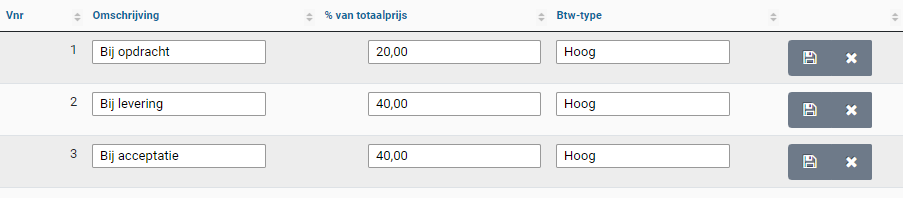
Na het wijzigen van een termijn moet u deze eerst opslaan, voordat u de volgende termijn kunt wijzigen. De percentages worden op dat moment doorgerekend.

U kunt ook een termijn verwijderen als deze onterecht is aangemaakt.

Wanneer u klaar bent met het ingeven van de verdeling dan moet u de dialoog sluiten d.m.v. het kruisje rechtsboven in de schermdialoog. Mocht u de termijnen of het aantal termijnen aanpassen, dan moet u eerst weer op “Bewaren” drukken, om de termijnen bij te werken.

Als u een artikel in het winkelwagentje wijzigt of nadat u een vrije aanvraag heeft bewaard, komt de knop “Kopieer” beschikbaar. Met deze knop kunt u hetzelfde artikel nogmaals toevoegen in het winkelwagentje en kunt u dit (zo nodig) aanpassen en bewaren.
Let op: na het gebruik van de knop kopieer staan in het venster de gegevens van de kopie. Wijzigingen die u maakt zijn dan alleen van toepassing voor de kopie. Als u het origineel wilt wijzigen zult u deze opnieuw moeten kiezen voor wijzigen in de winkelwagen.
Nota bene: Het venster blijft na het gebruik van de knop “Bewaren” zichtbaar zodat u de knop “Kopieer” kunt gebruiken. U kunt het venster dan sluiten met het kruisje rechts bovenaan.
Directe order
Als een artikel per direct nodig is (bijvoorbeeld voor een tijds-kritisch productieproces), dan kan bij de aanvraag worden aangegeven dat het artikel direct besteld moet worden. Zet hiervoor - bij het wijzigen van het artikel in de winkelwagen (aanvraagregel), of bij het invullen van een vrije aanvraag – het vinkje “Directe order” aan. Als dit vinkje aanstaat, dan wordt de aanvraag - na het definitief bevestigen - direct doorgezet naar de procesflow ToDo stap “Bestel”. Eventuele accordering wordt apart afgehandeld in relatie tot de factuurafhandeling, zodat de bestelling direct plaats kan vinden.
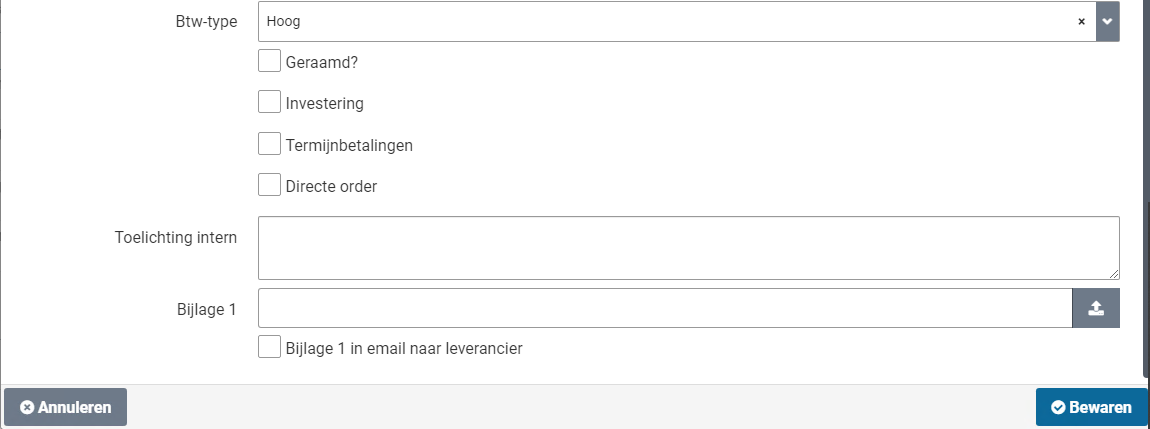
Let op: Het is niet altijd mogelijk om een directe order aan te kunnen vragen. Dit is alleen mogelijk voor organisatieonderdelen en artikel-typen die hiervoor zijn ingericht. Ook moet de medewerker expliciet een autorisatie hebben gekregen om een directe order aan te mogen vragen. Alleen als aan al deze voorwaarden is voldaan dan is het vinkje “Directe order” beschikbaar voor de betreffende organisatieonderdelen en artikel-typen.
Als na de definitieve bevestiging van een aanvraag - voor een directe order - de bestelling automatisch verwerkt kan worden, dan zal de bestelling voor u direct zichtbaar zijn bij de processtap ToDo “Te ontvangen”.
Let op: Alle artikelen uit een winkelwagentje die zijn aangevinkt als “Directe order” worden gezamenlijk als een aparte aanvraag verwerkt. M.a.w. de artikelen zonder dit vinkje komen in een andere aanvraag terecht. Dergelijke aanvragen worden ook als aparte bestelling verwerkt, waarbij het samenvoegen met aanvragen bij dezelfde leverancier niet wordt toegepast voor artikelen zonder het vinkje “Directe order”.
Nota Bene: Het betaalbaar stellen van de factuur is pas mogelijk nadat de ontvangst is gemeld en (indien van toepassing) de accordering van de bestelling door de betrokken medewerkers is uitgevoerd. Zie Accorderen directe order bij Facturen en betaling voor meer details.
Aanvullen shopper
Aanvullen
De processtap “Aanvullen” kan van toepassing zijn op een aanvraagregel, afhankelijk van de workflow die hiervoor is ingericht. Deze workflow kan verschillen per administratie, organisatieonderdeel, project en artikel-type (zoals van toepassing voor deze aanvraagregel).
Het aanvullen wordt conditioneel toegepast. Bijvoorbeeld bij een (vrije) aanvraag waarbij niet de minimaal vereiste gegevens (compleetheids-check) zijn opgegeven. Het kan zijn dat aanvragen voor bepaalde leveranciers altijd moeten worden aangevuld. Ook kan deze stap van toepassing zijn als er bij de aanvraag voor een artikel - uit de catalogus - een afwijkende prijs of kortingspercentage is opgegeven, of als de velden “Uitvoering” of “Toelichting intern” zijn ingevuld.
Medewerkers die geautoriseerd zijn voor de rol “P2P-Aanvuller” (zoals bijvoorbeeld via het echelon P2P-Inkoop of P2P-Financiele administratie) kunnen ToDo’s voor deze processtap opvolgen, waarbij deze ToDo dan uitkomt bij de medewerker met de vereiste bevoegdheid en de betreffende expertise, benodigd om de aanvraag aan te vullen. Zo kunnen er meerdere aanvulstappen doorlopen moeten worden om het aanvullen volledig af te ronden.
Zoals bijvoorbeeld bij een aanvraag voor een ICT-artikel, waarbij deze inhoudelijk (artikelkeuze en uitvoering) aangevuld worden door een ICT-medewerker met expertise op dit domein voordat deze wordt aangevuld door een inkoop-medewerker m.b.t. de prijs en de keuze van de leverancier (waar de prijsafspraken mee zijn gemaakt) en wellicht voorafgegaan door een medewerker van de financiële administratie in relatie tot hoe er geboekt moet gaan worden (artikel-type aanvullen).
Voor de inrichting van de compleetsheids-check en de leverancier in relatie tot het aanvullen, lees de secties “Compleetheid-type” in >> Werkwijzen/Workflow en “Leverancier” in Catalogusbeheer.
ToDo Aanvullen
Na het kiezen van de stap “Aanvullen” - in de procesflow ToDo - volgt het Aanvullen scherm.


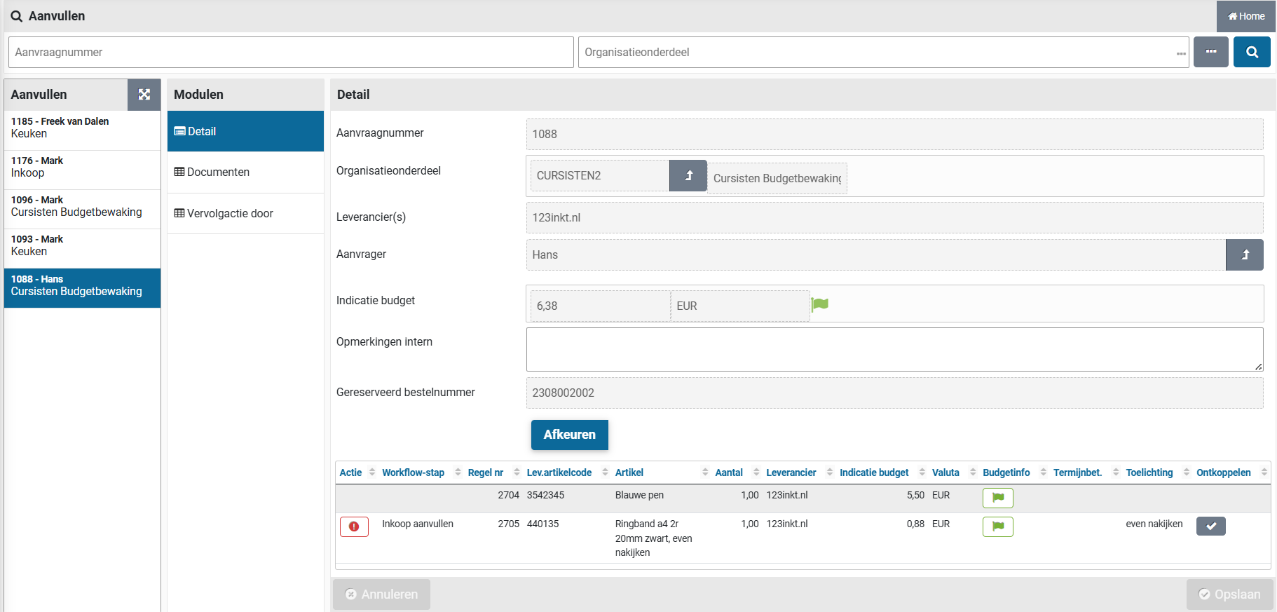
In het scherm staat links de lijst van aanvragen die door u aangevuld kunnen worden (de ToDo’s). Om de ToDo op te volgen: kies een aanvraag uit de lijst en kies vervolgens de aanvraagregel om aan te vullen, onderaan bij de gegevensmodule “Details”. De aanvraagregel(s) die bij de opvolging van deze ToDo moet worden aangevuld hebben een gekleurd uitroepteken ervoor staan. De kleur komt overeen met de urgentie/prioriteit kleur die ook bij de procesflow ToDo-stap is weergegeven. Per aanvraagregel staat naast het uitroepteken vermeld welke workflow-stap doorlopen moet worden.
Let op: de gehele aanvraag blijft in de status om aangevuld te worden, ook als er (nog) maar één aanvraagregel aangevuld dient te worden.
U ziet in dit scherm bij de gegevensmodule “Detail” de gegevens van de aanvrager en (ter inzage) de indicatie-budget voor deze aanvraag in z’n geheel (als dit van toepassing is). Ook kan er een “Opmerking intern” geplaatst worden. Bijvoorbeeld om aan te geven wat de status is van de verwerking, zoals dat er nog iets uitgezocht moet worden om de aanvraag aan te kunnen vullen.
Nota Bene: Als budgetbewaking actief is dan worden bij de aanvraag en de aanvraagregels ook de gekleurde budgetvlaggen getoond. Zie processtap Beoordelen voor verdere toelichting op deze vlaggen.
Met de knop “Afkeuren” of “Goedkeuren” keurt u de aanvraag in zijn geheel goed of in zijn geheel af. Om een individuele aanvraagregel te keuren, moet u eerst de aanvraagregel kiezen en dan daar de knop “Afkeuren” of “Goedkeuren” gebruiken. Bij het afkeuren moet u een reden opgeven.
Let op: De knop voor goedkeuren wordt alleen getoond als bij alle aanvraagregels aan alle compleetheidscriteria zijn voldaan
Let op: het kan zo zijn dat een andere medewerker bepaalde aanvraagregels moet aanvullen, of dat na het aanvullen en goedkeuren van de geselecteerde aanvraagregel, deze ook nog door een andere medewerker verder moet worden aangevuld.
Let op: Als een aanvraagregel een uitroepteken heeft dan moet deze nog aangevuld worden, echter als u niet de rol-autorisatie heeft om de workflow-stap voor deze aanvraagregel op te volgen, dan kunt u deze aanvraagregel wel inzien, wijzigen en afkeuren, maar niet goedkeuren. (M.a.w. de knop “Goedkeuren” is alleen beschikbaar – als alle benodigde gegevens zijn ingevuld en dan alleen - bij een medewerker met de rol-autorisatie “P2P-Aanvullen” in combinatie met het expertise-type van de workflow stap die bij deze aanvraagregel staat vermeld).
Bij de aanvraagregel in de kolom “Ontkoppelen” kan een knopje staan met een vinkje. Gebruik dit knopje om de aanvraag regel die nog aangevuld moet worden los te koppelen van de aanvraag, zodat deze los van de andere aanvraagregels kan worden afgehandeld.
Nota Bene: Bij de gegevensmodule “Documenten” kunt u documenten terugvinden die bij de aanvraag zijn bijgesloten, of u kunt hier aanvullende documenten toevoegen.
Aanvraagregel aanvullen
Na het kiezen van de aanvraagregel die aangevuld moet worden krijgt u een overzicht van de gegevens van deze aanvraagregel, met de optie om deze aan te vullen:
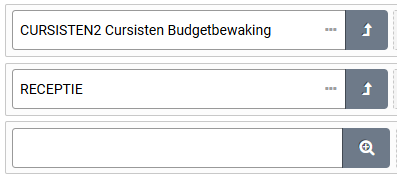
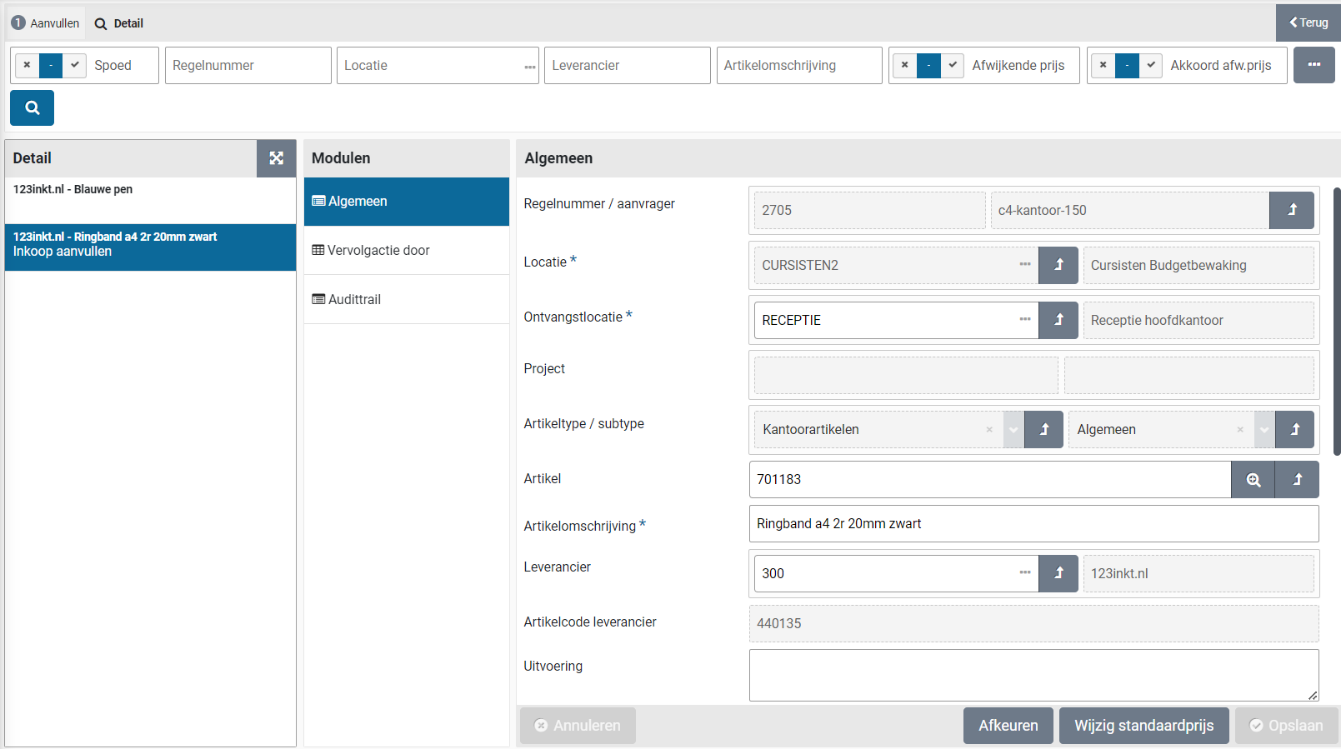
Bij de gegevensmodule “Algemeen” kunt u alle details van het aangevraagde artikel inzien en de benodigde aanpassingen of aanvullingen doen. U kunt bijvoorbeeld de leverancier of het artikeltype wijzigen of toevoegen als deze ontbreken.

Gegevens die aangevuld moeten worden staan vermeld bij het veld “Nog aan te vullen”. Als dit veld niet wordt getoond zijn de gegevens compleet, maar moet met de knop “Goedkeuren” of “Afkeuren” aangegeven worden of deze al dan niet akkoord bevonden worden. Bij het afwijzen moet een reden opgegeven worden.
Indien gewenst dan kunnen ook de locatie en het project worden aangepast als deze aanvraag anders geboekt moet gaan worden. M.a.w. op een andere kostenplaats/kostendrager combinatie in relatie tot het organisatieonderdeel en project.
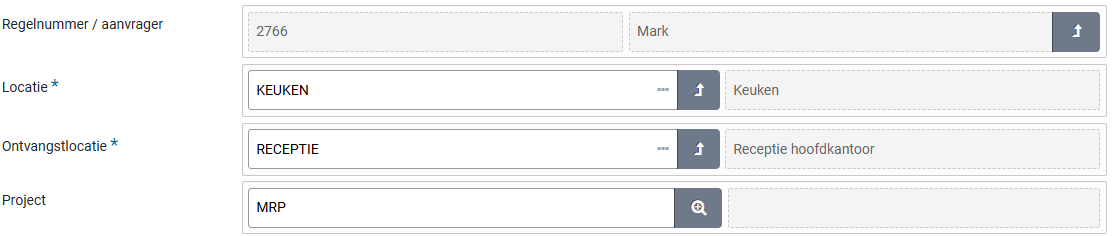
Let op:Locatie en project zijn niet meer aanpasbaar op het moment dat er een bestelnummer voor deze aanvraag is gereserveerd. Tevens is de keuze beperkt tot de bevoegdheden van de medeweker.
Verder naar beneden staan de details m.b.t. de prijs e.d. Ook deze zijn aanpasbaar, waarbij u het vinkje voor het “Akkoord” moet opgeven als het om een afwijkende prijs gaat.
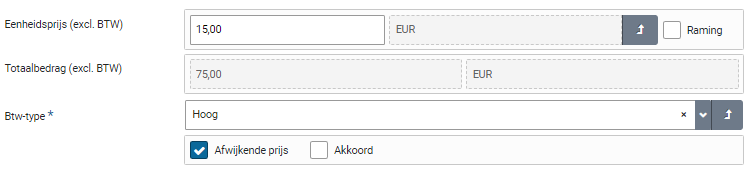
Voor vrije aanvragen – waaraan geen artikel uit de interne catalogus is gekoppeld - staat standaard het vinkje “Afwijkende prijs” aan. U moet dan het vinkje “Akkoord” aanzetten voordat u de goedkeuring kunt geven voor de aanvulling inkoop.

Let op: Pas nadat alle aspecten voor het aanvullen van de aanvraagregel zijn opgevolgd komt de knop “Goedkeuren” beschikbaar. Tot die tijd wordt met het veld “Nog aan te vullen” geduid welke opvolging vereist is.

Als een artikel vanuit een vrije aanvraag bij de aanvul stap uitkomt, dan bestaat ook de mogelijkheid om met de knop “Maak artikel” dit artikel (met alle betrokken gegevens) toe te voegen aan de catalogus voor de opgegeven leverancier. Zo kun je de catalogus verrijken of dynamisch opbouwen vanuit de aangevraagde artikelen.
Als een artikel vanuit de interne catalogus bij de aanvul stap uitkomt (bijvoorbeeld omdat de prijs is aangepast), dan bestaat ook de mogelijkheid om met de knop “Wijzig standaardprijs” de gewijzigde prijs over te nemen bij het artikel in de interne catalogus, zodat de catalogus geactualiseerd wordt.

Nadat alle aspecten zijn aangevuld kan met de knop “Goedkeuren” de aanvulling bevestigd worden. Als ervoor gekozen wordt om de aanvraagregel voor dit artikel af te wijzen, dan kunt dat doen via de knop “Afkeuren”, waarbij u dan een opmerking kunt ingeven over de reden voor afwijzing.

Reserveren bestelnummer
Mocht u aan de leverancier alvast een bestelnummer wilt doorgeven, terwijl de aanvulling nog niet is afgerond, dan kunt u gebruik maken van de knop “Reserveren bestelnummer”. Het reserveren van een bestelnummer is alleen mogelijk als het aanvraag betreft voor één leverancier. Als de aanvraag aanvraagregels voor meerdere leveranciers bevat dan is deze knop niet beschikbaar!

Met gebruik van deze knop wordt er alvast een bestelnummer aangemaakt en gekoppeld aan deze aanvraag. Het bestelnummer wordt vervolgens bij de aanvraag (gegevensmodule “Detail”) getoond in het veld “Gereserveerd bestelnummer”.

Let op: Deze knop is alleen beschikbaar als alle aanvraagregels bij dezelfde leverancier uitkomen en de indicator “Reserveren bestelnummers mogelijk” aanstaat bij de gegevensmodule “Indicatoren” bij >> Systeem parameters.
Nota Bene: Bij een aanvraag kan ook alvast een bestelnummer gereserveerd worden wanneer de aanvraag als “Directe order” is geplaatst. Zie hiervoor Directe order bij Aanvragen.
Let op: De knop “Reserveren bestelnummer” kan maar één keer gebruikt worden en is daarom na gebruik niet meer beschikbaar en een aanvraag met een gereserveerd bestelnummer kan niet meer worden samengevoegd met andere aanvragen bij de stap bestellen.
Beoordelen Shopper
Beoordelen
De processtap “Beoordelen” is van toepassing op een aanvraag, afhankelijk van de workflow die hiervoor is ingericht. Deze workflow kan verschillen per administratie, organisatieonderdeel en project (zoals van toepassing voor deze aanvraag). De workflow kan verschillende beoordelings-stappen bevatten die doorlopen moeten worden, zoals een financieel-akkoord, directie-akkoord, een budget-akkoord of andere specifieke akkoorden die binnen uw organisatie van toepassing zijn.
Een financieel akkoord is van toepassing als het totaalbedrag van een aanvraag (van alle aanvraagregels bij elkaar opgeteld) de bestellimiet van de aanvrager (het limiet-type bij de rol-toewijzing “Aanvrager” van de medewerker die de aanvraag heeft gedaan) overstijgt. De ToDo voor “Beoordelen” wordt in de procesflow ToDo toegewezen aan medewerkers met de rol “P2P-beoordelaar” (zoals bijvoorbeeld via echelon P2P-Manager en P2P-Directie) die de vereiste (teken)bevoegdheid hebben in relatie tot het totaalbedrag van de aanvraag en die werkzaam zijn voor het organisatieonderdeel van de aanvraag.
Bij de tekenbevoegdheid kan het zijn dat meerdere mensen alleen gezamenlijk bevoegd zijn, m.a.w. dat meerdere mensen een akkoord moeten geven (denk bijvoorbeeld aan een vier-ogen principe). Dit is vaak gangbaar bij een directie-akkoord boven een bepaald bedrag. Voor uw organisatie kan het akkoord door de directie gegeven worden: als onderdeel van een financieel akkoord; maar er kan ook een apart directie-akkoord voor zijn ingericht.
Let op: Het kan zijn dat u tekenbevoegd bent, maar dat andere medewerkers met een lagere tekenbevoegdheid de accordering afhandelen, waardoor u deze accordering niet hoeft uit te voeren.
Afhankelijk van de inrichting van Shopper zijn één of meerdere akkoorden vereist om de aanvraag goed te keuren. De processtap “Beoordelen” zal dan meerdere keren doorlopenmoeten worden totdat alle vereiste akkoorden zijn verkregen. In de Audittrail kunt u alle goedkeuringen of afwijzing bij het accorderen terugvinden.
ToDo Beoordelen
Na het kiezen van de stap “Beoordelen” - in de procesflow ToDo - volgt het Beoordelen scherm.

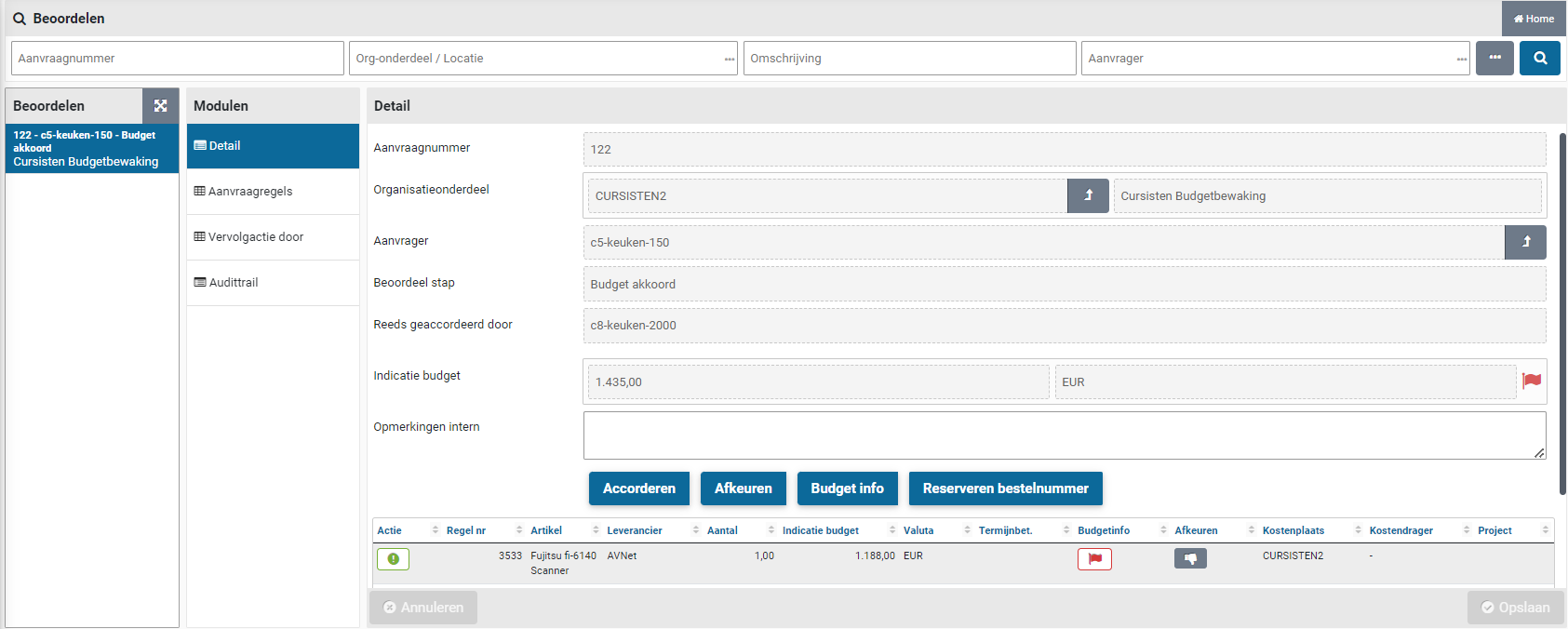
In het scherm staat links de lijst van aanvragen die door u beoordeeld kunnen worden (de ToDo’s). Kies de ToDo uit de lijst en bekijk de gegevens in de verschillende gegevensmodulen om uw besluit te kunnen nemen om deze aanvraag te accorderen of af te keuren.
U kunt alle details van een aanvraag inzien, zoals bijvoorbeeld wie de aanvraag heeft gedaan (veld “Aanvrager”), voor welke afdeling/locatie (veld “Organisatieonderdeel”) wie er tot dusver een akkoord tekenbevoegdheid heeft gegeven (veld “Reeds geaccordeerd door”) en welk akkoord er gegeven moet worden (veld “Beoordeel stap”).
Let op: Als er nog geen akkoord is verkregen (er zijn nog geen beoordelingstappen goedgekeurd) dan is het veld “Reeds geaccordeerd door” niet zichtbaar.
Als er met budgetbewaking gewerkt wordt binnen uw organisatie dan wordt bij indicatie budget het totaalbedrag vermeld waarmee de budget(ten) belast worden. (zie ook de verdere toelichting bij “Accorderen of afkeuren”)
Bij “Opmerkingen intern” vindt u eventueel een toelichting over de voorgaande handeling(en) (m.b.t. de verwerking of accordering van deze aanvraag). U kunt hier ook uw eigen toelichting opgeven of de bestaande toelichting aanpassen/uitbreiden. Zie sectie Accorderen of afkeuren voor meer details.
Let op: De “Toelichting intern” bij de aanvraagregel is niet dezelfde als de “Opmerking intern” bij de aanvraag. De “Toelichting intern” staat vermeld bij de aanvraagregel (bereikbaar via de gegevensmodule “Aanvraagregels” van de aanvraag). Deze opmerking staat ook vermeld in het overzicht van de aanvraagregels (onderaan bij de gegevensmodule Detail) in de kolom Artikel. De tekst van de toelichting is daar achter de omschrijving van het artikel geplaatst.
Accorderen of afkeuren
Onderaan bij de gegevensmodule “Details” wordt een overzicht getoond van de aanvraagregels die onderdeel uitmaken van deze aanvraag. (Zie ook spreadsheetscherm bij Werking van de andere schermen)


Als er budgetbewaking van toepassing is dan wordt de budgetimpact van de aanvraag vermeld met rechts van het totaalbedrag een gekleurde vlag. Dit betreft de totale budgetimpact in te optelsom van alle aanvraagregels, waarbij u met de knop “Budget info” de details van deze gezamenlijke budgetimpact kunt inzien, verdeeld over de verschillende budgetten die geraakt worden.
De budgetvlaggen staan ook per individuele aanvraagregel vermeld, met dezelfde kleurcodering.
Er worden geen budget overschreden

Het periodebudget wordt overschreden (er wordt onevenredig veel budget gebruikt)
Het jaarbudget wordt overschreden

Door op een vlag bij een aanvraagregel te klikken volgt een pop-up met gedetailleerde informatie over de impact op het budget n.a.v. deze aanvraagregel. De budget-info die hier wordt getoond is afhankelijk van de budgetindicatoren die zijn ingesteld bij Systeemparameters.
Nota Bene: een tekenbevoegde voor een financieel akkoord kan in de besluitvorming dus ook al rekening houden met de impact op het budget. Echter het financieel akkoord staat los van een budget-akkoord dat door de budgethouder gegeven moet worden indien er - door deze aanvraag - daadwerkelijk een budget wordt overschreden.
Na het beoordelen van de aanvraag kunt u met de knoppen “Accorderen” of “Afkeuren” aangeven of u – vanuit het perspectief van uw rol, expertise en tekenbevoegdheid - de aanvraag wilt accorderen of afkeuren.

Als u een toelichting wilt geven op waarom een er akkoord is gegeven, dan kunt u dat invullen bij het veld “Opmerkingen intern” en vervolgens de knop “Opslaan”.
Let op: Doe dit voordat u op de knop “Accorderen” drukt! Zo kunt u bijvoorbeeld toelichten waarom u het heeft goedgekeurd t.b.v. de medewerker die het volgende financiële, directie of budgetakkoord moet uitvoeren. Als u dit vergeten bent kunt u via het menu Shop-Bestellingen, de bestelling erbij zoeken en daar de toelichting intern alsnog invullen.
Ook kunt u een aanvraag-/bestelregel individueel afkeuren of de boeking ervan aanpassen.
Knoppen bij een aanvraagregel:

Afkeuren: aanvraagregel terug naar de winkelwagen van de aanvrager.
Wijzigen boeking items: wijzigen hoe de aanvraag regel geboekt moet worden.

Let op: De knop om boeking items te wijzigen is alleen beschikbaar als u ook financiële bevoegdheden heeft (rol “P2P-controleur” of “P2P-uitvoerder” / echelon “P2P-Financiële administratie”) en alleen als budgetbewaking op deze aanvraagregel niet van toepassing is. M.a.w. de aanvraagregel komt niet in een jaarbudget uit, of anders moet bij het administratiejaar het vinkje “budgetbewaking” uitstaan. Zie ook administratiejaar bij Boekhouding.
Afkeuren aanvraagregel
Een aanvraagregel kan worden afgekeurd door gebruik te maken van de knop met het duimpje naar beneden bij de aanvraagregel op het scherm voor de ToDo Beoordelen. De gehele aanvraag (dus alle aanvraagregels van deze aanvraag) wordt afgekeurd met de knop “Afkeuren”.

Vervolgens moet u het afkeuren bevestigen en wordt u gevraagd een reden op te geven. Deze afwijsreden wordt ook zichtbaar in de audittrail en bij de aanvraagregel(s) in de winkelwagen van de medewerker die de aanvraag heeft gedaan.
Wijzig boeking items
Een medewerker met financiële bevoegdheid mag de wijze waarop een aanvraagregel geboekt gaat worden aanpassen. Gebruik hiervoor het knopje in de kolom “Wijzig boeking items” van de aanvraagregel. Pas de boeking items aan en gebruik de knop “Bewaar” om dit op te slaan.

De kostendrager, kostenplaats, project en ook het vinkje investering kan voor deze regel gewijzigd worden. Als het een aanvraag betreft - die destijds bijvoorbeeld niet kon worden goedgekeurd omdat de budgetperiode daar geen ruimte voor had -, dan kunt u met het vinkje “Wijzig naar huidige budgetperiode” de aanvraag op de huidige budgetperiode laten uitkomen.
Let op: Het boeking item kan alleen worden aangepast als dit is geactiveerd in de gegevensmodule “Indicatoren” bij >> Systeem parameters en deze beoordelingstap voor een financieel akkoord wordt uitgevoerd. Bij het budget akkoord is deze knop niet beschikbaar!
Let op: De keuze van kostendrager kan beperkt zijn tot de kostendragers die bij het organisatieonderdelen zijn ingericht. Zie organisatieonderdeel bij Organisatie.
Reserveren bestelnummer
Mocht u aan de leverancier alvast een bestelnummer wilt doorgeven, terwijl de beoordeling nog niet is afgerond, dan kunt u gebruik maken van de knop “Reserveren bestelnummer”.
Er wordt dan alvast een bestelnummer aangemaakt en gekoppeld aan deze aanvraag. Het bestelnummer wordt vervolgens bij de aanvraag (gegevensmodule “Detail”) getoond in het veld “Gereserveerd bestelnummer”.
De knop “Reserveren bestelnummer” kan maar één keer gebruikt worden en is na gebruik daarom niet meer beschikbaar.
Om bij de aanvraag alvast een bestelnummer te reserveren moet de aanvraag als “Directe order” zijn geplaatst. Zie hiervoor “Directe order” bij Aanvragen.
Let op: Deze knop is alleen beschikbaar als de indicator “Reserveren bestelnummers mogelijke” aanstaat bij de gegevensmodule “Indicatoren” bij >> Systeem parameters.
Bestellen Shopper
Bestellen
Afhankelijk van de inrichting voor uw organisatie en de bestelwijze bij de leverancier wordt een bestelling al dan niet automatisch verstuurd. Bestellingen die niet automatisch zijn verstuurd vindt u terug bij de procesflow ToDo stap “Bestel”. Deze processtap is beschikbaar voor medewerkers die geautoriseerd zijn voor de rol “P2P-Besteller” (echelon P2P-Inkoop). Dat kan een inkoopmedewerker zijn of een medewerker die alleen hun eigen bestellingen mogen versturen.
ToDo Bestellen
Na het kiezen van de stap “Bestellen” - in de procesflow ToDo - volgt het Bestellen scherm.
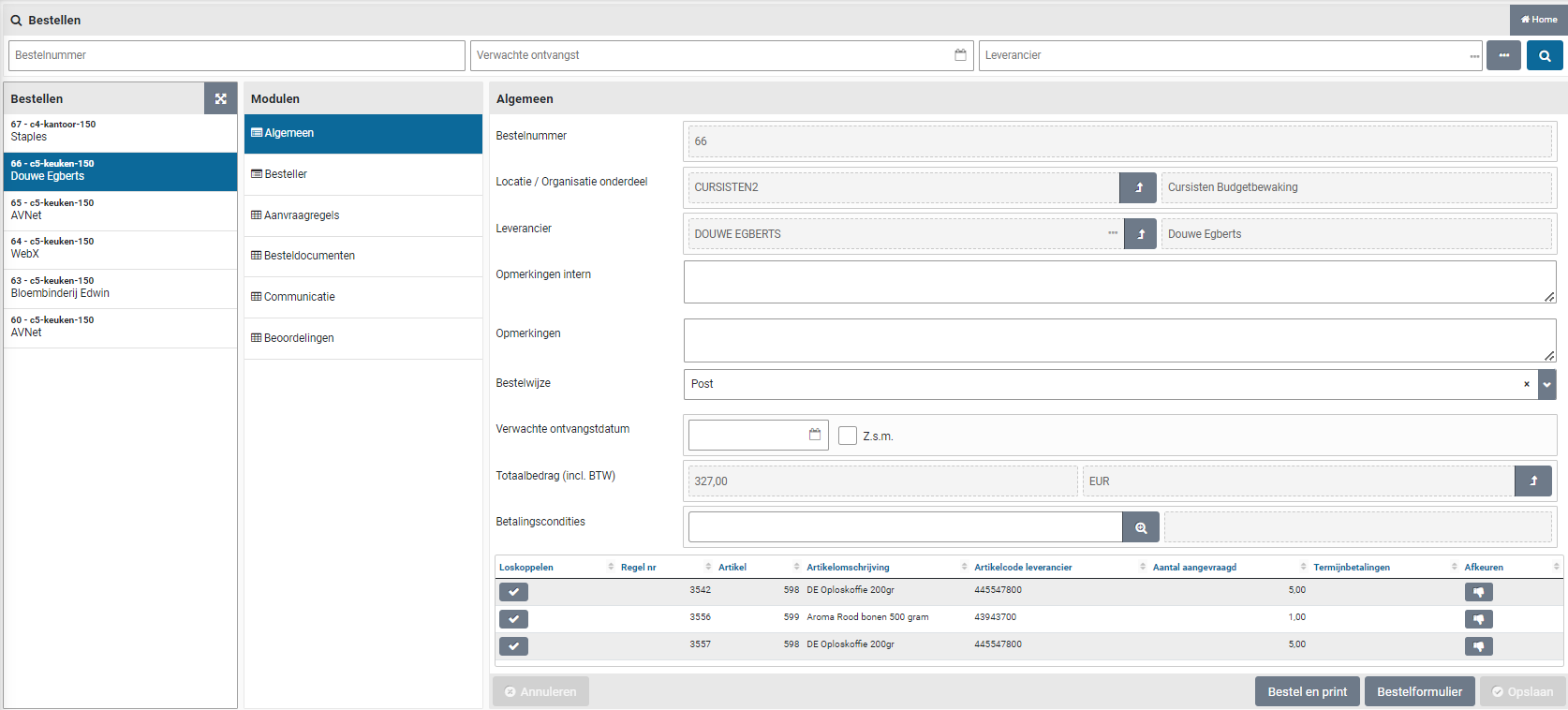
In het scherm staat links de lijst van bestellingen die door u verstuurd kunnen worden (de ToDo’s). Kies de ToDo uit de lijst en bekijk de gegevens in de verschillende gegevensmodulen om de verwerking van de bestelling op de gewenste manier en op het juiste moment uit te voeren.
U kunt de bestelgegevens nog aanpassen of aanvullen (bijvoorbeeld als het e-mailadres ontbreekt of als er voor deze bestelling en andere bestelwijze gebruikt moet worden). Mochten er bijzonderheden zijn m.b.t. de bestelling die u intern wilt delen, dan kunt u dit invoeren bij het veld “Opmerkingen intern”. Bij de ontvangstbevestiging zal dit dan ook zichtbaar zijn. Eventuele opmerkingen voor de leverancier over deze bestelling kunt u invoeren bij het veld “Opmerkingen”. Interne opmerking m.b.t. de voorafgaande autorisatie staan ook vermeld bij het veld “Opmerkingen intern”.
Let op: Het veld “Bestelsjabloon” is alleen beschikbaar als dit bij de administratie is aangegeven. Indien beschikbaar kan hier voor deze bestelling een afwijkend bestelsjabloon worden opgegeven. Zie ook Administraties bij Boekhouding.
Als er bij bestellen een verwachte ontvangstdatum bekend is dan kunt u deze invullen of aanvinken “Z.s.m” en vervolgens “Opslaan”, nog voordat u de bestelling verstuurd. Als er bij de aanvraag een “Gewenste leverdatum” is opgegeven, dan wordt deze overgenomen en vermeld bij “Verwachte ontvangstdatum”.
De vermelde afleverkosten worden afgeleid van de afleverkosten die bij de leverancier zijn opgegeven. Door het aanvinken van “Afwijkende afleverkosten” kunt u deze wijzigen of invullen en vervolgens “Opslaan”.
Nota bene: De vermelding van afleverkosten bij bestelling is onderdeel van Shopper Enterprise.
Onderaan bij de gegevensmodule Algemeen wordt een overzicht getoond van de bestelregels die onderdeel uitmaken van deze bestelling.
Nota bene: de aanvraagregels vindt u ook terug bij de gegevensmodule “Aanvraagregels”.
Knoppen op een aanvraagregel:
Afkeuren: artikel(en) van de aanvraagregel worden terug in de winkelwagen van de aanvrager geplaatst.
Loskoppelen: voor de artikel(en) van de aanvraagregel wordt een aparte bestelling aangemaakt die apart besteld kan worden, al dan niet op een andere afleverlocatie.

Nota bene: De aparte bestelling wordt pas zichtbaar nadat u de lijst van bestellingen opnieuw opvraagt. De aanvraagregel is al wel verwijderd bij de oorspronkelijke bestelling, maar dus nog niet zichtbaar totdat u de lijst ververst.
Bij de gegevensmodule “Algemeen” van de bestelling en de gegevensmodule “Detail” van de bestelregel worden de betreffende gegevens getoond, waarbij u met de pijl-knop de onderliggende gegevens kunt inzien, als u daar bevoegd voor bent.

Zo kunt u voor een aanvraagregel bij het veld aanvraag met de pijl-knop de oorspronkelijke aanvraag en (indien van toepassing) de andere artikelen van deze aanvraag bekijken.
Bij de gegevensmodule “Besteller” vindt u onder meer de gegevens van de aanvrager(s), de ontvanger en het ontvangstadres. U kunt dit voor deze bestelling aanpassen indien van toepassing.
Bij de gegevensmodulen “Besteldocumenten” en “Communicatie” kunt items toevoegen in relatie tot de afstemming met de leverancier en eventuele stukken die daarbij van toepassing zijn, of indien van toepassing bij de gegevensmodule “Beoordelingen” een leveranciersbeoordeling toevoegen.
Door op de bestel-knop te drukken wordt de bestelling verstuurd naar de leverancier. Afhankelijk van de bestelwijze bij de leverancier wordt er een specifieke knop getoond voor het versturen van de bestelling. Bijvoorbeeld “Bestel” of “Bestel en print”. Als de bestelling technisch niet verstuurd kan worden - omdat bijvoorbeeld het e-mailadres ontbreekt in het geval van bestelwijze e-mail - dan wordt er geen bestelknop getoond. U moet in dit geval dan eerst het e-mailadres ingeven om de knop beschikbaar te maken. Als u de bestelwijze of bestelgegevens heeft gewijzigd moet u de bestelling eerst opslaan voordat de juiste bestelknop beschikbaar komt.
Wilt u de bestelling nog niet versturen, maar wel alvast het bestelformulier inzien (ter validatie of alles er goed op komt) dan kunt u deze tonen d.m.v. de knop “Bestelformulier”. U kunt dit net zo vaak herhalen als nodig (bijvoorbeeld als u de gegevens van de bestelling of de bestelbon aanpast). Ook nadat de bestelling is verstuurd, kunt u het bestelformulier opvragen. Via het menu inkoop-Bestellingen kiest u de bestelling bij menu-item bestellen. Bij de gegevensmodule “Bestellen” vindt u dan de knop “Bestelformulier” (bijvoorbeeld als u deze opnieuw via de post of fax moet versturen).

Als de bestelling per e-mail is verstuurd, maar deze is niet aangekomen of zoekgeraakt, dan kan deze e-mail opnieuw verstuurd worden d.m.v. de knop “E-mail opnieuw versturen”. Deze knop vindt u bij de gegevensmodule “Bestellen” en ook deze actie kunt u net zo vaak herhalen als nodig (bijvoorbeeld als het e-mailadres bij de leverancier is gewijzigd).
Nota Bene: Als de e-mail naar de leverancier niet verstuurd kan worden, dan wordt er een overige ToDo “Bestelling (niet verzonden)” aangemaakt. Een medewerker met de rol “P2P_Bewaker” / echelon “P2P_inkoop” kan deze ToDo opvolgen. Als daarbij het e-mailadres wordt aangepast, zal Shopper automatisch de bestelling opnieuw proberen te versturen. Als dat is gelukt verdwijnt de vermelding voor de betreffende bestelling bij deze overige ToDo.
Wanneer de bestelling naar de leverancier is verstuurd en er dus een verplichting is aangegaan met deze leverancier, dan kan deze verplichting ook aan het financiële systeem kenbaar worden gemaakt. Voor het kenbaar maken van de kostensoort voor memoriaalboekingen om deze verplichting bij het financiële systeem, zie financiële administratie bij Boekhouding.
Aanvragen samenvoegen
Als u bestellingen aanhoudt (dus nog niet verstuurd), dan kunnen navolgende aanvragen - bij dezelfde leverancier – worden toegevoegd aan de bestaande bestelling, als het afleveradres/ontvangstlocatie hetzelfde is. Op deze wijze worden aanvragen van verschillende medewerkers en organisatieonderdelen gecombineerd tot één bestelling, waarbij de inkoopmedewerker bepaalt wanneer deze bestelling naar de leverancier verstuurd wordt. Zo kunt u de bestelling aanhouden om meer volume te realiseren om in aanmerking te komen voor korting of verzendkosten te voorkomen.
Let op: standaard worden alleen de aanvragen van dezelfde medewerker voor hetzelfde organisatieonderdeel samengevoegd. Samenvoegen van aanvragen voor verschillende organisatieonderdelen is alleen beschikbaar als u de licentiemodule “SHOPMOD-CO Contract mutaties, factuur mutaties/contract uitputting, besteladviezen optimalisatie” heeft afgenomen of als Shopper Enterprise wordt gebruikt.
Als de bestelling is samengesteld uit meerdere aanvragen, dan worden in de processtap “Bestellen” bij de gegevensmodule “Besteller” veld “Aanvrager(s)” alle aanvragers vermeld gescheiden door komma’s. Bij het veld “Ontvanger” staat de naam van de ontvanger vermeld. Voor de ontvanger wordt maar één naam/e-mailadres gebruikt. Dit is de naam van (de eerste) aanvrager, of de “Ontvanger” zoals deze bij het organisatieonderdeel is opgegeven. Bij het veld “E-mailadres ontvanger” wordt het e-mailadres van de eerste aanvrager vermeld, of als bij het organisatieonderdeel (bij de gegevensmodule “Afleveradres”) een “E-mail ontvanger” is opgegeven, dan wordt deze altijd gebruikt voor bestellingen van dit organisatieonderdeel.
Wanneer aanvragers hebben aangegeven een cc te willen ontvangen van de e-mail met de bestelling naar de leverancier, dan worden al deze medewerkers opgenomen bij de cc, tezamen met het e-mailadres voor de cc zoals dat is ingevuld bij de administratie of anders bij de e-mail-instellingen via het menu supervisor - inrichting. De lijst van e-mailadressen voor de cc is ook inzichtelijk bij de gegevensmodule “Algemeen” voor de processtap “Bestellen” bij veld “Cc”. In de bestel e-mail worden – bij gebruik van de tag #medewerker# - alle aanvragers vermeld, dus ook als ze niet in de cc voorkomen.
Let op: Het samenvoegen van aanvragen tot één bestelling wordt alleen toegepast als dit bij de inrichting zo is opgegeven. Zie de sectie “Bestellen” indicator “Groeperen bestelling obv ontvangstlocatie” bij >> Systeem Parameters gegevensmodule indicatoren.
Let op: er wordt ook geen bestel-knop getoond als er bestel-adviezen van toepassing zijn voor deze bestelling. U dient dan eerst de besteladviezen op te volgen voordat u de bestelling kunt versturen. Zie ook de sectie “Besteladviezen”.
Besteladviezen
Bij de gegevensmodule “Bestel-adviezen” van een bestelling vindt u een lijst met besteladviezen die voor deze bestelling van toepassing zijn en die opgevolgd moeten worden voordat de bestelling verstuurd kan worden.
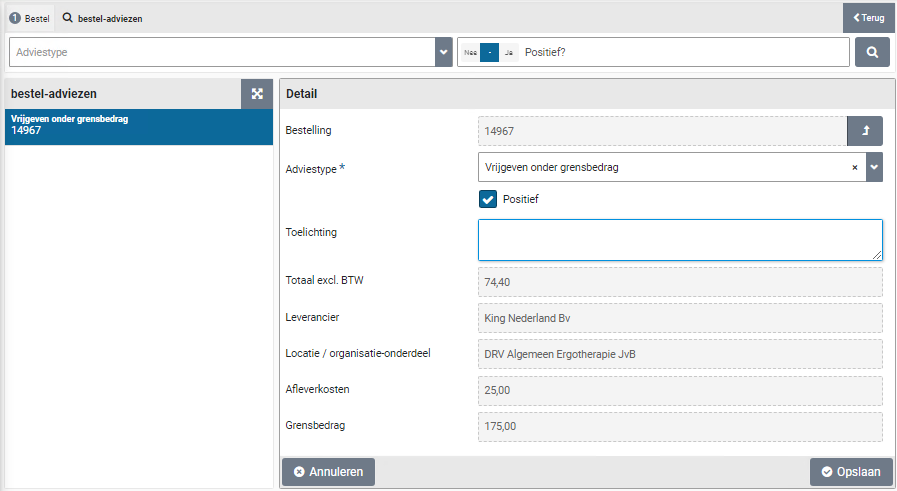
Nota bene: uitstaande besteladviezen zijn ook terug te vinden bij de “Overige ToDo’s” bij “Besteladvies behandelen”, waar vanuit ze ook zijn op te volgen.
Bij het veld adviestype staat vermeld welk soort advies er gegeven moet worden. Standaard is er alleen het adviestype “Vrijgeven onder grensbedrag” beschikbaar. Door “Positief” aan te vinken en vervolgens op te slaan, geeft u een positief advies en zal een bestelling ook onder het grensbedrag besteld kunnen worden. Eventueel kunt u bij de toelichting aangeven waarom u het advies gegeven heeft. Als de bestelling nog niet is verstuurd en u het besluit wilt aanpassen dan kan dat, bijvoorbeeld door het vinkje “Positief” weer uit te zetten en vervolgens op te slaan.
Besteladviezen worden veelal gebruikt in combinatie met de indicator “Groeperen bestelling o.b.v. ontvangstlocatie” waarbij aanvragen worden samengevoegd tot één bestelling. Zie indicatoren bestellen bij Systeemparameters.
Een advies type volgt uit de inrichting van grensbedragen voor de afleverkosten bij de leverancier. Zie ook gegevensmodule afleverkosten voor Leverancier bij Catalogusbeheer.
Let op: de functionaliteit van besteladviezen is alleen beschikbaar als u de licentiemodule “SHOPMOD-CO Contract mutaties, factuur mutaties/contract uitputting, besteladviezen optimalisatie” heeft afgenomen of als Shopper Enterprise wordt gebruikt.
Ontvangen Shopper
Ontvangen
Wanneer de bestelde goederen of diensten zijn geleverd kan de ontvangst daarvan geregistreerd worden. Dit kan worden uitgevoerd door een medewerker die geautoriseerd is voor de rol “P2P-Ontvanger” (echelon P2P-Medewerker) en die de bevoegdheid heeft voor het organisatieonderdeel waarvoor de bestelling is geplaatst. U kunt dus ook de ontvangst registreren voor artikelen die door uw collega zijn aangevraagd als beiden bij hetzelfde organisatieonderdeel werkzaam zijn.
Het juist en op tijd melden van wat er wel en niet is ontvangen (en of wat er is veranderd) is van belang om de controle/matching van de factuur (automatisch) te kunnen verwerken. Bij de verwerking van de factuur wordt uitgegaan van de ontvangst die u heeft geregistreerd.
Zo wordt voorkomen dat er onterecht facturen worden betaald of dat de betaling onnodig lang op zich laat wachten. Als de factuur niet aansluit op wat u meldt in het systeem, dan moet een medewerker van de financiële administratie gaan uitzoeken wat er aan de hand is. Door zorgvuldig om te gaan met de melding van ontvangst kunt u onnodig uitzoekwerk voorkomen.
ToDo ontvangen (ontvangst registreren)
U kunt starten met het registreren van ontvangst door de procesflow ToDo stap “Ontvangen” te kiezen. Na het kiezen van deze stap volgt het Ontvangen scherm.
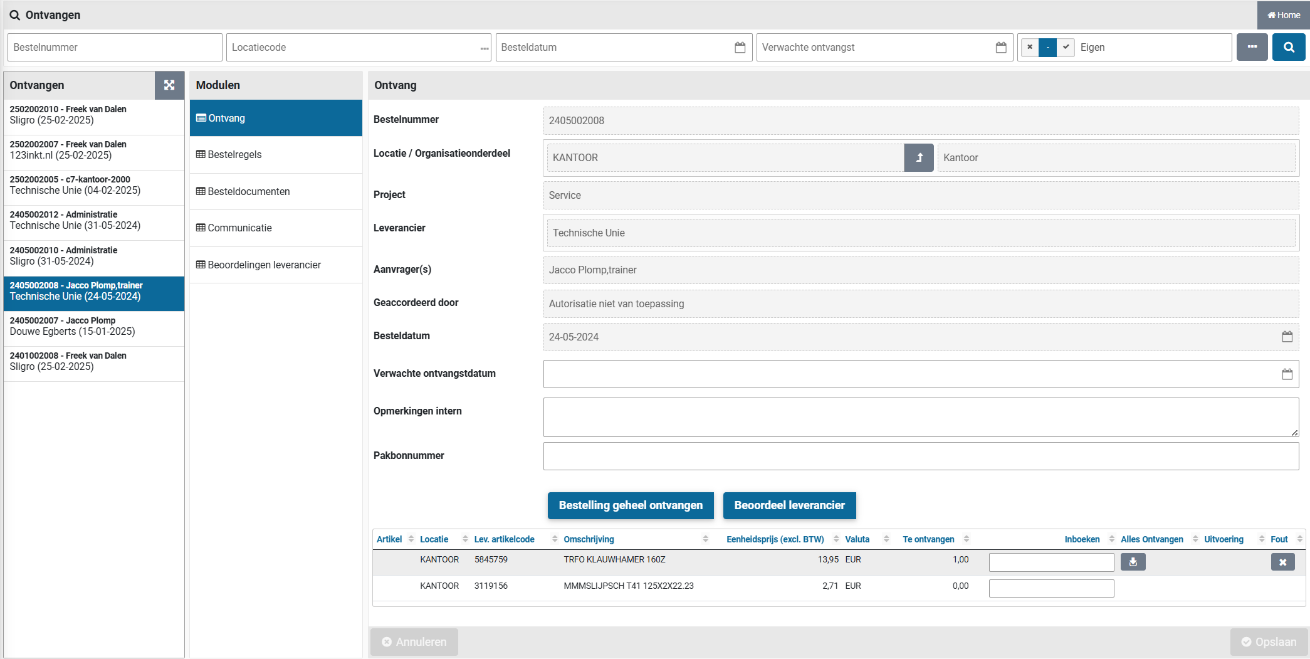
In het scherm staat links de lijst van de nog te ontvangen bestellingen die door u geregistreerd kunnen worden (de ToDo’s). Standaard worden alle bestellingen getoond die uitstaan binnen de organisatieonderdelen die aan u zijn toegewezen. Kies de ToDo voor de ontvangen bestelling en geef aan wat er is ontvangen of vermeld als daar een probleem mee is.
Als er veel bestellingen uit staan, kunt u de lijst beperken door middel van een zoekopdracht op de details van de bestelling (zie ook de toelichting over de zoekopdracht bij zoekbalk in Werking van de andere schermen)
U kunt bij de zoekopdracht de lijst ook beperken tot de uitstaande bestelling die u zelf heeft aangevraagd. Indien u hier standaard vanuit wilt gaan, dan kunt u dat instellen bij de gebruikersinstellingen. (zie ook Inloggen, gebruikersinstellingen en afwezigheid)
Voor de geselecteerde bestelling zijn ook de gegevensmodulen “Besteldocumenten”, en “Beoordelingen leverancier” beschikbaar. Bij de gegevensmodule “Besteldocumenten” kunt u ook items toevoegen in relatie tot de afstemming met de leverancier en eventuele stukken die daarbij van toepassing zijn.
Het ontvangstscherm opent standaard met de gegevensmodule “Ontvang” waar de details van de bestelling worden getoond met onderaan de lijst van de bestelregels. Mocht er een interne toelichting zijn toegevoegd aan een aanvraag-/bestelregel, dan wordt deze getoond achter de omschrijving van het artikel in het overzicht van de bestelregels (onderaan). Bestelregels zijn ook terug te vinden bij de gegevensmodule “Bestelregels”.
Bij het veld “Pakbonnummer” kan het nummer van de pakbon worden ingevuld. Heeft u de pakbon digitaal en wilt u deze toevoegen als onderdeel van het registreren van de ontvangst, dan kunt u dit doen via de gegevensmodule “Besteldocumenten” en de knop “(+) Toevoegen”. U krijgt dan een dialoog waar u de bijlage kunt selecteren en bij de “Extra info” een beschrijving kunt opgeven. Bij de sectie “Logging” staat vermeld wanneer het besteldocument is aangemaakt en of gewijzigd.
Nota bene: besteldocumenten kunnen alleen verwijderd worden door de medewerker die deze heeft toegevoegd (of bij afwezigheid door de gedelegeerde medewerker), een inkoopmedewerker of de supervisor.
Alle handeling voor ontvangstregistratie worden vastgelegd bij de bestelmutaties voor de individuele bestelregels, waarbij in de bestelmutatie het pakbonnummer wordt vastgelegd zoals bij de gegevens module “Ontvang” is opgegeven.
Let op: als een medewerker is vergeten het pakbonnummer in te vullen, dan kan dat naderhand nog aangepast worden bij elke bestelmutatie voor de registratie van ontvangst die op deze pakbon vermeld staat (zie ook “Melding ontvangst corrigeren”).

Als een bestelling volledig en juist is geleverd dan kunt u op de knop “bestelling geheel ontvangen” drukken om in één keer aan te geven dat bestelling in zijn geheel goed is ontvangen.

Is de bestelling maar voor een deel geleverd dan kunt u per bestelregel (in het overzicht onderaan) aangeven wat er al dan niet is ontvangen:
Is alles voor een bestelregel goed geleverd dan kunt u deze in één keer inboeken in de kolom “Alles ontvangen”

Per bestelregel staat vermeld hoeveel stuks (van de besteleenheid) er zijn besteld. U kunt het aantal stuks dat is ontvangen registreren/inboeken door in de overeenkomstige kolom van de betreffende bestelregel het aantal in te vullen. Onderstaande knopjes komen beschikbaar tijdens de invoer:
Het ingevoerde aantal stuks ontvangen opslaan/inboeken.


Het ingevoerde aantal stuks ontvangen wissen.
Wanneer nog niet alle stuks als ontvangen zijn geregistreerd dan blijft de bestelling zichtbaar in de lijst van bestellingen bij de stap "Ontvangen", in afwachting van toekomstige nalevering/back-order.
Op het moment dat er facturen zijn ontvangen voor een door u aangevraagde bestelling dan kunt u deze inzien bij de gegevensmodule “Facturen”. U kunt de bestelling daartoe opvragen via het menu “Shop” menu-item “Bestellingen”.
Volgen van de levertijden door de leverancier
Indien gewenst kunt u de levertijden door de leverancier actualiseren door het veld “Aantal dagen levertijd” aan te passen of in te vullen. Bij de ontvangstregistratie kies dan de betreffende bestelregel en pas daar het aantal dagen levertijd aan met het aantal dagen dat de leverancier aangeeft bij de orderbevestiging (of anderszins).

Het aantal dagen levertijd kan dan worden afgezet tegen de datum van ontvangst (in relatie tot de besteldatum), ten einde de prestatie van de leverancier te kunnen meten.
Notabene: zie ook het aanpassen van de datum van ontvangst bij bestelmutaties in onderstaande sectie “Melding van ontvangst corrigeren”.
Melding ontvangst corrigeren
Mocht u per ongeluk bij de ontvangstregistratie een verkeerd aantal hebben ingeboekt, dan kunt u dat corrigeren door deze mutatie terug te draaien en vervolgens het juiste aantal in te boeken.
U klikt op de betreffende bestelregel in het overzicht onderaan het ontvangstscherm of u kiest deze bij de gegevensmodule “Bestelregels”. U kiest vervolgens de gegevensmodule “Bestelmutaties” en selecteert de laatste/onderste mutatie voor de melding van “Ontvangst”. Door het vinkje “Terugdraaien” aan te zetten en dit op te slaan, wordt de ontvangstregistratie teruggedraaid.

U kunt vervolgens met de knop “Terug” naar het ontvangstscherm om daar in de gegevensmodule ontvang het juiste aantal ontvangen in te boeken.
Nota Bene: Als uw bestelling inmiddels niet meer zichtbaar is bij de procesflow ToDo stap “Te ontvangen”, kiest u dan via het menu “Shop” voor “Bestellingen” en selecteer de betreffende bestelling uit de lijst. Vervolgens kunt u bovenstaande stappen doorlopen om de ontvangstregistratie te corrigeren.
Als de datum van de bestelmutatie bij de registratie van ontvangst niet overeenkomt met de werkelijke ontvangstdatum of als het pakbonnummer niet was opgegeven, dan kan dit bij de gerelateerde bestelmutatie voor ontvangst nog worden aangepast.

Let op: als de datum ontvangstwijziging wordt aangepast dan wordt de datum waarop de ontvangstregistratie is uitgevoerd overschreven en is er geen relatie meer tot het moment waarop deze taak daadwerkelijk is uitgevoerd. Het wijzigen van de datum van ontvangst bij de bestelmutatie kan op uw verzoek door Archifact worden aan- of uitgezet. Wel wordt de medewerker die deze aanpassing op deze bestelmutatie heeft gedaan, bij deze bestelmutatie weergegeven.

Foutieve levering ontvangen
Is niet het juiste artikel geleverd of is het artikel onbruikbaar en u heeft met de leverancier afgesproken dat dit wordt teruggestuurd, dan kunt u dit aangeven door op de bestelregel bij de kolom “Fout” op het knopje met het kruisje te drukken.
U krijgt dan het “Bestel fout ontvangen” dialoogscherm waarop u bij het veld “Info foutieve levering” kunt aangeven wat het probleem is en welke actie u met de leverancier heeft afgesproken. Optioneel kunt een foto/afbeelding bijvoegen om de situatie te verduidelijken.
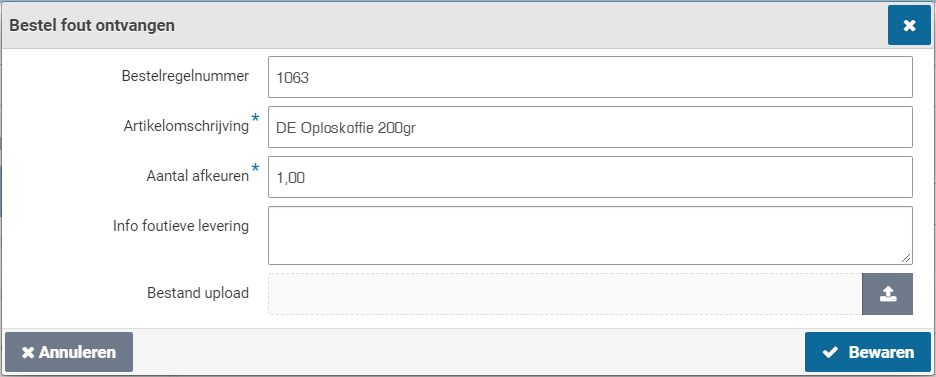
Er wordt nu een mutatie toegevoegd over de foutieve levering, maar er wordt dus niets ingeboekt of afgeboekt! Mocht dit artikel retour gaan en er geen vervanging voor wordt geleverd, dan moet u dat ook nog aangeven door de levering te annuleren. Mocht het juiste artikel later alsnog geleverd worden, dan kunt u deze op dat moment inboeken door de ontvangst daarvan te registeren.
Levering annuleren
Indien de leverancier meldt dat een artikel niet meer leverbaar is of als een artikel retour gaat, dan moet u dit afboeken in de bestelling door deze als geannuleerd te melden.
U klikt op de betreffende bestelregel in het overzicht onderaan het ontvangstscherm of u kiest deze bij de gegevensmodule “Bestelregels”.
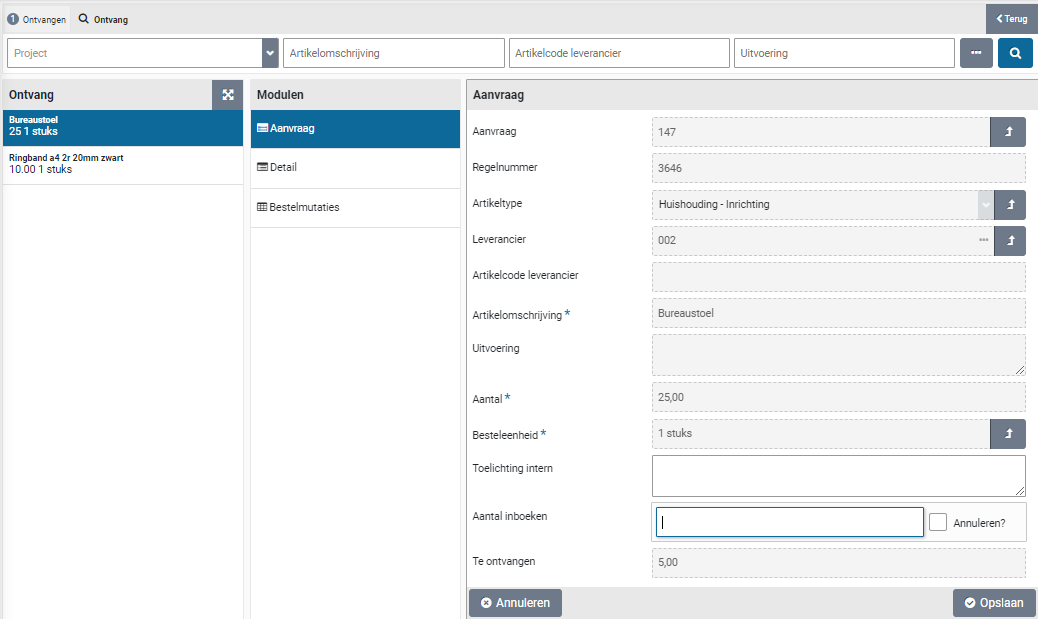
Bij de gegevensmodule “Aanvraag” vult u bij het veld “Aantal inboeken” het aantal in dat niet meer geleverd gaat worden. U vinkt vervolgens “Annuleren” aan. Een veld opmerking wordt nu getoond. U vult hier de reden in voor het annuleren en slaat de wijziging op.

Let op: Het ingeven van de opmerking is verplicht bij het annuleren.
U kunt nu “Terug” naar het ontvangstscherm (gegevensmodule ontvang) alwaar de in te boeken aantallen bij de betreffende bestelregel is aangepast. Bij de matching van de factuur wordt er nu vanuit gegaan dat dit artikel niet in rekening wordt gebracht of dat deze gecrediteerd wordt.
Problemen met de levering of leverancier intern kenbaar maken
Mocht u bij de levering of bij de afstemming/afhandeling met de leverancier problemen of anderszins bijzonderheden tegenkomen - die van belang zijn om binnen uw eigen organisatie kenbaar te maken - dan kunt u dat melden d.m.v. een beoordeling van de leverancier aan te maken.
Beoordelingen worden bij een leverancier bijgehouden en zijn inzichtelijk voor de afdeling inkoop als zij contracten, prestaties of afspraken met de leverancier gaan bespreken.

Met de knop “Beoordeel leverancier” opent u de schermdialoog waarin u moet bevestigen dat u een beoordeling wilt aanmaken. Druk op de knop “Ja” om dit te bevestigen. Vervolgens krijgt u een dialoogscherm waarop met sterren de leverancier kunt beoordelen. Klik op een ster om de waardering te wijzigen. Verschillende aspecten kunnen worden beoordeeld binnen de categorieën die door uw organisatie zijn bepaald.
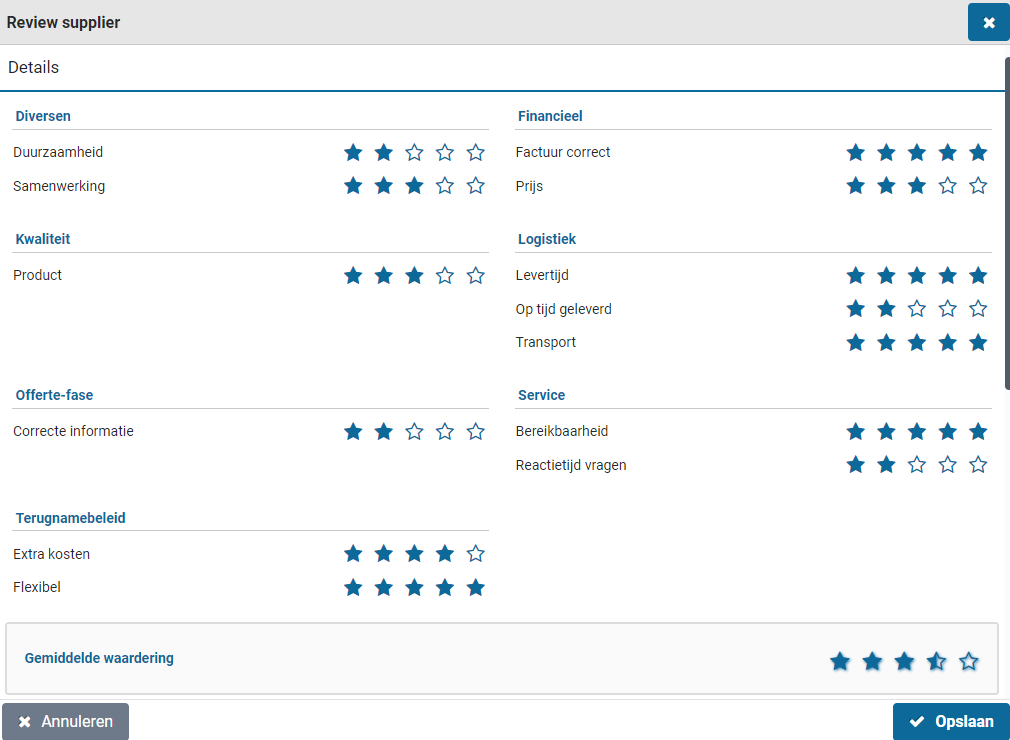
Als u naar beneden scrolt kunt u bij de sectie “Details” meer velden zichtbaar.
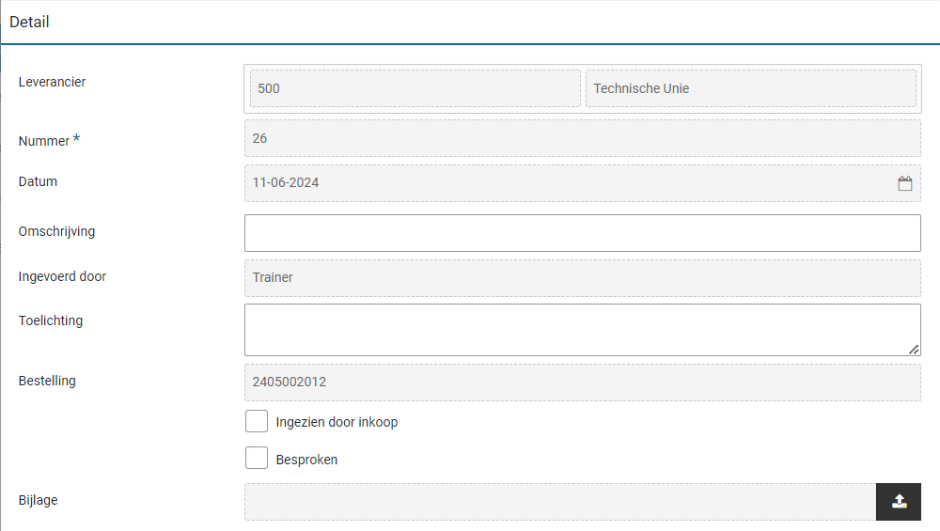
U kunt bij de velden “Omschrijving” en “Toelichting” aangeven wat uw ervaring is. Optioneel kunt een bestand of afbeelding bijvoegen om de situatie te verduidelijken, zoals bijvoorbeeld een foto van het beschadigde pakket of artikel.
Bij de gegevensmodule “Beoordelingen leverancier” kunt u eerdere beoordelingen van deze leverancier bekijken.
Contact opnemen met de leverancier
Mocht u contact willen opnemen met de contactpersoon/account manager bij de leverancier dan kunt u de contactgegevens opvragen via het menu “Shop” bij het menu-item “Contactinfo leveranciers”
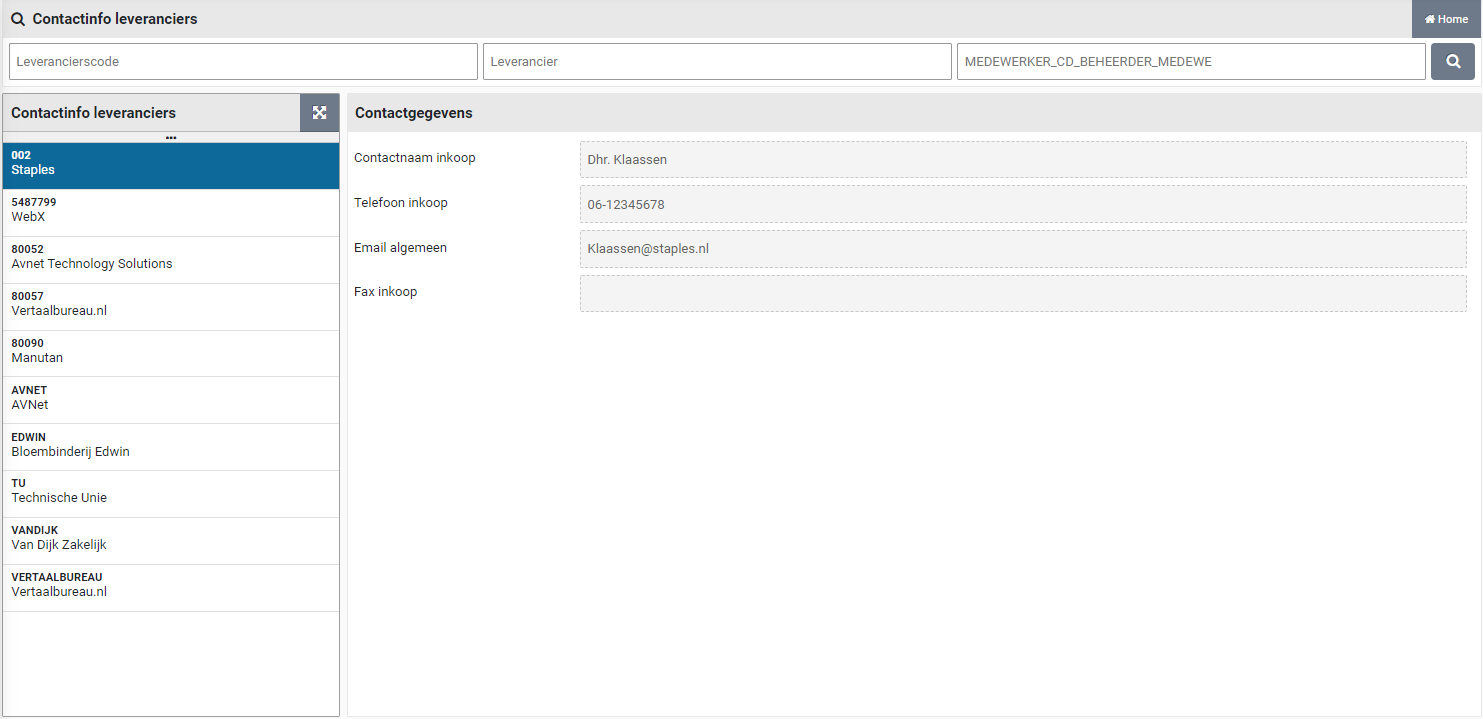
Deelleveringen Shopper
Deellevering (vrij te geven)
Als er bij de aanvraag is aangegeven dat er in termijnen geleverd/betaald wordt, dan zal deze bestelling niet worden weergegeven bij de procesflow ToDo stap “Te ontvangen”. In plaats daarvan komt er bij “Overige ToDo’s” bij de sectie “Aanvragen” de ToDo “Deellevering (vrij te geven)” beschikbaar.
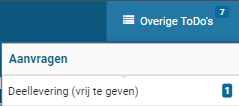
Als u deze ToDo kiest krijgt u een overzicht van alle uitstaande deelleveringen:

Kies de deellevering waarvoor u een termijn wilt vrijgegeven. Als u een vast aantal termijnbetalingen heeft opgegeven dan is er voor elke termijn een deellevering beschikbaar in de lijst. Eventueel kunt u het percentage aanpassen als de levering in termijnen anders verloopt dan initieel was afgesproken. Het percentage wordt dan doorgerekend en telkens aangepast bij de laatste termijn. Bij vaste termijnen kan – bij het overblijven van de laatste termijn - het percentage van de laatste termijn niet meer worden aangepast.
Door “Vrijgeven” aan te vinken geeft u aan dat deze deellevering heeft plaatsgevonden en dat – voor het bedrag dat daarmee wordt vrijgegeven - de gerelateerde factuur betaalbaar gesteld mag worden. Mocht deze factuur al betaald zijn dan ziet u dat bij het vinkje “Betaald”. Mocht deze deellevering of termijnbetaling komen te vervallen, vink dan “Geannuleerd” aan.
Als u bij de aanvraag het aantal termijnen niet heeft opgegeven, dan moet u per deellevering aangeven voor welk bedrag u dit nu wilt vrijgeven. U vult dit bedrag dan in bij “Bedrag nu vrijgeven”.
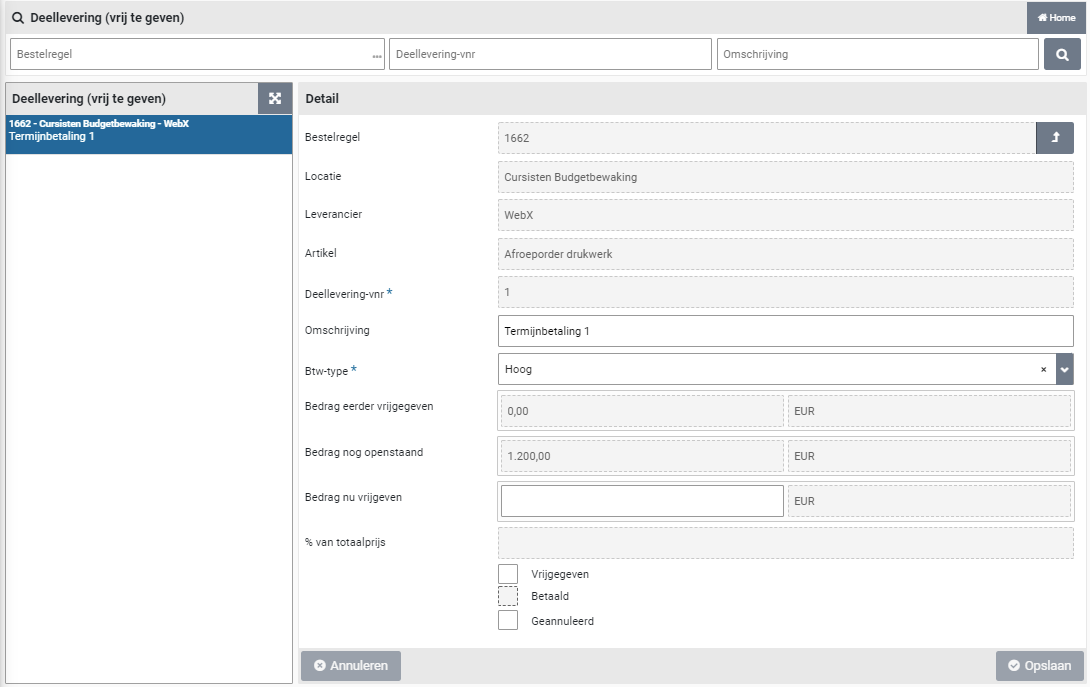
Indien kostenraming is toegestaan dan kunt u ook een bedrag hoger dan het openstaande bedrag opgeven, zolang dit binnen het percentage maximale prijsaanpassing raming valt. Zie de sectie “Bestellen” indicator “Geraamd toestaan”, “Artikel” bij Catalogusbeheer en de sectie P2P bij >> Systeem Parameters.
Druk op de knop “Opslaan” om de verwerking van de deellevering te bevestigen. Deelleveringen die zijn vrijgegeven, verdwijnen uit de lijst. Voor een deelleveringen met een variabel termijnbedrag wordt er steeds een volgende deellevering aangemaakt tot het moment dat 100% (of meer) van het totaalbedrag is vrijgegeven.
Status van aanvragen in Shopper
Van aanvraag tot ontvangst
Het Dashboard P2P (Startscherm) geeft inzicht in de status van de aanvragen van uzelf en van eventueel van uw collega’s (Status aanvragen), of – indien beschikbaar - die van medewerkers in uw team (Procesflow management). De functionaliteit van deze procesflow-diagrammen kunt u teruglezen bij Dashboard P2P.
Na het kiezen van een statusblok krijgt u een scherm met het overzicht van de aanvragen/bestellingen in de status van het overeenkomstige statusblok dat u heeft gekozen, in relatie tot de overeenkomstige stap bij de procesflow ToDo.
De samenstelling van het scherm kan verschillen afhankelijk van de status, maar de indeling is conform de standaard zoals beschreven voor de “Algemene Schermopbouw“, bij Werking van de andere schermen.
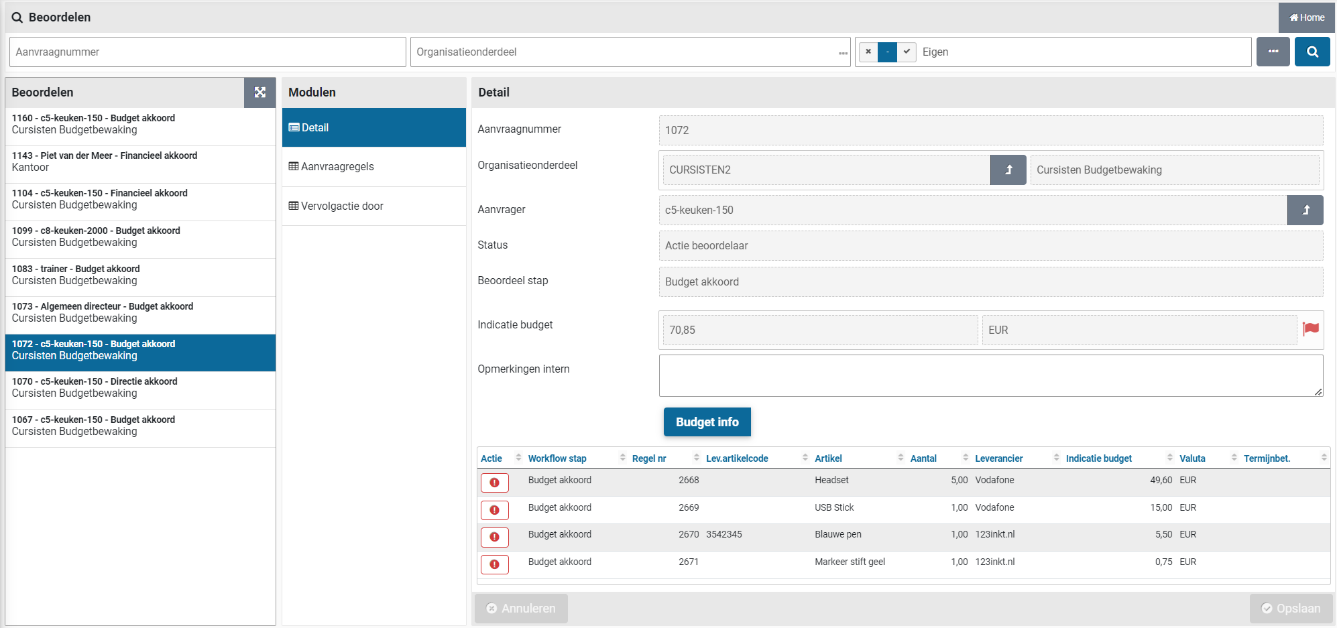
Links vindt u de lijst met aanvragen of bestellingen (afhankelijk van de gekozen processtap). Voor het geselecteerde item uit de lijst worden de betreffende gegevensmodule met de gerelateerde gegevens getoond. Standaard wordt de gegevensmodule “Detail” geopend met de details van de betreffende aanvraag/bestelling. Optioneel kunt u de lijst uitvouwen (knop rechts bovenaan de lijst) en daar op de betreffende kolom sorteren om vervolgens de gewenste aanvraag/bestelling te kiezen.
Bij de velden “Status” en “Beoordeel stap” kunt u terugvinden wat de vervolgactie betreft. Mocht er een aanvullende stap nodig zijn van een regisseur om het reguliere proces verder te kunnen brengen, dan wordt er een extra veld weergegeven die aangeeft wat het probleem is:

Bij vervolgactie door worden dan de medewerkers vermeld die dit probleem kunnen oplossen, veelal een medewerker met de rol “P2P-Regisseur” (echelon P2P-Inrichting).
Bij de gegevensmodule “Vervolgactie door” kunt u inzien welke medewerker de vereiste ToDo kan opvolgen. Deze vindt u ook bij de gerelateerde aanvraag-/bestelregels.
Bij de gegevensmodule “Aanvraagregels” of “Bestelregels” kunt u de gerelateerde aanvraag/-bestelregels terugvinden (welke ook onderaan bij de gegevensmodule “Detail” staan vermeld). Bij de bestelregels vindt u ook de gegevensmodule “Bestelmutaties” met de vermelding van de mutaties die na het bestellen zijn uitgevoerd.
Bij de gegevensmodule “Documenten” van de aanvraag/aanvraagregel kunt u de documenten terugvinden die bij de aanvraag zijn toegevoegd. Eender voor besteldocumenten bij bestelling/bestelregel.
Een overzicht met de status van al uw aanvragen en aanvraagregels is opvraagbaar via het menu “Shop” met het menu-item “Mijn Aanvragen” of “Mijn aanvraagregels”.
In dit overzicht staan al uw aanvragen of aanvraagregels vermeld die u door de tijd heeft gedaan en kunt u zoeken naar de aanvraag(regel) waar u de status van wilt weten.
Bij het menu-item “Bestellingen” kunt u de bestellingen terugvinden die voort zijn gevloeid uit uw aanvragen. Daarbij kunt u de bestelregels inzien en de bijbehorende aanvragen. Ook kunt u daar de facturen terugvinden op het moment dat deze zijn ontvangen.
Let op: Deze menu-items zijn alleen beschikbaar als u daar vanuit uw rol voor bevoegd bent.
Bestelmutaties
Voor een Bestelregel vindt u bij de gegevensmodule “Bestelmutaties” alle mutaties terug die er zijn uitgevoerd nadat de bestelling heeft plaatsgevonden, inclusief de vermelding van de medewerker die deze mutatie heeft uitgevoerd en met welke bevoegdheid.
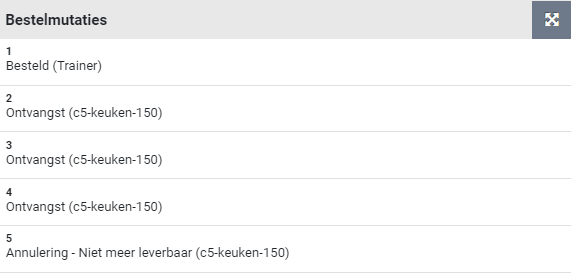
Door op een mutatie te klikken krijgt u inzage in de gegevens die betrokken waren bij de mutatie, inclusief de datum en tijd waarop de mutatie is uitgevoerd. De mutaties hebben betrekking op uitgevoerde acties/handelingen binnen de Procesflow ToDo’s in relatie tot wijzigingen in aantallen, prijzen (bij raming), annulering of statuswijzigingen van de bestelregel n.a.v. de factuurverwerking.
Alle proces-/workflow-stappen die zijn uitgevoerd vindt u terug bij de gegevensmodule “Audittrail”. Zie Audittrail P2P
Vervolgactie door
Als u wilt weten wie de vervolgactie kan nemen om uw aanvraag/bestelling verder door te zetten, dan kunt u bij de gegevensmodule "Vervolgactie door" een lijst zien van de medewerkers die de uitstaande actie/handeling (ToDo) voor uw aanvraag/bestelling kunnen opvolgen.
Bij de medewerker staat – zover beschikbaar – de contactgegevens voor telefoon en e-mail vermeld, zodat u – indien nodig - contact kunt opnemen.
Let op: Als de lijst bij “Vervolgactie door” leeg is, neem dan contact op met de beheerder/ interne helpdesk zodat zij naar de inrichting kunnen (laten) nalopen en zorgen dat er een medewerker beschikbaar is met de vereiste rol en bevoegdheid om deze ToDo op te kunnen volgen.
Status aanvraagregel
Bij de “Status aanvragen” op het dashboard P2P staat - na het kiezen van de betreffende processtap – voor een aanvraag het veld “Status” weergegeven. Tevens wordt bij de gegevensmodule “Aanvraagregels” per aanvraagregel ook het veld “Status” weergegeven. (Eender voor de bestelregels van een bestelling).
De volgende statussen worden onderscheiden (van aanvraag tot afgehandeld):
AanvraagDe aanvraag zit nog in uw winkelmandje en moet dus nog door u worden afgerond en bevestigd (Ook van toepassing voor afgekeurde aanvragen)
Actie aanvullerEen medewerker met de vereiste expertise moet uw aanvraag nog aanvullen
Gereed om te beoordelenDe aanvraagregel is volledig aangevuld, maar er zijn nog andere aanvraagregels in dezelfde aanvraag die nog verder aangevuld moeten worden.
Actie beoordelaarEen tekenbevoegde, directielid of budgethouder moet uw aanvraag nog beoordelen
Gereed om te bestellenAanvraag is volledig goedgekeurd en kan besteld worden
Besteld De bestelling is verstuurd naar de leverancier en op het moment dat een levering heeft plaatsgevonden kunt u (of uw collega) deze registreren.
OntvangenDe bestelling voor de aanvraag is volledig ontvangen
Factuur geboektEr is een factuur geboekt op deze aanvraag-/bestelregel. M.a.w. deze aanvraag-/bestelregel (of een deel daarvan) is betaalbaar gesteld. Let op: (Bij deelleveringen/ deelbetalingen kunnen er meerdere facturen van toepassing zijn)
Financieel afgerondHet volledige bedrag van deze aanvraag-/bestelregel is betaald.
Gecanceld De aanvraag is geannuleerd (alleen van toepassing voor afgewezen aanvragen)
Nota Bene: De status van een aanvraag-/bestelregel is ook terug te vinden via het menu-item “Mijn aanvraagregels” bij menu Shop, bij de gegevensmodule “Status en accordering” van een aanvraag-/bestelregel. Voor de status Actie aanvuller en Actie beoordelaar wordt dan ook het veld “Actuele workflow-stap” weergegeven, zodat het inzichtelijk is waar deze actie over gaat.
Status van bestellingen in Shopper
Facturen en betaling
Op het Dashboard P2P (Startscherm) ziet u bij de status van uw aanvragen naast de processtappen vermeld bij >> “Van aanvraag tot ontvangst“ tevens de processtappen voor “Facturen te ontvangen” en “Te betalen”. Indien Shopper in combinatie met ImageCapture van ScanSys wordt gebruikt, dan gebeurt de afhandeling van de gerelateerde taken niet in Shopper, maar in ImageCapture en dit is te volgen binnen de processtappen “Facturen te ontvangen” en “Facturen te betalen”.
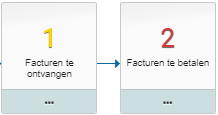
De kleurcodering bij deze processtappen is gerelateerd aan het aantal dagen dat de factuurafhandeling uitstaat: Groen – 0 tot 1 dagen, Geel - 2 tot 6 dagen en rood - langer dan 6 dagen.
Nota Bene: Een medewerker met de rol-toewijzing “P2P-uitvoerder” ziet bij de procesflow ToDo tevens de stap voor “Facturen te betalen”. Een medewerker met de rol-toewijzing “P2P_controleur” ziet bij de procesflow ToDo tevens de stap voor “Facturen te ontvangen”. In de combinatie met ImageCapture zijn deze processtappen dan beperkt tot inzage, een deel financieel afboeken en het kunnen verwijderen van een foutieve factuur (deze laatste alleen indien vanuit de systeem parameters toegestaan en dan alleen door de supervisor).
Bestelregels waarvoor een verplichting is aangegaan (m.a.w. die zijn verstuurd naar de leverancier) worden ook zichtbaar in ImageCapture, alwaar de gerelateerde factuurverwerking kan worden uitgevoerd op het moment dat er ontvangstregistratie op heeft plaatsgevonden.
Let op: Het doormelden aan ImageCapture vereist een crediteurkoppeling bij de leverancier. Mocht voor een nieuwe leverancier de crediteurenkoppeling nog niet zijn uitgevoerd, dan worden de verplichtingen pas kenbaar gemaakt bij ImageCapture nadat de crediteurenkoppeling is toegevoegd.
De actie om een crediteur te koppelen wordt bij Overige ToDo’s vermeld bij medewerkers die geautoriseerd zijn voor de rol “P2P_controleur” of “P2P_uitvoerder”.


ImageCapture verwerkt de ontvangen facturen en zal deze – zover mogelijk – automatisch matchen met de geregistreerde ontvangsten in Shopper. Bij het betaalbaar stellen van deze facturen wordt uitgegaan van de boekingsgegevens voor deze bestelregels die in Shopper zijn afgeleid n.a.v. de betreffende inrichting. Zie hiervoor de hoofdstukken met beheertaken.
De boekingen voor facturen die betaalbaar zijn gesteld worden door ImageCapture gemeld aan Shopper. Facturen die afwijken of waar geen bestelregel voor bestaat, worden in ImageCapture door een medewerker handmatig beoordeeld en afgehandeld.
Nota Bene: Het kan voorkomen dat er binnen dezelfde factuur meerdere boekingen voor een bestelregel door ImageCapture worden gemeld. Dit kan voorkomen als in ImageCapture achteraf de boekingsgegevens voor artikelen worden gewijzigd en verdeeld worden over bijvoorbeeld meerdere locaties (kostenplaatsen), waarbij er dan per locatie een boeking wordt terug gemeld naar Shopper.
Als de matching en het betaalbaar stellen van facturen in Shopper worden uitgevoerd (dus zonder het gebruik van ImageCapture), dan zijn de processtappen “Facturen te ontvangen” en “Actie inkomende Factuur” van toepassing, met dezelfde kleurcodering.
De processtap “Facturen te ontvangen” is van toepassing als een factuurregel en een ontvangen bestelregel niet (binnen de ingerichte voorwaarden) overeenkomt (m.a.w. de automatische matching kan niet worden uitgevoerd). Deze processtap kan opgevolgd worden door een financiële medewerker met de roltoewijzing “P2P controleur”.
Bij de processtap “Actie inkomende factuur” kunnen eventuele correcties worden aangebracht en kan de factuurregel al dan niet betaalbaar gesteld worden. Deze processtap kan opgevolgd worden door een financiële medewerker met de roltoewijzing “P2P uitvoerder”.
Bij de matching wordt een boekingsregel (voor een factuur) al dan niet op akkoord gezet, waarbij - afhankelijk van de inrichting - het aantal of het totaalbedrag leidend is. Zie ook het vinkje “Geld afboeken toegestaan?” bij de sectie “Financieel” bij >> Systeem Parameters gegevensmodule indicatoren.
De ingekomen facturen worden in deze als factuur interfaceregels aangeleverd door een gekoppeld factuursysteem (van de financiële administratie) dat de ontvangen facturen scant/inleest en vervolgens de gegevens doorgeeft aan Shopper, alwaar dan de matching en opvolging (via actie inkomende factuur) plaatsvindt.
Als er factuur interfaceregels zijn die niet ingelezen kunnen worden in Shopper (bijvoorbeeld als deze niet te koppelen zijn aan de financiële gegevens binnen Shopper) dan wordt hiervoor een overige ToDo aangemaakt bij de sectie “Financiën bestellingen”. Bij de opvolging van deze ToDo kunnen de gegevens eventueel handmatig aangepast worden of de financiële inrichting kan worden uitgebreid, zodat de factuur interfaceregel vervolgens wel verwerkt kan worden.
Als de factuur betaalbaar is gesteld in Shopper worden de boekingen die daarvoor zijn aangemaakt aangeleverd bij het gekoppelde factuursysteem. Voor Exact Globe kan er een CSV-export gemaakt worden van deze boekingen die vervolgens geïmporteerd kan worden in Exact Globe.
Facturen te ontvangen
Bij de opvolging van de ToDo “Facturen te ontvangen” wordt in het scherm links de lijst met de te ontvangen facturen getoond voor de ontvangen bestellingen en rechts – bij de weergave van de gegevensmodule “Ontvang” - de details van de gerelateerde bestelling en de bestelregels.
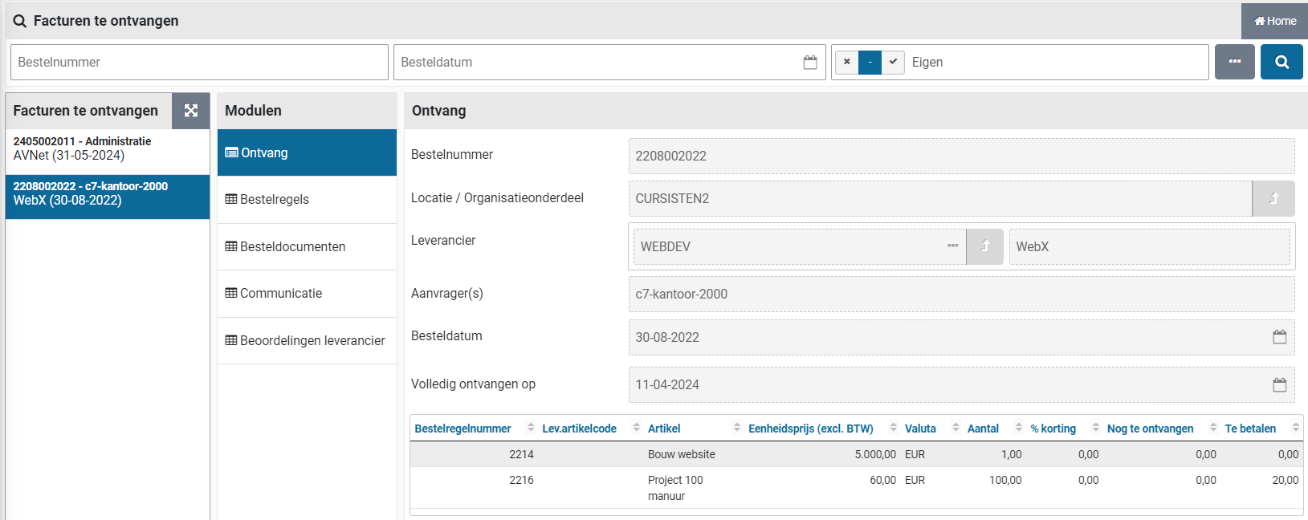
Als voor de factuur de bestelling nog niet volledig is ontvangen, dan kan het resterende deel worden afgeboekt als het resterende deel niet meer wordt geleverd en dus niet gefactureerd gaat worden. Zie voor meer details de sectie Afwijkende facturen en memoriaalboekingen.
Facturen te betalen
Bij de opvolging van de ToDo “Facturen te ontvangen” wordt in het scherm links de lijst met te betalen facturen getoond en rechts - bij de weergave van de gegevensmodule “Detail” - de factuur en de gerelateerde factuurboekingen.
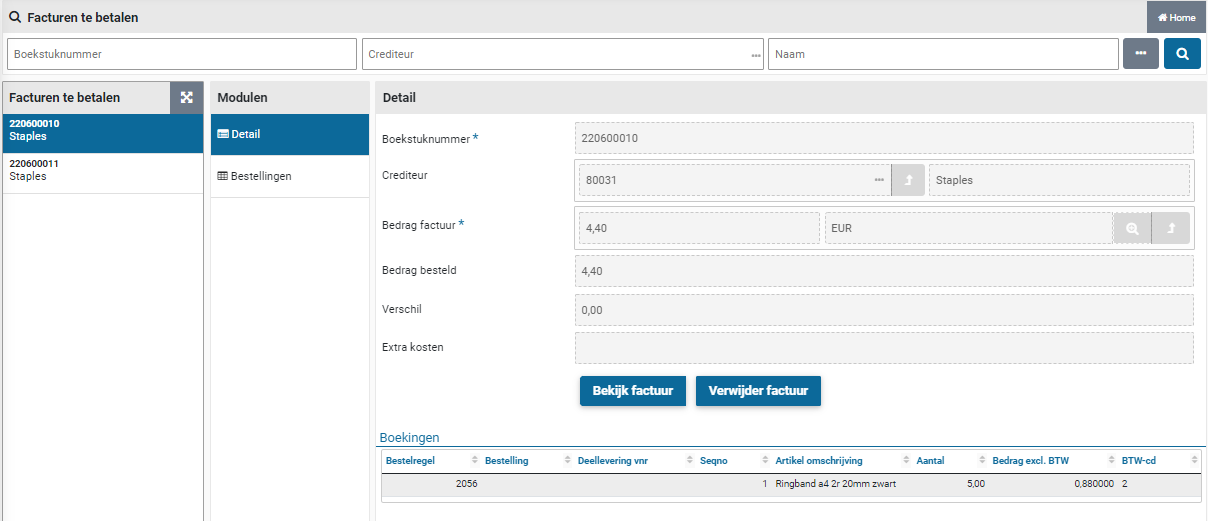
Met de knop “Bekijk factuur” kan de gescande factuur worden ingezien en als dit de verkeerde factuur blijkt te zijn, dan kan met de knop “Verwijder factuur” deze factuur verwijderd worden. Na het verwijderen van de factuur komt de bestelling weer terugkomt bij de processtap “Facturen te ontvangen”, totdat de juiste factuur is gekoppeld.
Let op: de knop “Verwijder factuur” is alleen door de supervisor uit te gebruiken in combinatie met de rol P2P-controleur (echelon “P2P-Financiele administratie”) en is alleen zichtbaar als dit bij de systeemparameters is opgegeven.
Actie inkomende factuur
Bij de opvolging van de ToDo “Actie inkomende factuur” wordt in het scherm links de lijst met de ontvangen facturen getoond en rechts – bij de weergave van de gegevensmodule “Bestelling” - de gegevens van de gerelateerde bestelling met daaronder de boekingen voor de bestelregels in relatie tot de ontvangen factuur. Als de bestelling is gerelateerd aan een proforma-bestelling van een contract dan wordt bij het veld “Contract” het betreffende contract weergegeven.
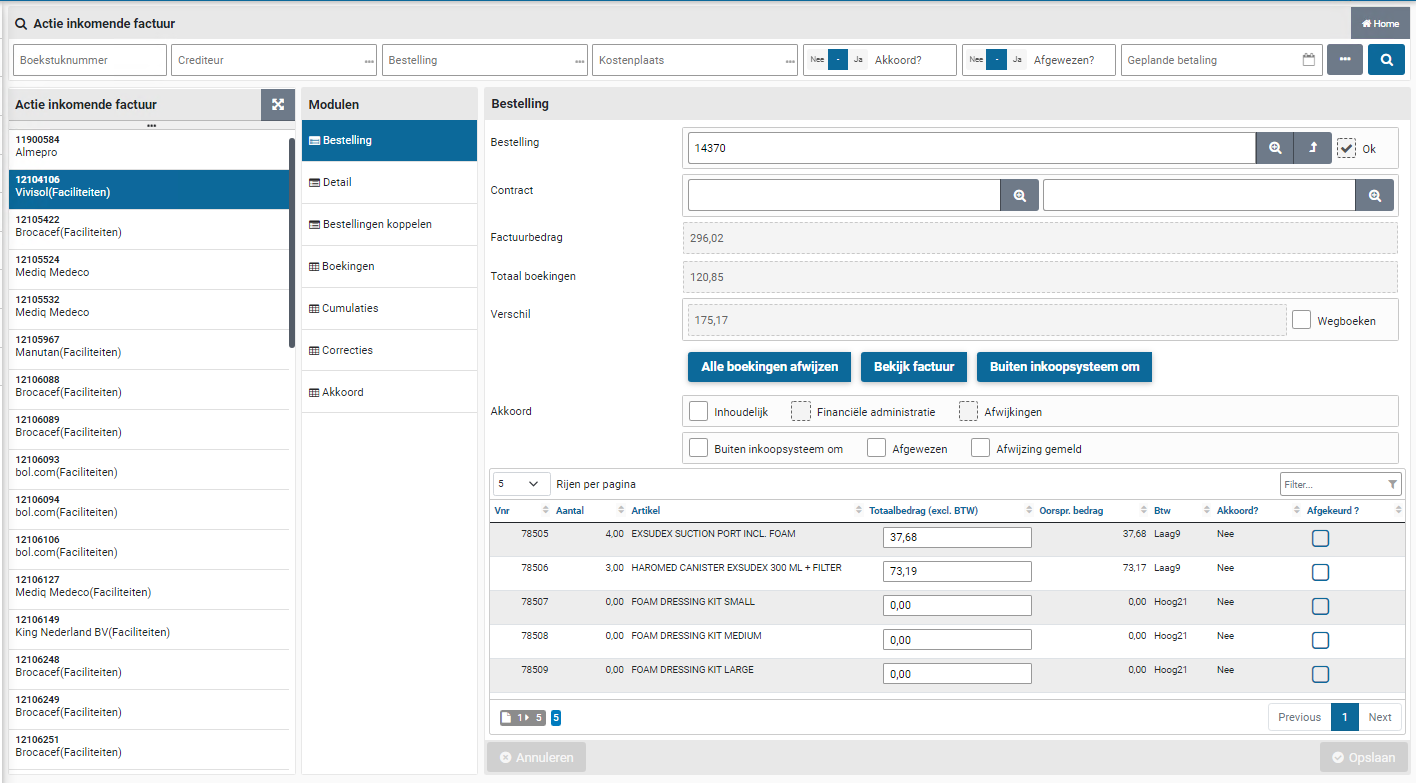
Als een factuur niet verwijst naar een bestaand bestelnummer in Shopper dan zijn de gegevens van de bestelling niet ingevuld. Bij de velden Bestelling en indien van toepassing Contract kunnen dan de betreffende bestel-/contractnummers worden gekozen. Bij de gegevensmodule “Bestellingen koppelen” is terug te vinden welke koppeling er is gemaakt en kan ook een bestelling gekoppeld worden. Als het een bestelling betreft die buiten Shopper om is gegaan dan kan met de knop of het vinkje “Buiten inkoopsysteem om” worden aangegeven dat er geen bestelling in Shopper bestaat. De factuur wordt dan betaalbaar gesteld (als deze factuur niet betaald moet worden dan “afgewezen” aanvinken).
Bij de sectie “Akkoord” kunnen verschillende vinkjes worden gezet m.b.t. de beoordeling van de factuur. Als er vanuit inkoop inhoudelijk een akkoord is op de factuur (ondanks de afwijkingen ten opzichte van de oorspronkelijke bestelling), gebruik dan het vinkje “Inhoudelijk” of als deze factuur in zijn geheel moet worden afgewezen, het vinkje “Afgewezen”. Bij een afwijzing kan met het vinkje “Afwijzing gemeld” worden aangegeven dat de leverancier/crediteur hiervan op de hoogte is gebracht. De vinkjes worden verwerkt na het gebruik van de knop “Opslaan”.
De vinkjes “Financiële administratie” en “Afwijkingen” worden afgeleid en ter inzage weergegeven. Vinkje “Afwijkingen” wordt aangezet als er een inhoudelijk akkoord is en er afwijkende bedragen of afgekeurde boekingen zijn. Vinkje “Financiële administratie” wordt aangezet als er overeenkomstig met de kostensoort van de bestelregel wordt geboekt, of als bij de systeemparameters zich vertalen naar het overslaan van het financiële akkoord. Zie ook de sectie “Financieel” bij >> Systeem Parameters gegevensmodulen “Indicatoren” en “Parameters”.
Als een factuurregel onterecht is, dan kan deze worden afgekeurd met het vinkje bij de betreffende boeking voor de bestelregel (onderaan bij de gegevensmodule Bestelling). Als alle (overgebleven) factuurregels moeten worden afgewezen, dan kan dit worden aangegeven met de knop “Alle boekingen afwijzen”. Alle boekingen die nog niet als akkoord staan vermeld worden dan in één slag afgekeurd.
Factuurboekingen corrigeren
Bij de boekingen voor de bestelregels (onderaan bij de gegevensmodule “Bestelling”) staat naast het totaalbedrag (excl. BTW) het oorspronkelijke bedrag dat volgt uit de gekoppelde bestelregel. Als deze bedragen afwijken, dan kan het te betalen bedrag hier worden aangepast en vervolgens opgeslagen. Ook kan de boekingsregel worden gekozen om alle details te bekijken. Deze boekingsregels zijn ook terug te vinden bij de gegevensmodule “Boekingen” alwaar er meer informatie en opties beschikbaar zijn om de boeking aan te passen (zie ook verder op de beschrijving van deze gegevensmodule).
Bij het veld “Verschil” staat het verschil van de factuur ten opzichte van de bestelling weergegeven. Bij correctie van (de bedragen van) de boekingen wordt dit veld bijgewerkt. Als het verschil geaccepteerd wordt, vink dan aan “Wegboeken” (rechts van het veld verschil). De matching van de factuur wordt dan mogelijk en het verschil wordt weg geboekt.
Bij de gegevensmodule “Detail” zijn de details van de factuur terug te vinden en eventueel worden aangepast. De gescande factuur kan bekeken worden via de knop “Bekijk factuur”.
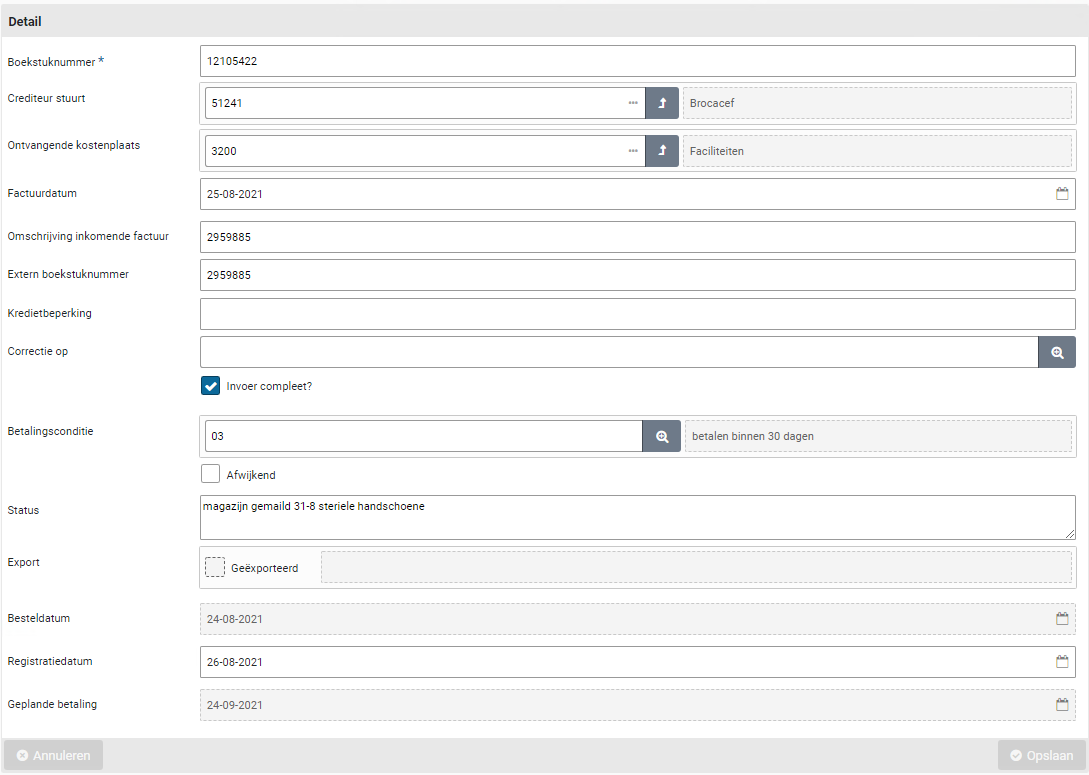
Bij het veld “Status” kan tekstueel een toelichting worden gegeven op het verloop/status van de beoordeling.

Het vinkje “Invoer compleet?” staat standaard aan, zodat via de automatische matching de factuur en het betaalbaar stellen plaats kan vinden als de boekingen zijn aangepast of de verschillen zijn geaccepteerd/afgeboekt. Echter om te voorkomen dat deze matching plaatsvind – nog voordat men klaar is met de aanpassingen – kan dit vinkje eerst worden uitgezet en pas weer aangezet als men helemaal klaar is met deze factuur. De ToDo voor “Actie inkomende factuur” blijft dan bestaan totdat de automatische matching is uitgevoerd, of er anderszins een akkoord of afwijzing op de inkomende factuur is gegeven.
Bij het veld “Correctie op” kan aangegeven worden dat deze factuur een correctie bevat (creditering) op een andere factuur, door deze te factuur te kiezen uit de lijst. Er kunnen meerdere facturen met een correctie op een andere factuur worden verwerkt. Bij de gecorrigeerde factuur zijn deze credit facturen dan terug te vinden bij de gegevensmodule “Correcties”.
Als er navraag over de factuur nodig is en dit via Shopper wordt uitgevoerd dan kan bij de gegevensmodule “Akkoord” een memo worden toegevoegd om navraag te doen bij de besteller. De besteller krijgt dan een Overige ToDo “Inkomend factuur te accorderen” om de navraag memo op te volgen. De aangemaakte memo’s en opvolging zijn voor de factuur terug te vinden bij de gegevensmodule “Akkoord”. Alternatief kan de actie op de inkomende factuur door de besteller zelf worden opgevolgd via de overige ToDo “Inkomende factuur (besteller)”.
Boekingen voor de bestelregels
Bij de gegevensmodule “Boekingen” staan de bestelregels voor de – aan deze factuur - gekoppelde bestelling die overeenkomst met een factuurregel van deze factuur. Daarbij kan het bedrag of het aantal stuks dat wordt afgeleid van het bedrag voor de factuurregel afwijken van de bestelregel. De boeking moet dan worden aangepast of kleine verschillen moet worden afgeboekt (bij de gegevensmodule “Bestelling”).
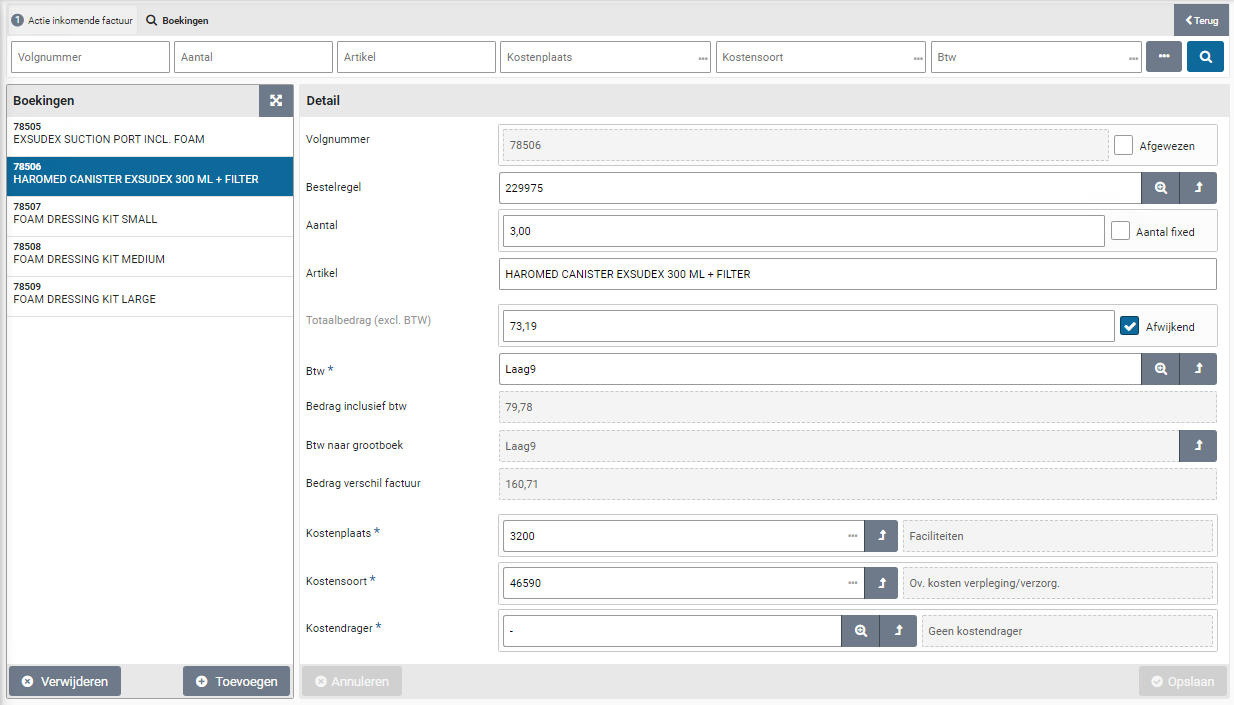
Als de bedragen afwijken dan staat het vinkje “Afwijkend” aan. Het vinkje “Aantal fixed” wordt aangezet als het een deellevering of termijnbetaling betreft. Dit om te voorkomen dat het aantal automatisch wordt afgeleid van het bedrag op de factuur en het aantal dus handmatig kan worden opgegeven (of gewijzigd). Het totaalbedrag (excl. btw) en het btw type (veld Btw) kunnen worden gewijzigd om de match te kunnen maken tussen de factuurregel en de bestelregel.
Een akkoord op de factuur met een boeking waarvan het bedrag afwijkt wordt alleen geaccepteerd als deze binnen de marge valt die is ingericht door de supervisor als bedrag of percentage in de sectie financieel van de gegevensmodule “Parameters” bij Systeemparameters.
De boekingsgegevens (velden Kostenplaats, Kostensoort en Kostendrager) kunnen in dit stadium eventueel nog worden aangepast in relatie tot hoe dit uiteindelijk wordt geboekt in de Financiële Administratie (indien deze koppeling voor de factuurboekingen van toepassing is).
Let op: Dit zijn niet de boekingen die op in de Excel export van de weekboekingen vermeld worden. Deze boekingen volgen uit de bestelregels die voor het magazijn en picklistgroepen zijn uitgeleverd.
Status bestelling
In Shopper is de verwerking in ImageCapture te volgen bij de gegevensmodule “Bestelmutaties” van de bestelregel (via het dashboard P2P bij “Status aanvragen” stappen “Facturen te ontvangen” en “Facturen te betalen”).
Let op: de gegevensmodule “Vervolgactie door” is niet beschikbaar voor aanvraag-/bestelregels waarvan de gerelateerde afhandeling in ImageCapture plaatsvindt.
De status van de bestelling is ook te volgen bij de gegevensmodule “Status en accordering” (via het menu “Shop” bestellingen). Zie ook status aanvraagregel bij Van aanvraag tot ontvangst.
De volgende statussen worden bij de bestelling onderscheiden (vinkjes worden gezet als):
BesteldDe bestelling is verstuurd naar de leverancier
Ontvangen Alle aanvraag-/bestelregels voor de bestelling zijn ontvangen.
FactuurEr is een factuurboeking gedaan op de bestelling. M.a.w. een factuur is gekoppeld aan een aanvraag-/bestelregel van deze bestelling en er bestaat dus een match van de factuurregels met de aanvraag-/bestelregels.
AfgehandeldDe financiële afhandeling van alle aanvraag-/bestelregels van de bestelling is afgehandeld. De gerelateerde facturen zijn betaald of de resterende bedragen zijn afgeboekt. Aanvraag-/bestelregels in de status afgehandeld worden niet meer weergegeven bij de “Status aanvragen” op het P2P dashboard.
Afwijkende facturen en memoriaalboekingen
Als het bedrag op de factuur afwijkt en deze afwijking in ImageCapture is geaccepteerd en niet strijdig is met de indicatoren voor Financieel bij de Systeemparameters, dan wordt dit zichtbaar in Shopper bij de “Overige ToDo’s” d.m.v. een ToDo voor “Bestel-regel factuur verschil”.
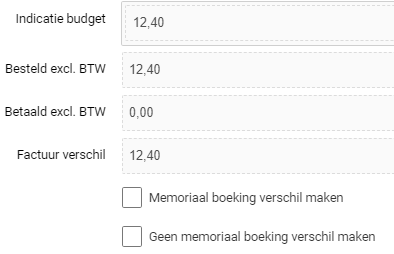
Bij de opvolging van deze ToDo (rol “P2P controleur” / echelon “P2P-Financiele administratie”) kunt u expliciet per bestel-regel expliciet aangeven of u voor het verschil wel of geen memoriaal boeking wilt aanmaken. M.a.w. een tegenboeking te doen om de eerder geboekte verplichting administratief (op de tussenrekening) te corrigeren.
Let op: dit is alleen van toepassing bij het gebruik van memoriaalboekingen.
Als de financiële verwerking nog niet heeft plaatsgevonden en ook nooit plaats zal vinden, dan kan bij de Procesflow ToDo “Facturen te ontvangen” bij de gegevensmodule “Ontvang” (onderaan) of bij de gegevensmodule “Bestelregels” de betreffende bestelregel worden geselecteerd om deze financieel af te boeken.
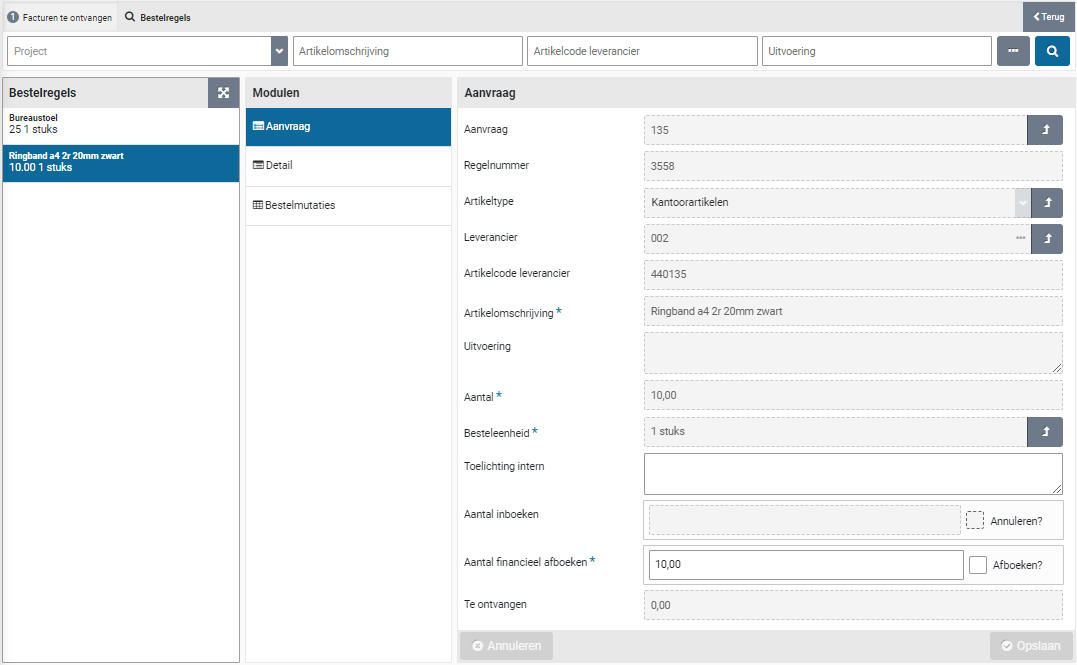
U vult dan bij “Aantal financieel afboeken” het aantal in en vink het naastgelegen “Afboeken?” aan. Er wordt vervolgens onderaan een veld getoond waar een “Opmerking” moet worden ingevuld m.b.t. de reden dat dit financieel wordt afgeboekt. Dit veld is verplicht en u kunt deze wijziging niet “Opslaan” totdat dit veld is ingevuld.
Let op: Dit veld is alleen beschikbaar als er ontvangstregistratie heeft plaatsgevonden. Anders kan er via het veld “Aantal inboeken” en het vinkje “Annuleren” de levering worden afgeboekt. Zie hiervoor Levering annuleren bij Ontvangen.
Nota bene: Na opslaan, zal er – indien er met memoriaalboekingen wordt gewerkt – voor het afgeboekte aantal ook een memoriaalboeking met een tegenboeking worden aangemaakt.
Let op: Memoriaalboekingen is een aparte licentiemodule van Shopper (SHOPMOB-MB) om verplichtingen die volgen uit het inkoopproces in Shopper door te melden aan het financiële systeem. Zie details voor de financiële administratie bij Boekhouding.
Overzicht bestellingen en uitstaande factuurbedragen
Via het menu “Shop” menu-item “Bestellingen” kunt u alle bestellingen inzien die door u of u collega’s zijn aangevraagd (binnen de aan u toegewezen organisatieonderdelen). Voor een bestelling kunt u via de gegevensmodule “Bestelregels” de gegevens van de betreffende bestelregel bekijken. Bij de gegevensmodule “Facturen” kunt u de gerelateerde factuur of facturen terugvinden (vanaf het moment dat de factuurmatching heeft plaatsgevonden).
Let op: Dit menu-item is alleen beschikbaar als u daar vanuit uw rol voor bevoegd bent.
Met de zoekbalk kunt u op bestellingen zoeken, uitgaande van de zoekvelden voor de bestelling als ook de bestelregels (toegankelijk via de drie punten “…”).

Een medewerker met de rol “P2P Controleur” of “P2P uitvoerder” kan via het menu “Financiën/rapportages” het rapport “Overzicht facturen te betalen” en “Overzicht contract facturen te betalen” opvragen voor bestellingen en contract afnames met openstaande bedragen. Dit betreft bestelregels die waarvan de ontvangst is geregistreerd maar die nog niet (geheel) zijn betaald. Dit rapport is gegroepeerd op bestelling, crediteur, kostendrager, kostenplaats en kostensoort. Voor het eventueel afboeken van de uitstaande bedragen zie “Afwijkende facturen en memoriaalboekingen”.
Accorderen directe order
Wanneer een aanvraag van een artikel als directe order wordt verwerkt, dan is de factuurverwerking - in relatie tot de bestelling van deze directe order - pas mogelijk als er naast de ontvangstregistratie, ook de benodigde beoordeling van de directe order is uitgevoerd. De workflow-stappen voor de beoordeling van de directe order zijn overeenkomstig met workflow-stappen die voor het reguliere proces worden doorlopen, echter deze worden buiten de procesflow ToDo om verwerkt.

In de procesflow ToDo voor een directe order wordt het proces van aanvraag, aanvullen, bestellen en ontvangst doorlopen, ongehinderd door de eventuele processtappen voor het beoordelen van deze aanvraag. Het beoordelen van de directe order wordt los van de procesflow ToDo afgehandeld via de overige ToDo’s bij de sectie “Directe order” (zie bovenstaande afbeelding).
De ToDo “Directe order (te accorderen)” wordt weergegeven in de lijst van de “Overige ToDo’s” in de sectie “Directe order”, bij die medewerkers die voor de betreffende beoordeelstap een akkoord kunnen geven. Als deze overige ToDo wordt gekozen kiest krijgt u een lijst van betreffende uitstaande beoordelingsacties voor directe orders:
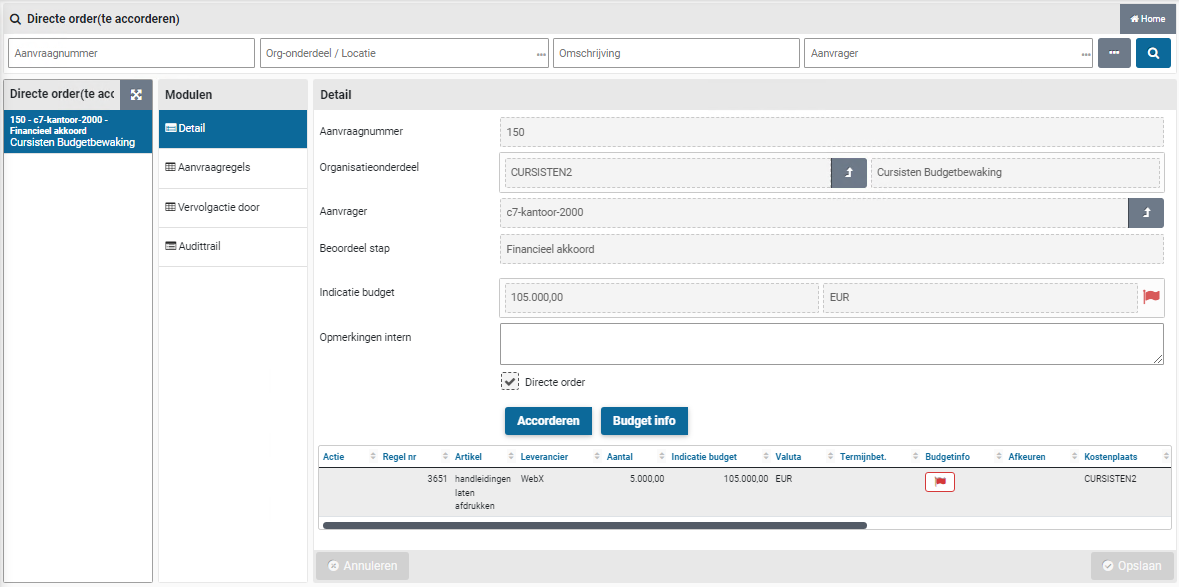
Bij de afhandeling van deze ToDo’s kunt u alleen kiezen voor “Accorderen”. Het heeft tenslotte geen betekenis om deze aanvraag af te keuren, aangezien deze aanvraag direct is besteld en het artikel mogelijk al is ontvangen en verwerkt in productie. Mocht er worden vastgesteld dat hier onjuist is gehandeld door de medewerker die de directe order aanvraag heeft gedaan, dan moet u dit intern afhandelen door deze medewerker hierop aan te spreken of – als hiertoe wordt besloten - de autorisatie voor directe orders te verwijderen bij deze medewerker.
De indeling en werking van deze schermen komen verder overeen met de werking van de schermen bij de procesflow ToDo stappen voor Beoordelen.
Let op: Soms kunt u nog wel handmatig ingrijpen als de order nog niet geheel is verwerkt. Mogelijk kunt u de bestelling nog (laten) annuleren (als de bestelling nog niet naar de leverancier is gestuurd) of de ontvangen goederen terug (laten) sturen, de gerelateerde ontvangstbevestiging terugdraaien en vervolgens de bestelregel te annuleren. Kies in dat geval dan bij de overige ToDo niet voor het accorderen van de directe order. Als u nog kunt ingrijpen dan verdwijnt de ToDo bij de overige ToDo’s vanzelf op het moment dat de bestelling of de bestelregel is geannuleerd.
Audittrail P2P
Audittrail aanvragen en bestellingen
Voor alle aanvragen en bestellingen wordt in Shopper een audittrail bijgehouden. De audittrail is inzichtelijk via de gegevensmodule “Audittrail” welke bij aanvragen, aanvraagregels, bestellingen en bestelregels beschikbaar is.
Alle doorlopen stappen in de procesflow met de onderliggende workflow worden in de audittrail weergegeven tezamen met de vermelding van wanneer, door wie en met welke bevoegdheid het is uitgevoerd. In het geval van een afkeuring wordt ook de opmerking afgekeurd weergegeven.
Let op: De stappen die worden weergegeven zijn afhankelijk van de workflow die voor de gerelateerde aanvraag is doorlopen en daarmee met de inrichting van de workflow-stappen.
Nota Bene: Een medewerker met de rol “P2P Controleur” of “P2P uitvoerder” kan via het menu “Financiën/rapportages” het rapport “Overzicht P2P Audittrail” uitvoeren.
Op de volgende pagina een aantal voorbeelden van de audittrail bij de verschillende onderdelen:
Audittrail aanvraag
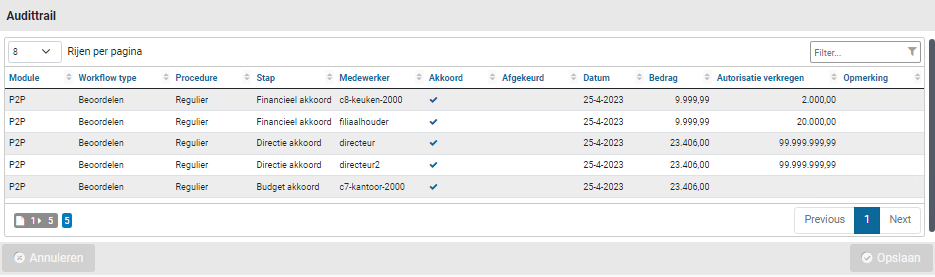
Audittrail bestelling

Bij de audittrail van de bestelling is voor een financiële medewerker (Rol “P2P_Controleur”) en de inkoop beheerder (Rol “P2P beheerder”) ook de knop “Printen audittrail” beschikbaar.
Nota bene: Het rapport dat bij printen audittrail voor een bestelling wordt getoond, wordt als PDF ook aangeleverd aan ImageCapture, zodat er richting Exact een integrale audittrail kan worden aangeleverd.
Knop “Printen Audittrail” bestelling
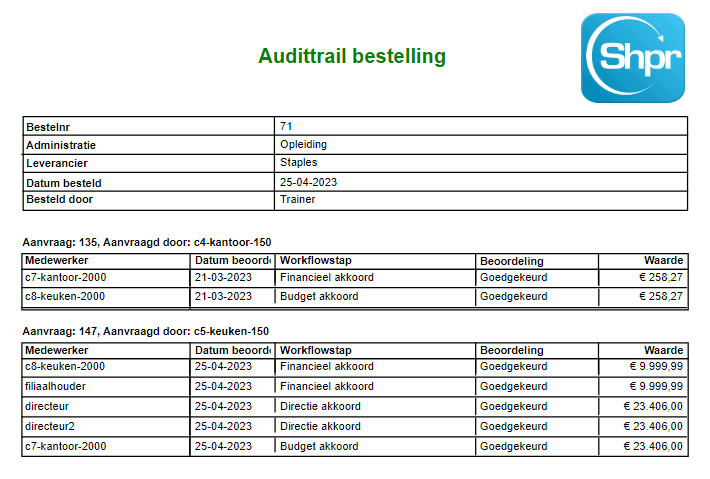
Audittrail aanvraag-/bestelregel
Bij de aanvraag en de bestelling zijn de onderliggende aanvraag-/bestelregels via de desbetreffende gegevensmodulen op te vragen. Bij deze aanvraag-/bestelregels kan de audittrail worden opgevraagd voor deze specifieke regel worden opgevraagd, waarbij de stappen voor het aanvullen per aanvraagregel kunnen verschillen.
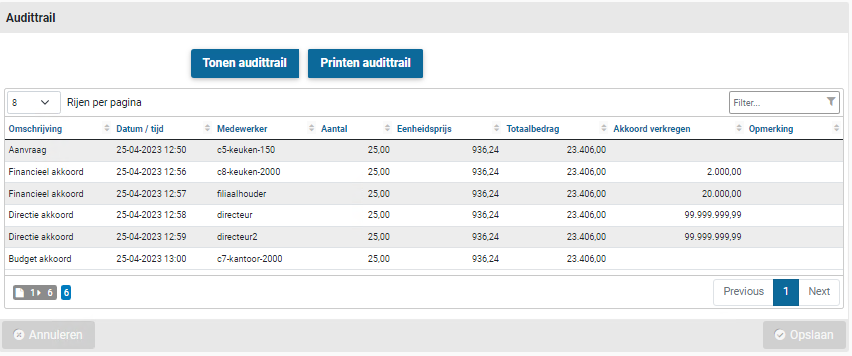
Bij de audittrail van de aanvraag-/bestelregel zijn voor een financiële medewerker (Rol “P2P_Controleur”) en de inkoop beheerder (Rol “P2P beheerder”) ook de knoppen “Tonen audittrail” en “Printen audittrail” beschikbaar.
Knop “Printen Audittrail” aanvraagregel
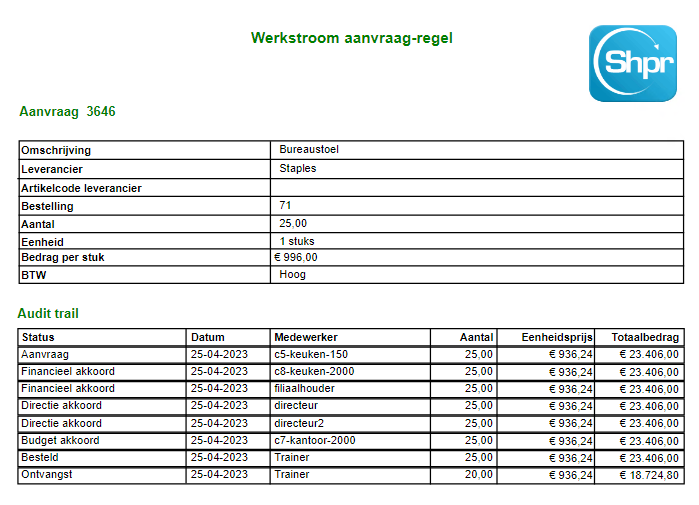
Knop “Tonen Audittrail” aanvraagregel
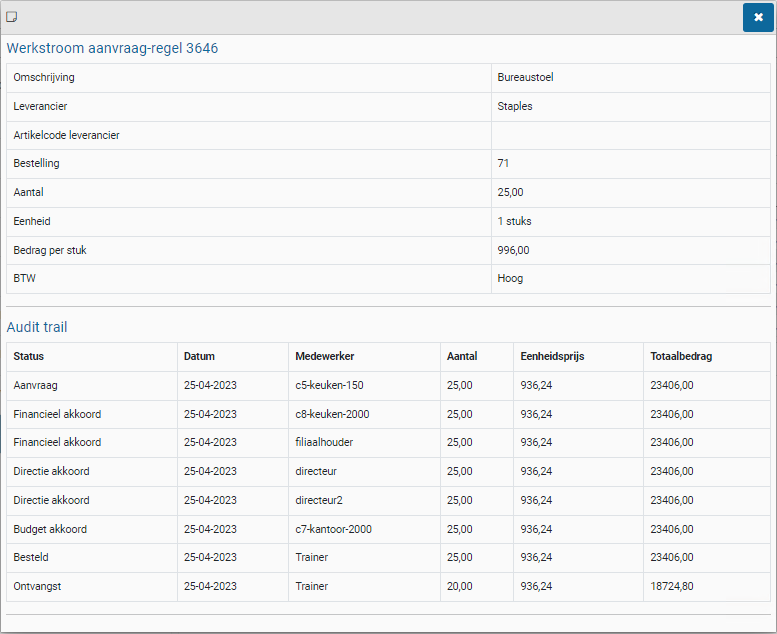
Indien Shopper in combinatie met ScanSys ImageCapture wordt gebruik, dan worden ook de werkstroom en gerelateerde gegevens vanuit ImageCapture integraal in dit overzicht getoond, op het moment dat deze van toepassing is.
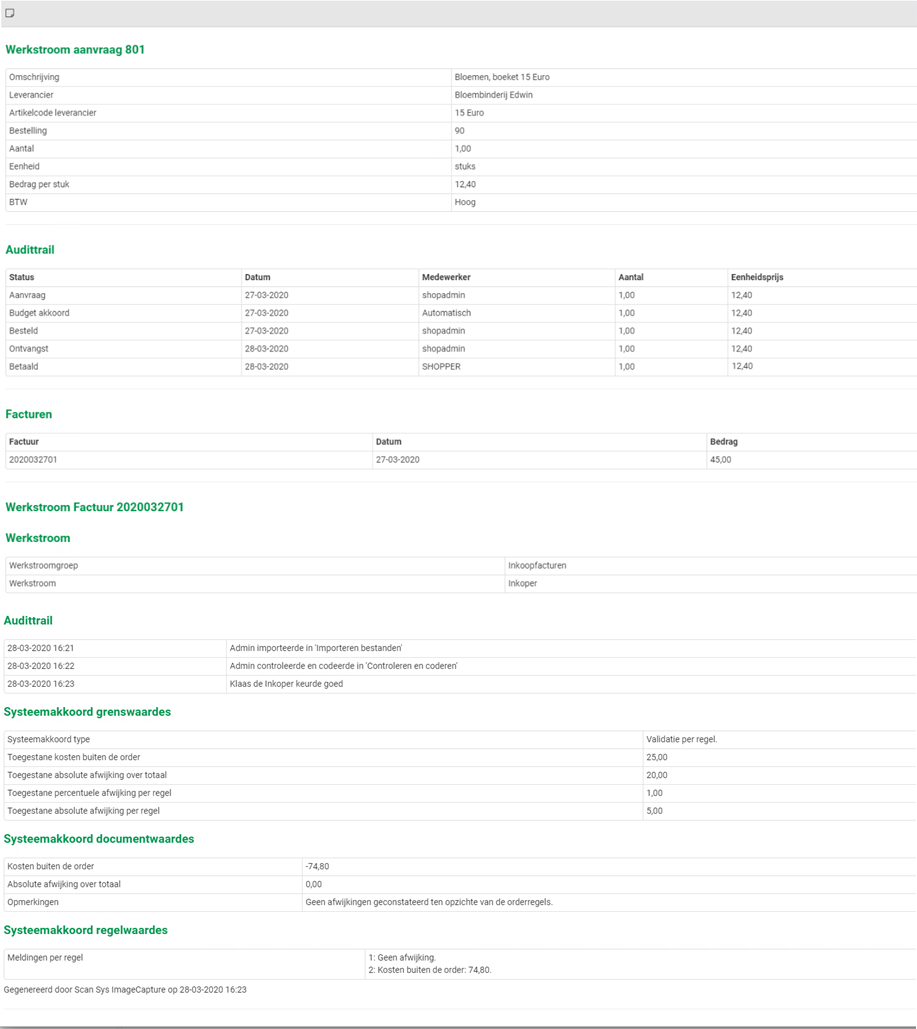
Offertetraject
Dashboard offertes
Het Dashboard offertes toont de “Workflow Offertes” en de “Workflow Offertes monitor”. Het offertetraject is samengesteld uit een aantal vaste stappen die uitgevoerd moeten worden om een offertetraject te doorlopen. Afhankelijk van uw rechten zijn bepaalde stappen in de workflow al dan niet beschikbaar.
Let op: Het dashboard offertes en ook het menu offerte is alleen beschikbaar voor medewerkers waarvoor hun profiel het vinkje “Offertes” aan staat. Dit vinkje staat alleen aan als de medewerker aan één of meer offerte-echelons is toegevoegd.
Nota Bene: Het dashboard en menu voor offertes zijn alleen beschikbaar als u de licentiemodule “SHOPMOD-OF Module Offerte aanvragen” heeft afgenomen.
Workflow Offertes
De workflow Offertes toont de stappen binnen het offertetraject met een indicatie van de uitstaande ToDo’s binnen het offertetraject.
Voor een algemene toelichting op de werking van de workflow offertes zie de vergelijkbare werking van de procesflow ToDo bij Dashboard Home
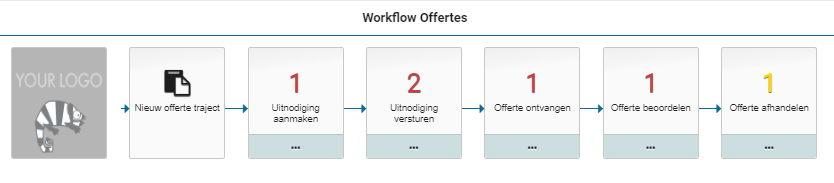
De workflow offertes wordt als volgt doorlopen: Na het starten van een nieuw offertetraject moet een uitnodiging voor deelname aan dit traject worden aangemaakt om deze vervolgens te versturen naar de geselecteerde leveranciers. Vervolgens worden de ontvangen offertes en de gerelateerde communicatie-momenten per leverancier vastgelegd om vervolgens beoordeeld te worden. Bij acceptatie van een offerte kan de afhandeling van de offerte worden geïnitieerd waarbij deze vervolgens bij contracten of bestellingen kan worden opgevolgd.
Let op: De workflow toont alleen die offertetrajecten in relatie tot organisatieonderdelen waar de medewerker voor bevoegd is en dan alleen bij die stappen die door de medewerker mag worden uitgevoerd, uitgaande van de roltoewijzingen bij de toegewezen offerte echelon.
Workflow Offertes monitor
Als teamleider of manager kunt u ook het proces volgen van offertetrajecten die zijn gestart door andere medewerkers (die binnen dezelfde organisatieonderdelen werkzaam zijn). Op deze wijze kunt u de voortgang bewaken van de trajecten die door deze medewerkers worden doorlopen.
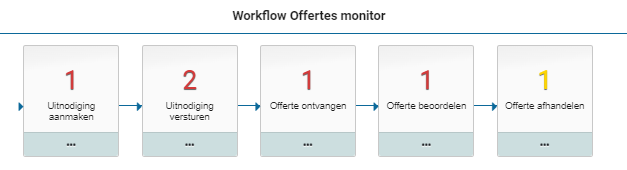
De workflow offertes monitor toont alleen de offertetrajecten voor de organisatieonderdelen waar de medewerker voor bevoegd is.
Offertetraject
In Shopper kunt u ook offertetrajecten doorlopen en de communicatie met de betrokken leveranciers uitvoeren en vastleggen. Bij de afhandeling van de offerte kunt u in Shopper een contract registreren met deze leverancier of de bestelling bij deze leverancier aanvragen.
Het aanmaken en beheren van offertetrajecten is toegankelijk via het menu Offerte met het menu-item “Offertetraject” en het offertetraject scherm met een indeling conform de standaard zoals beschreven voor de “Algemene Schermopbouw“ bij Werking van de andere schermen.
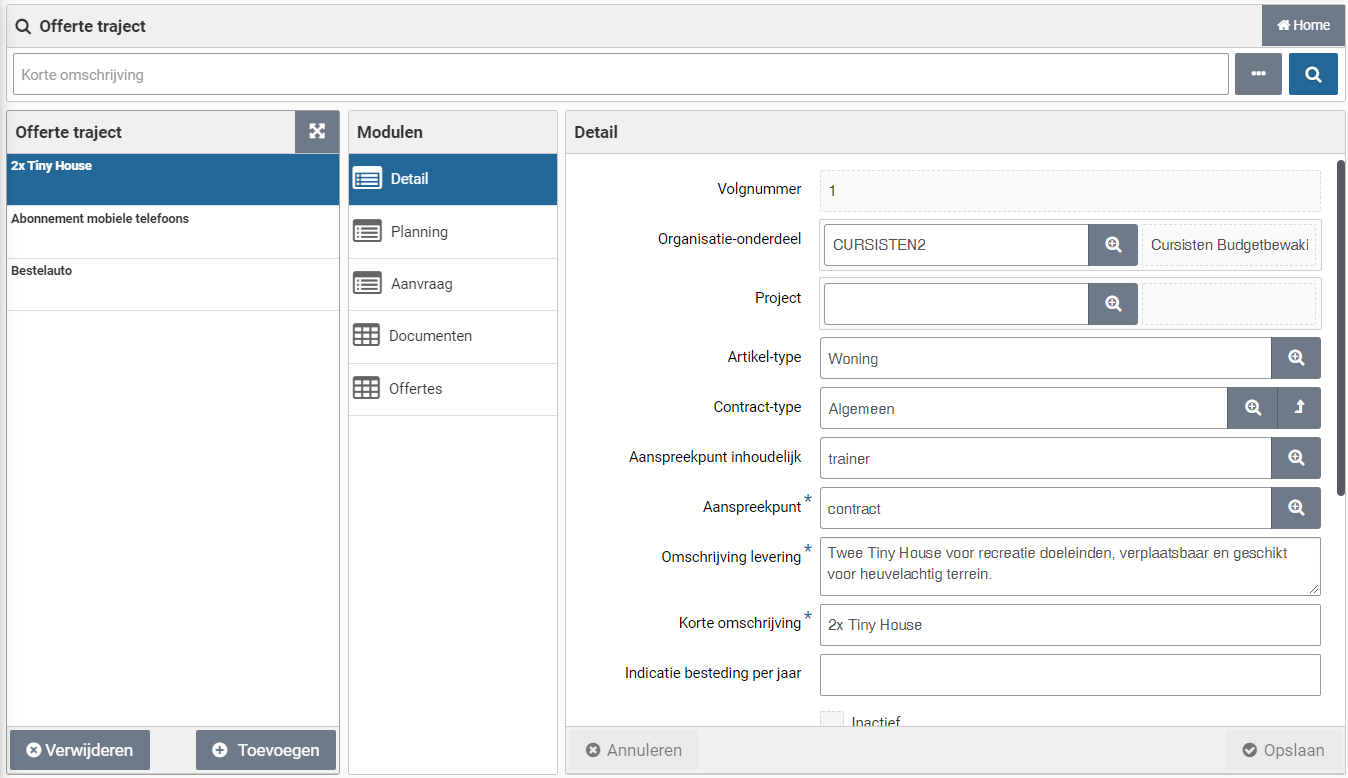
Onder de lijst van offertetrajecten (aan de linkerkant) kunt u met de knop “(+) Toevoegen” een nieuw offertetraject aanmaken, of met de knop “(x) Verwijderen” het geselecteerde offertetraject verwijderen.
Let op: Een offertetraject is alleen te verwijderen als er geen offertes (meer) aan gekoppeld zijn.
Het offertetraject wordt doorlopen door gegevens op te gegeven en de acties uit te voeren bij de gegevensmodulen “Detail”, “Planning”, “Aanvraag”, “Documenten” en “Offertes”.
Lijst van offertes (Module detail)
Bij de gegevensmodule “Detail” staat onderaan de lijst van offertes met daarbij de offerte-status vermeld. Als dit scherm is geopend via de het procesdiagram van het Dashbord offertes, dan staat bij de kolom actie een rood omkaderd uitroepteken om aan te geven voor welke offerte er een actie benodigd is.
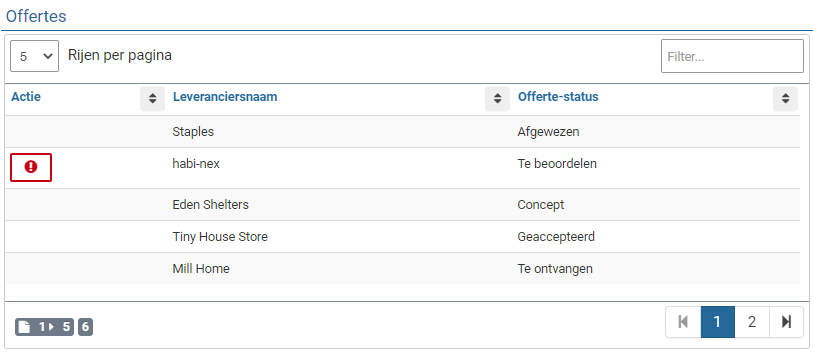
Na het kiezen van een offerte uit deze lijst, wordt het overzicht van offertes getoond met daarin deze offerte geselecteerd. Dit is dezelfde lijst getoond wordt als u een offerte heeft gekozen via de gegevensmodule “Offertes” bij een offerte traject.
Toevoegen offertetraject
Als u bij het dashboard offertes de processtap “Nieuw offertetraject” heeft gekozen of als u op de knop “(+) Toevoegen” heeft gedrukt onderaan de lijst met offertetrajecten, dan wordt er een nieuw offertetraject aangemaakt waarvoor u de gegevens in de gegevensmodule “Detail” kunt ingeven. De verplichte velden zijn gemarkeerd met een *. Het veld “Korte omschrijving” wordt gebruikt om het offertetraject in de lijst van offertetrajecten weer te geven.
Let op: Alleen medewerkers met de rol offerte-beheerder mogen offertetrajecten aanmaken en aanpassen.
Bij het aanspreekpunt moet u een medewerker selecteren die voor de genodigde leveranciers het aanspreekpunt gaat zijn voor de afhandeling binnen het offertetraject. De medewerker bij “Aanspreekpunt inhoudelijk” kan een andere medewerker zijn, die door de leverancier voor inhoudelijke vragen benaderd kan worden.
Let op: Alle medewerkers kunnen gekozen worden als aanspreekpunt, ook als ze geen toegang hebben tot de offerte module (dus niet zijn toegewezen aan een offerte echelon) of geen toegang hebben tot de betreffende administratie. Bij het toewijzen geeft het vinkje bij de kolom offerte aan of deze medewerker ook daadwerkelijk toegang heeft tot de offerte module.
De velden Organisatieonderdeel, Project, Artikel-type, Contract-type zijn optioneel en kunnen ook later in het offerte traject nog worden ingevuld (op het moment dat deze nodig zijn). Als de verplichte velden zijn ingevuld kunt het offertetraject opslaan.
Let op: Alleen die organisatieonderdelen, projecten en artikel-typen waarvoor de medewerker via het offerte-echelon is bevoegd, kunnen worden gekozen.
Planning offertetraject
Na het toevoegen en opslaan van een offertetraject kunt u bij de gegevensmodule “Planning” aangeven hoeveel leveranciers u wilt uitnodigen om deel te nemen en welke tijdlijnen (Data) daarbij gevolgd gaan worden. Deze data worden default afgeleid en ingevuld. U kunt deze vervolgens wijzigen indien u andere tijdlijnen wenst te volgen.
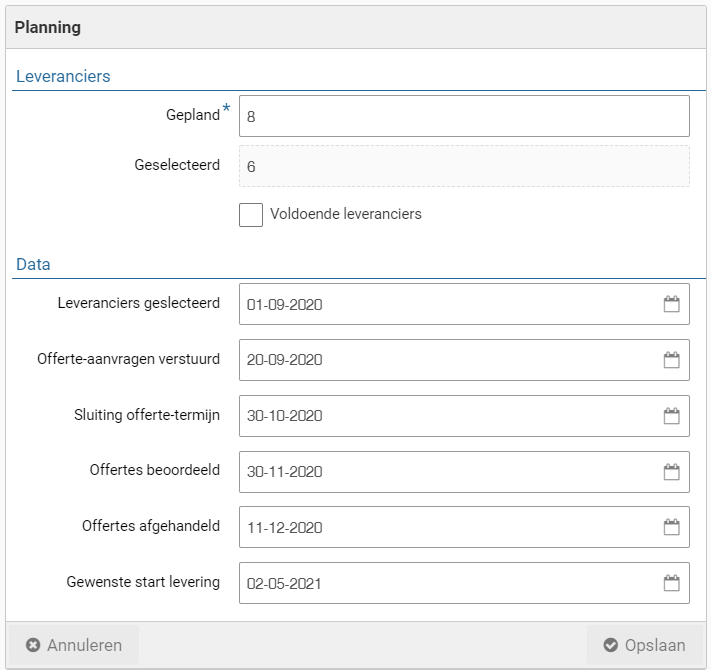
Bij het veld “Geselecteerd” staat het aantal leveranciers dat u via de gegevensmodule “Offertes” heeft toegevoegd. Mocht u – nog voordat het aantal geplande leveranciers is bereikt – voldoende leveranciers in beeld hebben om uw keuze te kunnen maken, dan kunt u dat met het overeenkomstige vinkje aangeven.
Leveranciers / offertes toevoegen
De leveranciers die u wilt uitnodigen kunt u bij de gegevensmodule “Offertes” toevoegen met de knop “(+) Toevoegen”. Voor elke leverancier wordt een offerte toegevoegd aan het offertetraject.
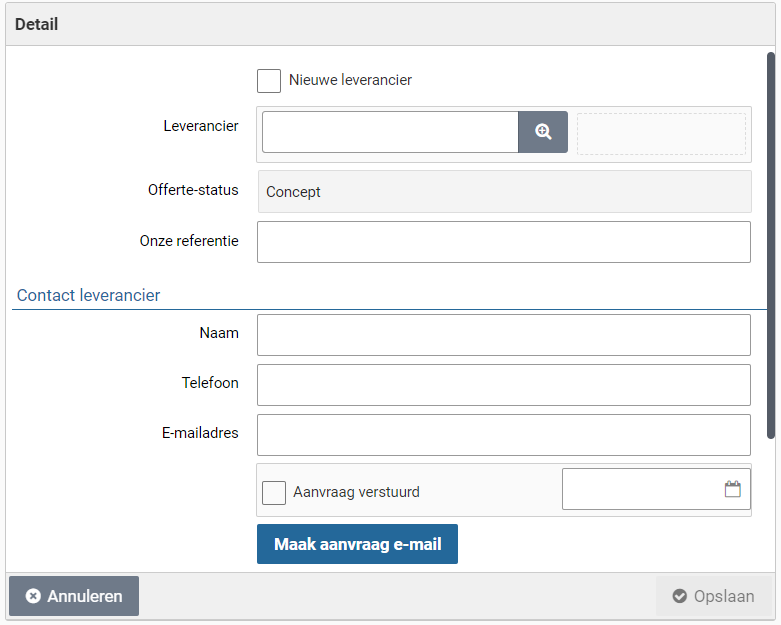
Bij de gegevensmodule “Detail” van de offerte kunt u de gegevens van deze leverancier invullen, inclusief de contactpersoon van de leverancier die voor dit offertetraject van toepassing is. Indien de Leverancier al bekend is binnen Shopper, dan kunt u deze kiezen uit een lijst van leveranciers. Indien de leverancier nog niet bestaat kunt u “Nieuwe leverancier” aanvinken en de “Leveranciersnaam” opgeven.
Let op: U dient de crediteur en leverancier definities dan aan te (laten) maken voordat de afhandeling van de offerte kan worden uitgevoerd voor een nieuwe leverancier.
Let op: Alleen medewerkers met de rol offerte-aanvrager mogen offertes toevoegen, aanpassen, verwijderen, versturen en ontvangen (maar niet beoordelen of afhandelen).
De uitnodiging voor een offertetraject naar leveranciers versturen
In voorbereiding op het versturen van de uitnodigingen naar de leveranciers, kunt u bij de gegevensmodule “Aanvraag” van het offertetraject het onderwerp en de inhoud (Bodytekst) van de aanvraag e-mail opgeven. Dit betreft de teksten voor de e-mail die naar alle genodigde leveranciers wordt gestuurd.
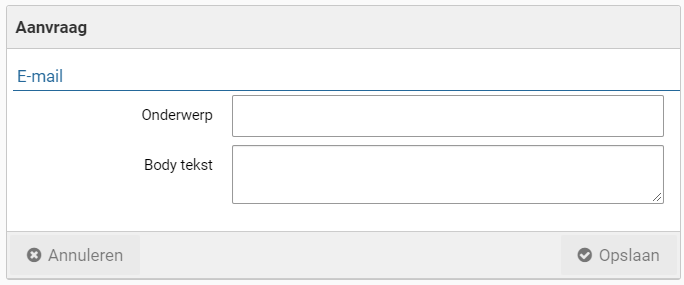
Als u bij deze standaard e-mail ook een bijlage wilt meesturen dan kunt u deze via de gegevensmodule “Documenten” Toevoegen. Via de knop “(+) Toevoegen” kunt u bij deze module een bijlage als document toevoegen, waarbij u dan “Bijlage aanvraag e-mail” moet aanvinken.

De aanvraag e-mail kan vervolgens per leveranciers (eventueel op maat) worden aangemaakt bij de gegevensmodule “Offertes” voor die leveranciers die zijn toegevoegd en waarvan de contactgegevens zijn ingevuld. U kunt daar per leverancier de e-mail aanmaken met de knop “Maak uitnodiging e-mail”. De aangemaakte e-mail is vervolgens beschikbaar bij de gegevensmodule “Communicatie” van de offerte, alwaar u deze kunt inzien, maar niet wijzigen.

Wanneer alle gegevens en bijlage(n) zijn ingevoerd dan kunt u de e-mail versturen door bij de gegevensmodule “Communicatie” en vervolgens de gegevensmodule “Detail” de aangemaakte uitnodiging/aanvraag e-mail (“Uitgaande mail”) op de knop “Verzenden” te drukken. Na verzending wordt “Afgerond” aangevinkt en wordt bij het veld “Op” de verzenddatum vermeld. Indien u de e-mail zelf (buiten Shopper om) heeft verstuurd, dan kunt u zelf “Afgerond” aanvinken en eventueel de datum bij het veld “Op” invullen.
Als u naderhand nog een leverancier toevoegt kunt u op dezelfde wijze de aanvraag e-mail voor deze leverancier aanmaken en versturen, dus ook als er al eerder aanvraag e-mails zijn verstuurd.
Nota Bene: mocht de e-mail door de leverancier niet zijn ontvangen of voor andere redenen de e-mail opnieuw verstuurd moet worden, dan kunt u het vinkje bij “Afgerond” uitzetten. Na het opslaan komt de knop “Verzenden” dan weer beschikbaar, zodat u de mail opnieuw kunt versturen.
Ontvangst van en afstemming offerte met leverancier
Wanneer de leverancier gereageerd heeft op de uitnodiging/aanvraag e-mail dan kunt u de ontvangen gegevens in Shopper registreren. Kies daartoe bij de gegevensmodule “Detail” van het offerte traject de betreffende leverancier uit de lijst van offertes (onderaan bij de details van een offertetraject) en vink dit af bij de sectie “Ontvangst” van deze offerte. Na het opslaan kunt u ook een “Samenvatting” en een “Offertebedrag” invullen.

Bij het offertebedrag kan dan worden opgegeven of dit inclusief of exclusief btw is.
De ontvangen e-mail met de offerte van de leverancier kunt u toevoegen bij de gegevensmodule “Communicatie” als Communicatie-type “E-mail”, waarbij u offertedocument als bijlage kunt toevoegen via de gegevensmodule “Nieuw document”.
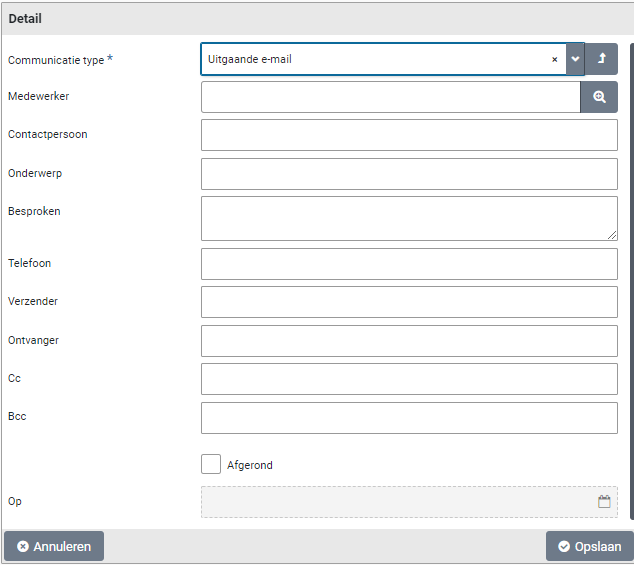
Ook kunt u andere communicatiemomenten met de leverancier – aangaande het offerte traject – toevoegen bij de gegevensmodule “Communicatie”, inclusief telefonische afstemming of anderszins (overig).
U kunt daar ook een e-mail naar de leverancier sturen door bij de gegevensmodule “Communicatie” een “Uitgaande e-mail” toe te voegen. U kunt daarbij een bijlage meesturen via weer de gegevensmodule “Nieuw document” en na opgaaf via de knop “Verwerk nieuw document” deze als bijlage toevoegen.

De e-mail kunt u versturen door bij de gegevensmodule “Detail” op de knop “Verzenden” te drukken. Na verzending wordt “Afgerond” aangevinkt en wordt bij het veld “Op” de verzenddatum vermeld.
Beoordelen offerte leverancier
De ontvangen offertes kunnen vervolgens beoordeeld worden. Kies daartoe de betreffende leverancier uit de lijst van offertes (onderaan bij de gegevensmodule “Detail” van een offertetraject) en voor de offerte bij gegevensmodule “Detail” van deze leverancier bij de sectie “Afhandeling” geeft u de keuze aan voor “Geaccepteerd” of “Afgewezen”.

Bij het opslaan wordt ook de datum van de betreffende beoordeling vastgelegd.
Let op: Alleen medewerkers met de rol offerte-beoordelaar mogen offertes beoordelen.
Offertedocumenten digitaal ondertekenen
Indien van toepassing kan de offerte (en of gerelateerde PDF-documenten) via Shopper digitaal worden ondertekend.
Let op: De koppeling met een digitaal ondertekensysteem moet hiervoor zijn geïnstalleerd.
Bij de offerte is er dan een gegevensmodule “Ondertekeningen” aanwezig. Met deze gegevensmodule kunt u de afhandeling voor de digitale ondertekening opgeven en uitvoeren. Zie hiervoor Documenten digitaal ondertekenen.
Let op: Als er geen PDF-documenten aan de offerte zijn gekoppeld dan wordt de gegevensmodule “Ondertekeningen” niet weergegeven bij de offerte!
Afhandeling offerte leverancier
Wanneer een offerte is afgewezen, dan dient u dit nog te communiceren met de leverancier. Dat kunt u eventueel ook bij de gegevensmodule communicatie al dan niet met een gekoppeld document worden vastgelegd bij de offerte. Nadat de communicatie heeft plaatsgevonden vink dan “Afwijzing gecommuniceerd”.

Ook kunt u de reactie van de leverancier op de afwijzing bij de offerte vastleggen. Als alles goed is afgehandeld vink dan “Afgehandeld” aan. De secties voor bestel-regel en contract worden dan niet meer getoond.
Let op: Alleen medewerkers met de rol offerte-besteller mogen de afhandeling van offertes uitvoeren.
Wanneer u de offerte heeft geaccepteerd komen ook de secties “Contract” en “Bestel-regel” beschikbaar. Na het opslaan worden de hiervoor bekende gegevens alvast ingevuld, zover u deze al had ingevuld bij de gegevensmodule “Details” van het offertetraject. Zoals “Contract-type”, “Organisatie-onderdeel”, “Project” en “Artikel-type”.
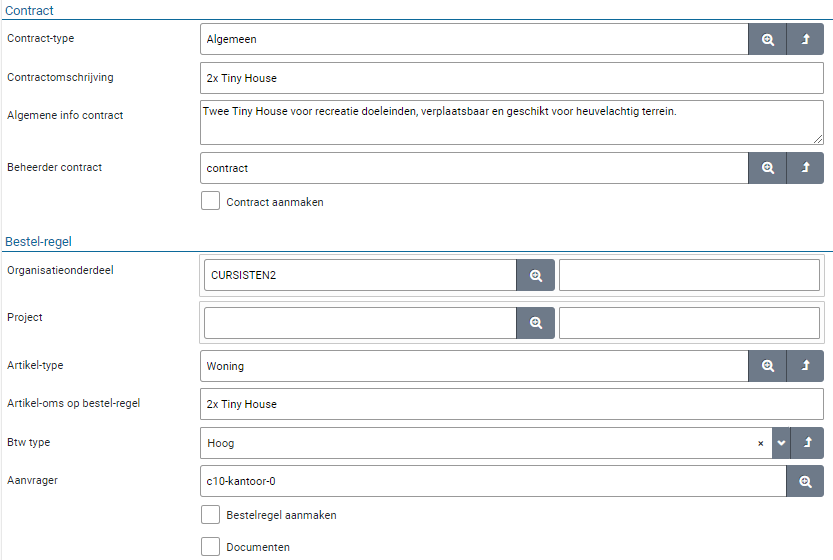
U bepaalt de keuze over hoe de offerte moet worden afgehandeld door het betreffende vinkje aan te zetten: “Contract aanmaken” of “Bestelregel aanmaken”. Om een contract aan te maken is het vereist dat de gegevens bij de sectie “Contract” zijn ingevuld. Om een bestelregel aan te maken moeten de gegevens bij de sectie “Bestel-regel” zijn ingevuld.
Voor de bestelregel kunt u het organisatieonderdeel en optioneel het project, als ook het artikel-type opgeven of wijzigen. Als deze waren ingevuld bij de gegevensmodule “Detail” van het offerte traject dan zijn deze hier overgenomen, maar zijn nog wel te wijzigen. Aanvullend moet een omschrijving voor de bestelregel, het Btw-type en de Aanvrager worden opgegeven.
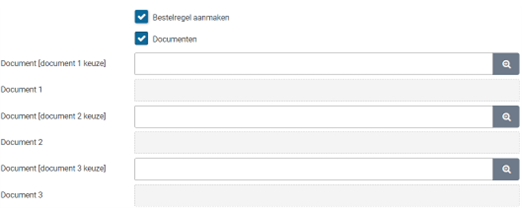
Bij deze bestelregel kunnen documenten worden overgenomen die bij de offerte zijn opgenomen. Om documenten toe te voegen, vink “Documenten” aan en sla deze offerte op. Vervolgens kunt u tot maximaal 3 documenten koppelen.
Na het opslaan van een offerte waarvan het vinkje “Bestelregel aanmaken” is aangezet, wordt er in Shopper een bestelregel toegevoegd bij de medewerker die bij “Aanvrager” staat ingevuld. Deze medewerker vindt deze aanvraagregel terug in het winkelwagentje dat bij de “procesflow ToDo” zichtbaar wordt. Na het definitief aanvragen van deze winkelwagen, moet (indien nodig) eerst de vereiste goedkeuring doorlopen worden om uiteindelijk de bestelling te plaatsen. Zie Aanvragen, voor verdere toelichting.
Let op: zet het vinkje “Bestelregel aanmaken” pas aan als alles is ingevuld en de documenten zijn opgegeven.
Voor het contract aanmaken kunt u het contract-type opgeven. Als deze was ingevuld voor het offerte traject dan wordt deze hier overgenomen, maar is nog wel te wijzigen. Aanvullend moet een omschrijving en algemene info voor het contract, als ook een contract beheerder worden opgegeven.
Na het opslaan van een offerte waarvan het vinkje “Contract aanmaken” is aangezet, wordt er een contract geregistreerd in Shopper. Dit contract kunt u vervolgens via het menu Contract en menu-item “Contracten” terugvinden. Zie ook >> Registeren contract.

Als u de afhandeling van de bestelregel en of het contract volledig heeft uitgevoerd, vink dan “Afgehandeld” aan. De secties bestel-regel en contract zijn daarna niet meer te wijzigen.
Let op: u kunt bij meerdere leveranciers/offertes kiezen voor “Geaccepteerd” en de afhandeling per leverancier verschillend laten verlopen.
Let op: Als een offerte is afgehandeld en de aanvraag voor de bestelling of een contract is aangemaakt, dan zijn bij de offerte de velden in relatie tot deze bestelling of het contract niet meer aan te passen. Het desbetreffende vinkje voor het aanmaken van de bestelling of het contract is dan ook niet meer uit te zetten. Ook worden de velden voor de afhandeling van een bestelling of contract niet meer getoond als bij de offerte het vinkje afgehandeld handmatig is aangezet (dus als er desbetreffend geen bestelling of contract voor is aangemaakt).
Contractproces
Dashboard contracten
Het Dashboard contracten kan de “Procesflow ToDo Contracten”, “Status mijn contracten” en de “Procesflow contracten monitor” tonen, afhankelijk van uw autorisaties binnen het contractproces. Het contractproces is opgebouwd uit de processtappen die binnen uw organisatie van toepassing zijn voor de levenscyclus van een contract. Een aantal processtappen wordt conditioneel doorlopen afhankelijk van het contract-type, waarvoor deze stappen al dan niet van toepassing zijn.
Let op: Het dashboard contracten en het menu Contract is alleen beschikbaar voor medewerkers waarvoor in hun profiel het vinkje “Contractbeheer” aan staat. Dit vinkje staat aan als de medewerker aan één of meer contract-echelons is toegevoegd. Voor meer informatie zie de sectie “Contract-autorisatie en bevoegdheden” in Contract inrichting.
Procesflow ToDo Contracten
De procesflow ToDo contracten toont de volgorde van de processtappen binnen het contractproces met een indicatie van de uitstaande ToDo’s binnen de looptijd van een contract. Bij de processtap Beoordelen loopt er een lijn onder de processtap door om aan te geven dat deze stap conditioneel overgeslagen kan worden.
Voor een algemene toelichting op de werking van de procesflow ToDo zie Dashboard Home

De procesflow ToDo Contracten wordt als volgt doorlopen: Een nieuw contract moet na registratie worden aangevraagd om vervolgens beoordeeld te worden. Na een positieve beoordeling kan het contract worden geactiveerd en kunnen – indien van toepassing - voor deze lopende contracten de periodieke afnames worden geaccordeerd, gevolgd door de factuurafhandeling. Voor meer details over het proces en de statustransities van een contract zie Levenscyclus bij Contract inrichting.
Bij de inrichting van de workflow per contract-type wordt bepaald welke processtappen wel of niet van toepassing zijn in de procesdiagrammen. Zie contract-typen bij Contract inrichting.
Nota Bene: De processtappen “Afname accorderen”, “Facturen te ontvangen” en “Facturen te betalen” zijn alleen beschikbaar als u de licentiemodule “SHOPMOD-CO Module contract mutaties, factuur mutaties/contract uitputting, besteladviezen optimalisatie” heeft afgenomen.
Na het kiezen van een processtap met een ToDo wordt het bijbehorende scherm getoond om de vereiste handelingen te kunnen verrichten. In het geval dat de ToDo betrekking heeft op een contractperiode, dan staat bij het betreffende contract een gekleurd uitroepteken bij de betreffende periode. De kleurcodering van het uitroepteken komt overeen met de kleurcodering van de getallen in de processtappen.

De kleurcodering van de getallen worden bij de processtappen Contract toegelicht.
Taken Contract
Activeren
Afname accorderen
Factuurafhandeling
Status van mijn contracten
De voorgang van de door u aangevraagde contracten kunt u volgen in het procesdiagram dat wordt weergegeven bij ”Status mijn contracten”. Ook hier kunt u het bijbehorende scherm openen door op de processtap te drukken, echter deze schermen geven enkel inzage en u kunt niets wijzigen of toevoegen. Met uitzondering van “Lopend” dat zich gelijk gedraagt als het menu-item contracten in het menu contract, met het verschil dat in de lijst van contracten alleen de lopende contracten getoond worden. Voor meer details over de schermen voor contracten zie: Registreren contract

De getallen in dit procesflowdiagram geven het aantal contract(perioden) in deze status weer. Een contract kan uit één of meerdere contractperioden bestaan, waarbij voor elke verlenging er een nieuwe contractperiode wordt toegevoegd. De kleurcodering van de getallen is hetzelfde zoals beschreven bij de procesflow ToDo.
Let op: Afhankelijk van de afgenomen licentie van Shopper kunnen er minder processteppen zichtbaar zijn, zoals “Afname accorderen”, “Facturen te ontvangen” en “Facturen te betalen”, welke u dan ook niet terug zult vinden bij de status van uw contracten.
Contracten monitor
Als teamleider of manager kunt u ook het proces volgen van de contracten die zijn aangevraagd door andere medewerkers (die binnen dezelfde organisatieonderdelen werkzaam zijn).
Op deze wijze kunt u de voortgang bewaken van de aanvragen die door deze medewerkers zijn gedaan. Ook als die op vakantie, ziek of anderszins afwezig zijn.
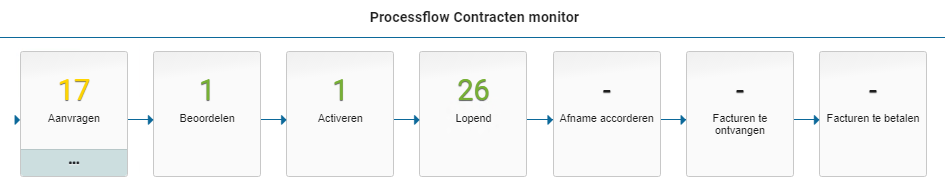
De Contracten monitor wordt alleen getoond bij medewerkers die van het contract-echelon contracteigenaar zijn en daarmee voor deze contracten de rol Bestuurder hebben. Voor meer details over de rollen bij de contractorganisatie zie Contractorganisatie bij Contract inrichting.
Aanvragen Contract
Registreren contract
Het registreren van contracten wordt gestart via de processtap “Nieuw contract” of via het menu Contract en het menu-item “Contracten” en dan onder de lijst met contracten kunt u met de knop “(+) Toevoegen” en nieuw contract registreren.
Wanneer alle vereiste gegevens bij het contract en de contractperiode zijn geregistreerd komt de knop “Ter beoordeling aanbieden” beschikbaar in de knoppenbalk bij de contractperiode. Daarmee start u de aanvraag van het contract met de gerelateerde workflow voor de beoordeling. Voor details over het ter beoordeling aanbieden van een contractperiode zie Workflow voor beoordelen
Het scherm voor contracten heeft een indeling conform de standaard zoals beschreven voor de “Algemene Schermopbouw“ bij Werking van de andere schermen.
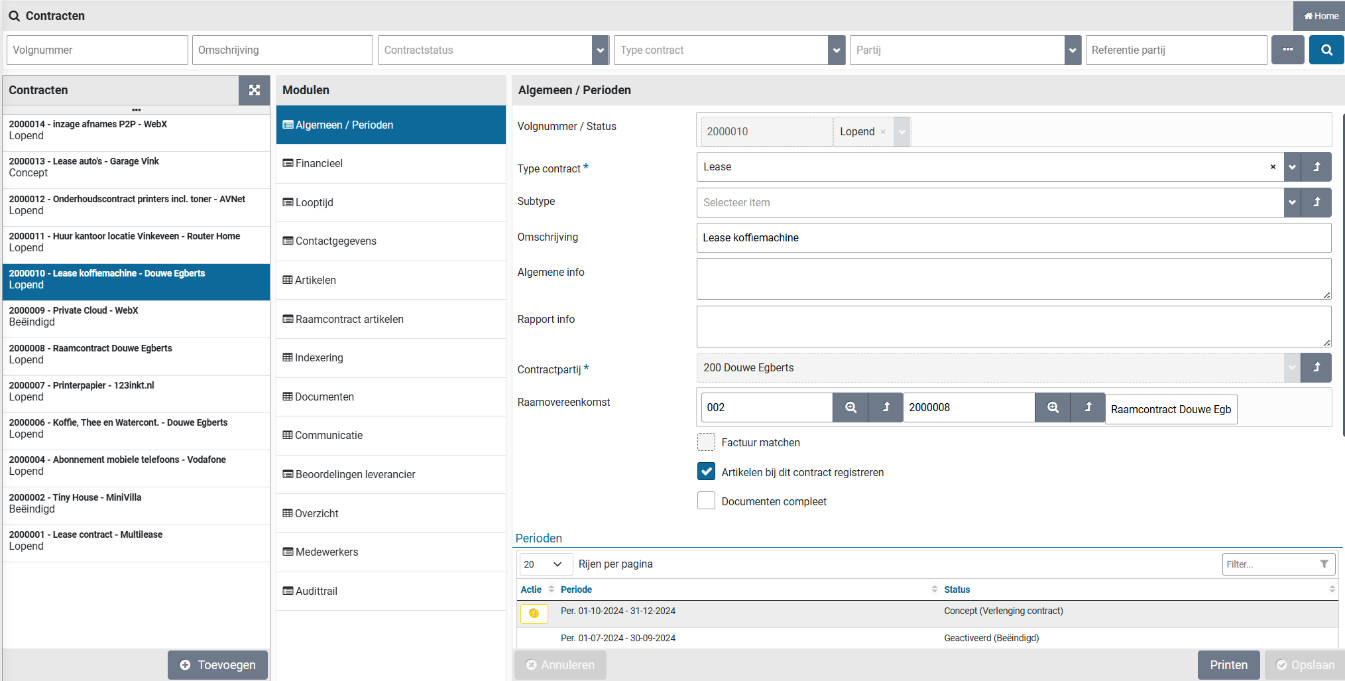
Het veld “Volgnummer”, “Contractpartij” en “Omschrijving” worden gebruikt om het contract in de lijst weer te geven, met daaronder de status van het contract. Voor details over de status van een contract zie Contract workflow en levenscyclus bij Contract inrichting.
Onder de lijst kunt u met de knop “(+) Toevoegen” een nieuw contract registreren, of met de knop “(x) Verwijderen” het geselecteerde contract verwijderen.
Let op: Een contract is te verwijderen zolang het contract nog niet ter beoordeling is aangeboden.
De knop “(x) Verwijderen” is alleen beschikbaar als u de vereiste autorisatie/bevoegdheid voor dat contract heeft. Voor meer informatie zie Contractautorisatie en bevoegdheden bij Contract inrichting.
Wanneer alle verplichte contractgegevens zijn geregistreerd kan met de knop “Printen” in de knoppenbalk een rapport worden aangemaakt met een overzicht van alle ingevoerde contractgegevens. Bijvoorbeeld om deze nog te valideren voordat u het contract ter beoordeling aanbiedt, of voor de medewerker die de beoordeling gaat uitvoeren.

Als alle vereiste gegevens zijn geregistreerd dan kan het contract/periode ter beoordeling aangeboden worden via de knop in de knoppenbalk “Ter beoordeling aanbieden”. Deze knop komt pas beschikbaar als alle vereiste gegevens bij het contract en de contractperiode zijn opgegeven. Onderin bij de gegevensmodule “Detail” van de contractperiode staat onder de status de eventueel ontbrekende gegevens weergegeven.
Toevoegen nieuw Contract
Nadat u het registreren van een nieuw contract heeft gestart wordt er een nieuw contract aangemaakt waarvoor u de details – zoals zichtbaar bij de gegevensmodule “Algemeen / Perioden” - kunt ingeven. De verplichte velden zijn gemarkeerd met een *.
Het contract-type kunt u kiezen uit de lijst van contract-types die voor uw organisatie zijn gedefinieerd en waar u toe bevoegd bent. Per contract type kan de workflow voor het beoordelen van het contract verschillen. Optioneel kunnen er ook contract subtype gebruikt worden indien deze bij u organisatie van toepassing zijn, zoals bijvoorbeeld voor enkelvoudige of meervoudige onderhandse aanbestedingen.
Let op: Het contract-type bepaald de beoordeling workflow. Wees dus achtzaam, zodat u het juiste contract-type kiest bij het registreren van een nieuw contract.
Bij de omschrijving geeft u een korte tekst in. Deze tekst wordt door Shopper ook weergegeven bij de lijst van contracten (links). Een uitgebreidere toelichting kunt u opgeven bij het veld “Algemene Info” en bij “Rapport info” kunt nog aanvullende tekst opgeven die bij de contractrapportages naar Excel wordt meegenomen.
Tevens moet u de het veld “Contractpartij” invullen, u kunt hier alleen kiezen voor een contractpartij die als leveranciers binnen Shopper bekend is. Dus indien van toepassing moet de leverancier (en zo nodig de crediteur) eerst worden toegevoegd.

Bij een contract kunnen artikelen worden geregistreerd waarvoor bij de contractperiode afspraken t.b.v. periodieke afnames van deze artikelen opgegeven kunnen worden. Artikelen die binnen het P2P proces volgens dit contract worden afgenomen hoeven niet bij het contract te worden geregistreerd. Deze artikelen kunt u onderbrengen bij de catalogus voor de leverancier die als contractpartij van dit contract is ingevuld. Zie Catalogusbeheer.
Als er bij dit contract (ook) artikelen geregistreerd gaan worden dan moet u “Artikelen bij dit contract registreren” aanvinken. Na het opslaan van het contract wordt nu de gegevensmodule “Artikelen” toegevoegd aan de lijst van modulen bij dit contract. Zie voor het gebruik van de gegevensmodule “Artikelen” Registreren artikelen.
Let op: Dit vinkje is alleen beschikbaar als het contract de status concept heeft.
Als u de licentiemodule “SHOPMOD-CO Module contract mutaties, factuur mutaties/contract uitputting, besteladviezen optimalisatie” heeft afgenomen kunt u ook de factuurmatching voor de mutaties van de periodieke afnames toepassen. Dit vereist dat u ook artikelen bij dit contract registreert en de afspraken hiervoor bij de contractperiode. U kunt dit aangeven Door “Factuur matchen” aan te vinken.

Als het contract onderdeel is van een raamovereenkomst, dan kunt u – nadat u de raamovereenkomst heeft aangemaakt – het contract onder het raamovereenkomst hangen door deze te selecteren bij het veld “Raamovereenkomst”.

Als bij de raamovereenkomst – waar dit contract onder komt te hangen - artikelen zijn geregistreerd, dan wordt na het kiezen van de raamovereenkomst – en het opslaan van het contract – de gegevensmodule “Raamcontract artikelen” toegevoegd aan de lijst van modulen voor dit contract. Zie voor het gebruik van de gegevensmodule “Raamcontract Artikelen” Registreren artikelen.
Let op: het contract-type bepaald of een contract zelf al dan niet een raamovereenkomst is. De velden raamovereenkomst zijn bij deze contracten niet beschikbaar. Er kunnen dus geen raamovereenkomst onder een andere raamovereenkomst worden gehangen.
Als de verplichte velden zijn ingevuld kunt het contract opslaan.
De registratie van de contractgegevens is voor een deel ondergebracht bij de contractperiode. Zie voor dit deel Registreren contractperiode
Nota Bene: Het registreren van documenten en communicatie-/contact-momenten staan beschreven bij Contract Vastlegging
Registreren Financiële gegevens
Bij de gegevensmodule “Financieel” registreert u de gegevens m.b.t. de betalingscondities, kosten en voorwaarden die bij het contract van toepassing zijn, zoals zichtbaar in onderstaand scherm.
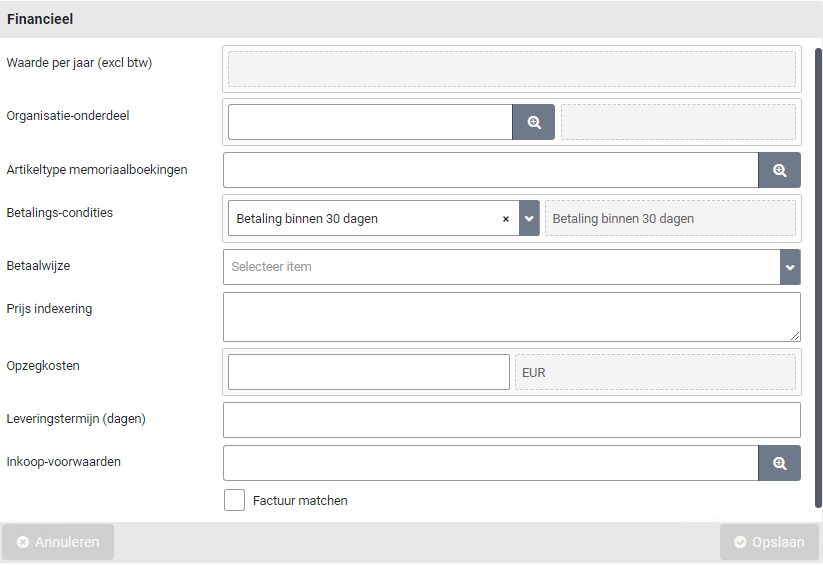
Er kan aangeven worden voor welk organisatieonderdeel dit contract van toepassing is in relatie tot de kostenplaats en kostendrager die daarbij van toepassing zijn. Indien het contract voor meerdere organisatieonderdelen van toepassing is, dan kunt u dit veld leeglaten. U kunt dan bij de contractperiode afspraken voor periodieke afnames bij gerelateerde organisatieonderdelen aanmaken.
Let op: Het organisatieonderdeel wordt ook gebruikt in relatie tot de bevoegdheid van medewerkers om een contract te kunnen benaderen. In deze zoals opgegeven bij de gegevensmodule financieel, of afgeleid uit de afspraken bij de contractperiode.
Als de licentiemodule voor memoriaalboekingen (SHOPMOD-MB) is afgenomen dan kunt u hier ook het artikeltype aangegeven voor de memoriaal boeking om de verplichting die volgt uit dit contract in de financiële administratie te registreren. Er kunnen alleen artikel-typen worden opgegeven waar de medewerker voor bevoegd is en dan alleen die artikel-typen waarvoor bij de leverancier is aangegeven dat deze bij contracten gebruik kunnen worden zijn te kiezen. Zie ook leverancier bij Catalogusbeheer.
Bovenaan wordt de “Waarde per jaar (excl. btw)” voor dit contract weergegeven. Dit is een benadering van de contractwaarde die wordt afgeleid van de waarde per jaar zoals vermeld bij de lopende periode, of als die er niet is bij de eerstvolgende periode in concept, of als het contract is beëindigd bij de laatste periode.
Registreren Looptijd
Bij de gegevensmodule “Looptijd” registreert u de gegevens m.b.t. de ingang en de beëindiging van het contract, inclusief de garantie- en opzegtermijn.
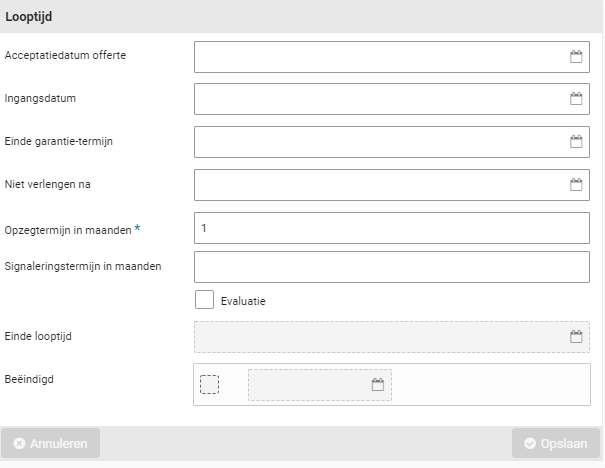
Bij het veld “Ingangsdatum” wordt aangegeven wanneer het contract ingaat. Deze datum kan ook in het verleden liggen, als u een reeds lopend contract registreert. Als een contract een definitieve einddatum heeft dan kunt u deze invullen bij het veld “Niet verlengen na”.
T.b.v. de signalering van een aflopende contractperiode geeft u bij “Signaleringstermijn in maanden” aan: het aantal maanden vooruitlopend op de opzegtermijn waarop een contractbeheerder vanuit de rol van contractbewaker via een “Overige Todo” geïnformeerd wordt om de vervolgactie aan te geven, m.a.w. verlengen of stopzetten. Zie ook Contract signalering bij Overige ToDo’s.
Bij het veld “Acceptatiedatum offerte” kunt u – indien van toepassing - aangeven wanneer de gerelateerde offerte is geaccepteerd. Indien u de licentiemodule “SHOPMOD-OF Module Offerte aanvragen” gebruikt dan wordt deze datum automatisch overgenomen van de offerte en is deze bij het contract niet te wijzigen.
Onderaan staat “Einde looptijd” en “Beëindigd”. Deze velden worden niet ingevuld, maar worden afgeleid van de status van het contract en de lopende contractperiode. Wanneer een contract is beëindigd wordt het overeenkomstige vinkje aangezet, met daarbij de vermelding van de datum waarop het contract is beëindigd. Zie ook Contract afbreken of Contract tussentijds opzeggen bij Verlengen, aanpassen en beëindigen en Contract Signalering bij Overige ToDo’s.
Registreren Contactgegevens
Bij de gegevensmodule “Contactgegevens” registreert de contactpersoon intern t.b.v. van de communicatie die door de leverancier gevoerd wordt over dit contract. Kies hiertoe een medewerker uit de lijst. De lijst is gevuld met alle medewerkers die vanuit hun rol en bevoegdheid toegang hebben tot dit contract. Aanvullend kan ook de contract-rol worden opgegeven. De lijst van medewerkers wordt dan beperkt tot de medewerkers met deze rol. Als de rol is ingevuld en de medewerker die als interne contactpersoon is opgegeven inactief wordt, of anderszins geen toegang meer heeft tot dit contract, dan wordt er door Shopper automatisch een andere medewerker met dezelfde rol als intern contactpersoon gekoppeld aan het contract. De contactpersoon wordt vermeld op de print-out van het contract, dat via de knop “Print” kan worden aangemaakt.

Ook registreert u hier de contactgegevens m.b.t. contractpartij. Deze informatie wordt overgenomen van de leverancier die bij de gegevensmodule “Algemeen / Perioden” als contractpartij is opgegeven. Deze kunt u m.b.t. de contacten t.b.v. contracten aanpassen of aanvullen, waarbij u bij het veld “Referentie partij” het contractnummer kunt vermelden waaronder het contract bij de leverancier bekend is.
Registreren artikelen
Deze artikelen betreffen de producten en diensten die binnen het contract (periodiek) worden afgenomen. Artikelen kunnen worden overerft van een raamovereenkomst (module “Raamovereenkomst artikelen”) of voor dit contract specifiek worden geregistreerd (module “Artikelen”). Deze artikelen staan los van de ingerichte artikelen bij de interne catalogus (Menu inkoop – Inrichting – Artikelen) voor de leverancier.
Let op: het registreren of aanpassen van artikelen en indexering is alleen mogelijk als het contract en daarmee de contractperiode de status concept heeft. Het toevoegen, verwijderen of aanpassen van artikelen bij een lopend contract vereist dat u eerst het contract tussentijds gaan aanpassen. Zie Verlengen, aanpassen en beëindigen.
Registreren artikelen bij dit contract
Bij de gegevensmodule “Artikelen” kunt u artikelen aan dit contract “(+) Toevoegen” of “(-) verwijderen”. Bij het artikel geeft u de omschrijving, de eenheidsprijs (excl. btw) en het btw-type op en geeft u het artikel-type aan dat van toepassing is. Het artikel-type bepaalt de kostensoort waar de afnames op geboekt gaan worden. Ook hier geldt dat er alleen artikel-typen opgegeven kunnen worden waar de medewerker voor is bevoegd en die bij de leverancier voor gebruik bij contracten zijn toegestaan.
Let op: Deze gegevensmodule is alleen beschikbaar als “Artikelen bij dit contract registreren” bij het contract is aangevinkt
Indien van toepassing kunt u aangeven hoe de prijs van dit artikel meegenomen moet worden in de indexering door “Indexering” aan te vinken. Daarbij kan aangegeven worden of u bij het weergeven van de indexering deze wilt afronden op 2 decimalen.
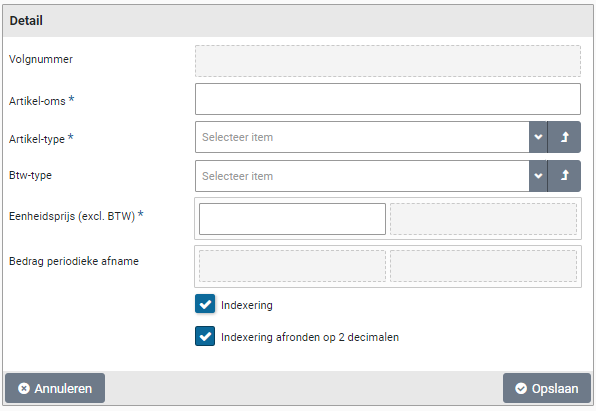
Onderaan wordt het “Bedrag periodieke afname” vermeld, welke wordt afgeleid n.a.v. de afspraken over de periodieke afname van dit artikel bij de lopende contractperiode. De afspraken zijn bij de betreffende contractperiode terug te vinden.
Registreren raamovereenkomst artikelen bij dit contract
Bij de gegevensmodule “Raamovereenkomst artikelen” kunt u aanvinken welke artikelen u van het raamcontract wilt overerven.
Let op: Deze gegevensmodule is alleen beschikbaar als dit contract onder een raamovereenkomst hangt.
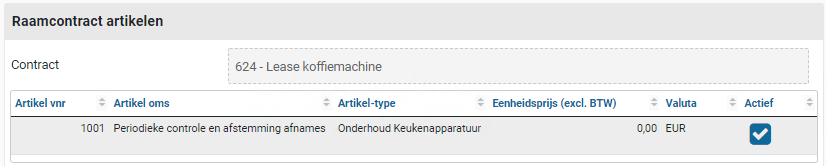
De geselecteerde artikelen van de bovenaan genoemde raamovereenkomst zijn vervolgens beschikbaar om afspraken voor te registreren bij de contractperiode. De prijs en indexering die bij de raamovereenkomst zijn opgegeven zijn hierop van toepassing.
Let op: de indexering die u opgeeft bij dit contract heeft dus geen invloed op de artikelen die van de raamovereenkomst afkomstig zijn.
Registreren indexering
Bij de gegevensmodule “Indexering” wordt de indexering opgegeven voor de artikelprijzen bij dit contract. De indexering wordt toegepast op de artikelen waarbij “Indexering” is aangevinkt. De indexering is niet van toepassing op de raamovereenkomst-artikelen. Deze indexering moet bij het raamcontract worden opgegeven.
Let op: Deze gegevensmodule is alleen beschikbaar als “Artikelen bij dit contract registreren” bij het contract is aangevinkt
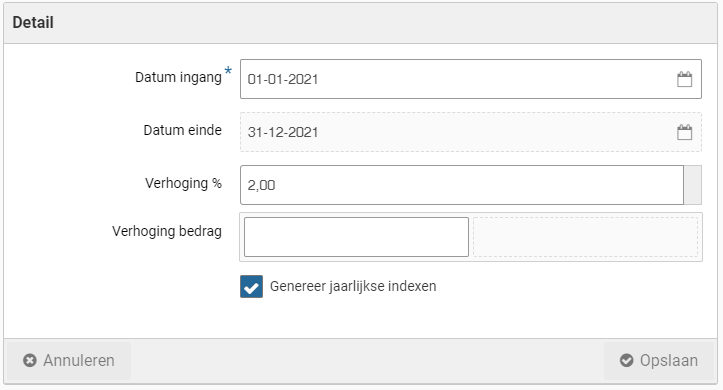
De indexering wordt opgegeven d.m.v. een percentage of een bedrag, gekoppeld aan een ingangsdatum. Bij de contractafspraken worden de prijzen van de betreffende artikelen - die onderhevig zijn aan indexering – op de opgegeven ingangsdatum hierop aangepast. De indexering wordt doorgerekend met een precessie van 6 posities achter de komma om afrondingsfouten zoveel mogelijk te voorkomen.
Deze indexering wordt ook toegepast op de lopende contracten, m.a.w. de geïndexeerde prijzen worden ook doorgevoerd op de contractafspraken van de actieve contractperiode. De indexering is ook van toepassing op contractafspraken met een afwijkende prijs. Voor een geaccordeerde prijswijziging in de toekomst wordt de indexering toegepast uitgaande van laatste prijswijziging die is uitgevoerd.
Als bij het verlengen of tussentijds aanpassen de prijs van een artikel bij het contract wordt gewijzigd dan wordt de eerstvolgende indexering toegepast uitgaande van deze aangepaste prijs. Als de prijs bij het contract bij verlengen of tussentijds aanpassen niet is aangepast dan zal bij de contractafspraak de indexering van de prijs ongewijzigd worden voortgezet, in achtneming van de indexering die tot op dat moment al heeft plaatsgevonden.
U kunt meerdere indexeringsperioden registeren. Als het een jaarlijkse indexering betreft die voor de gehele looptijd van het contract elk jaar (met hetzelfde percentage of bedrag) van toepassing is, dan kunt u “Genereer jaarlijkse indexen” aanvinken, om deze automatisch aan te laten maken.
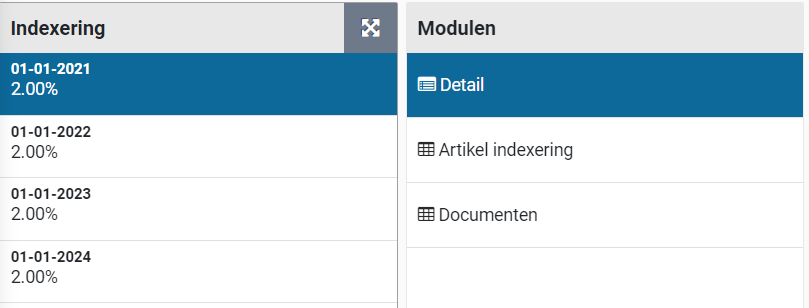
Bij de gegevensmodule “Artikel indexering” krijgt u een overzicht van de indexering per artikel. U kunt deze inzien en zo nodig bijstellen. Bijvoorbeeld als er een bepaalde afronding is afgesproken bij de indexering. Vink dan “Afwijkend bedrag” aan en vul het juiste bedrag in bij de eenheidsprijs.
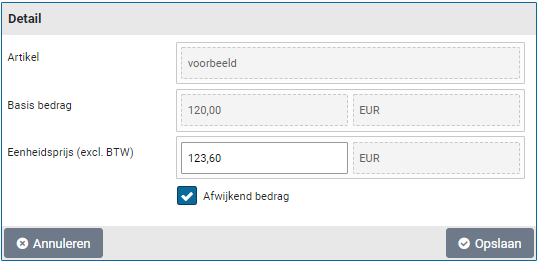
Eventuele documenten over de indexering of over het bekrachtigen van de geïndexeerde bedragen kunnen bij de gegevensmodule “Documenten” worden opgenomen en indien van toepassing worden verwijderd. Documenten die hier worden toegevoegd zijn vervolgens ook zichtbaar en inzichtelijk bij de gegevensmodule “Documenten” van het contract, al waar ze ook verwijderd kunnen worden.
Indexering overzicht binnen de looptijd van het contract
De impact van de indexering is inzichtelijk bij de gegevensmodule “Overzicht” van het contract. Hier vindt u alle periodes terug binnen de looptijd van het contract incl. eventuele toekomstige verlenging indien deze al zijn aangemaakt.
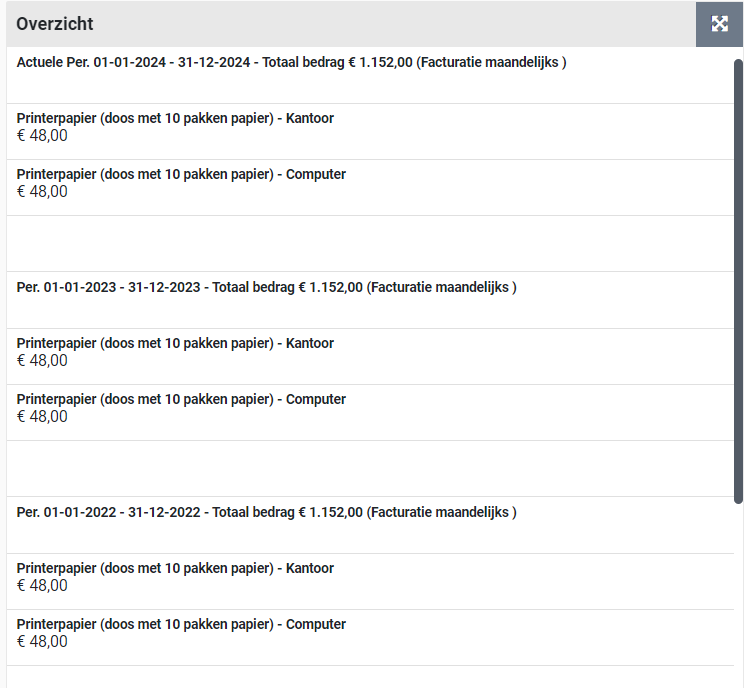
Per periode wordt de waarde van de periode weergegeven. Als er indexering van toepassing is, dan wordt dat bij de waarde voor die periode naar de toekomst toe meegerekend.
Registreren contractperiode
Bij de gegevensmodule “Algemeen / Perioden” van het contract staat onderaan een overzicht van de perioden van dit contract. Dit overzicht is standaard gesorteerd van Nieuw naar oud en indien van toepassing moet er gebladerd worden om oudere contractperioden te zien.

Per periode wordt de looptijd en de status van deze periode weergegeven. De status van de periode wordt weergegeven als status met optioneel een (sub-status). De sub-status is van toepassing bij de status “Concept” (in relatie tot de uitstaande ToDo) en bij de status “Geactiveerd” (in relatie tot de looptijdstatus).
Periode status(sub-status):
Als er een nieuw contract wordt geregistreerd dan wordt er automatisch een contractperiode aangemaakt in de status “Concept (Registreren contract)”.
Voor meer details over de status en de statustransities van een contractperiode zie Contract workflow en levenscyclus bij Contract inrichting.
Na het kiezen van de periode uit de lijst worden de details en gegevensmodule van deze perioden getoond.
Bij de periode worden bij de gegevensmodule “Detail” de gegevens m.b.t. de looptijd van de periode opgegeven en is ook de status inzichtelijk.
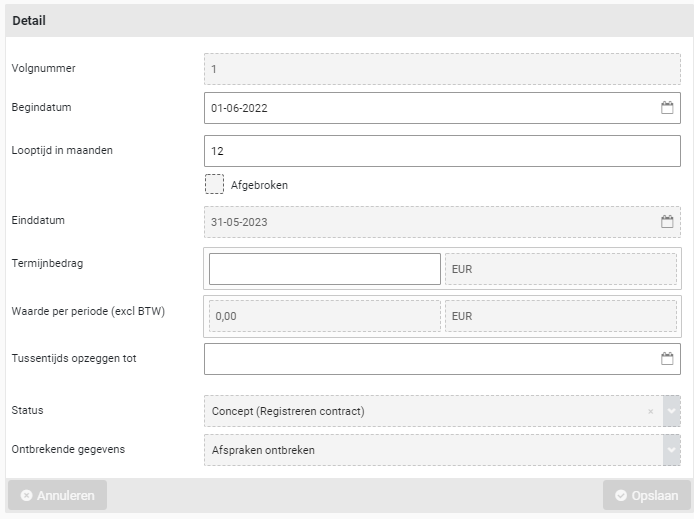
Voor registreren van een nieuw contract wordt de begindatum van de eerste periode overgenomen van de ingangsdatum die bij de looptijd van het contract is opgegeven. Als daarbij de begindatum van deze periode wordt aangepast - en deze vervolgens afwijkt ten opzichte van de ingangsdatum van het contract – dan wordt de ingangsdatum bij het contract hierop aangepast. Bij het verlengen van een contract is de begindatum ingevuld in aansluiting op de voorgaande periode en deze is dan niet te wijzigen.
De looptijd wordt in maanden opgegeven en staat standaard op 12 maanden. Voor contracten waarbij - vanuit het contract-type - tussentijds opzeggen is toegestaan, is het mogelijk om bij “Tussentijds opzeggen tot” de deadline op te geven tot wanneer dit mogelijk is. Zie Tussentijds opzeggen bij Verlengen, aanpassen en beëindigen.
De waarde per contractperiode (excl. BTW) en het gerelateerde termijnbedrag wordt – indien van toepassing - afgeleid uitgaande van de periodieke afnames binnen de contractperiode. Bij de registratie van een contract(periode) zonder artikelen en afspraken kan het termijnbedrag worden ingevuld. Bij verlengen of tussentijds wijzigen kan het termijnbedrag bij de contractperiode worden gewijzigd.
Voor contracten met artikelen en afspraken wordt het termijnbedrag bepaald op basis van de prijzen van de artikelen en het aantal stuks daarvan binnen de contractafspraken. De waarde per jaar wordt bij contractperiode vastgelegd als termijnbedrag * factuurfrequentie van de contractperiode.
Registreren inrichting facturatie
Bij de gegevensmodule “Inrichting facturatie” kunnen de gegevens m.b.t. de facturatie worden opgegeven. Dit kan door het opgeven van de factuurfrequentie (maandelijks, wekelijks, etc.) of door het kiezen van de factuurfrequentie “onregelmatig” en dan bij de besteldata handmatig een besteldatum toevoegen waar een factuur voor volgt. Bij het opslaan van de factuurgegevens wordt – als er een factuurfrequentie is opgegeven - het aantal facturen afgeleid en weergegeven.
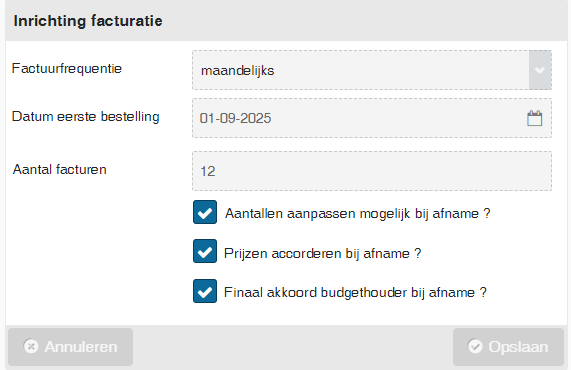
Bij het verlengen kan de factuurfrequentie worden aangepast en afwijken ten opzichte van de voorgaande periode. De factuurfrequentie kan ook bij de contractafspraak van de periode worden opgegeven, waarbij deze kan afwijken van de factuurfrequentie die bij inrichting facturatie is opgegeven.
Bij contracten waarvoor “Factuur matchen” is aangevinkt kan ook de “Datum eerste bestelling” worden opgegeven, waarbij de besteldatum van de besteldata voor de contractafnames dan relatief zijn aan de datum eerste bestelling in plaats van de ingangsdatum van de periode, zodat accordering van de afname en de factuur verwerking vanaf de datum eerste bestelling kan worden uitgevoerd. Als het wenselijk is om de eerste besteldatum altijd eerder dan de ingangsdatum van het contract op te geven, dan kan dat bij de gegevensmodule parameters - sectie contract bij Systeemparameters.
Met de vinkjes onderaan wordt aangegeven hoe er met het accorderen van locatieafnames omgegaan moet worden. Als er geen vinkjes aanstaan, dan wordt de processtap accorderen van afnames voor dit contract overgeslagen en is er sprake van een “Automatisch akkoord”.
Als het vinkje “Aantallen aanpassen mogelijk bij afname?” aan staat, dan moet de contractafname handmatig geaccordeerd worden, waarbij ook het aantal aangepast kan worden. Met het vinkje “Prijzen accorderen bij afname?” wordt aangegeven dat als de aantallen zijn aangepast iemand van inkoop dan de prijzen moet accorderen. Met het vinkje “Finaal akkoord budgethouder bij afname?” wordt aangegeven dat een budgethouder de aanpassing eerst moet accorderen – inzake de impact op de contractwaarde – voorafgaand aan de factuurafhandeling. Zie ook Accorderen afname
Onregelmatige factuurfrequentie
Als er bij de inrichting van de facturatie is gekozen voor “onregelmatige factuurfrequentie” dan moeten de besteldata handmatig worden aangemaakt. Er komt er na het activeren van de contractperiode bij de gegevensmodule “Besteldata” onderaan de knop toevoegen beschikbaar. Deze knop is alleen beschikbaar voor medewerkers die via het contract-echelon de rol beheerder of uitvoerder hebben. Met deze knop kunt een besteldatum voor een proforma bestelling toevoegen. U vult dan de besteldatum in en met de knop “opslaan” wordt de besteldatum aangemaakt. Na het aanvinken van “Proforma bestelling aangemaakt” kan de accordering van de contractafname en de factuurverwerking worden uitgevoerd. Als een besteldatum voor een onregelmatige factuur niet doorgaat dan kan deze verwijderd worden door de besteldatum te kiezen bij de gegevensmodule “Besteldata” en vervolgens de knop verwijderen te gebruiken (onderaan de lijst).
Let op: Een besteldatum verwijderen kan als deze handmatige is toegevoegd voor een onregelmatige factuurdatum en dan alleen als er nog geen afnames of facturen op geboekt zijn.
Nota bene: De beschreven handelingen zijn ook van toepassing als bij een contractafspraak een afwijkende factuurfrequentie is opgegeven en dat daarbij is gekozen voor onregelmatig.
Registreren opties voor verlengen
Bij de gegevensmodule “Verlengen” worden de opties voor verlengen opgegeven. Standaard staat het vinkje ”Verlengen mogelijk” aan, maar als dit de enige of laatste contractperiode betreft, dan kan dit vinkje worden uitgezet, waardoor aan het einde van de periode het contract automatisch beëindigd wordt.
Bij het registreren van een nieuw contract of bij het aanmaken van een nieuw periode (als gevolg van een verlenging) kan alvast worden opgeven met hoeveel maanden de eerstvolgende verlenging uitgevoerd moet worden, ook is de vervolgbeslissing al in te vullen, indien zo overeengekomen met de contractpartij. Zie ook Contract signalering bij Overige ToDo’s.
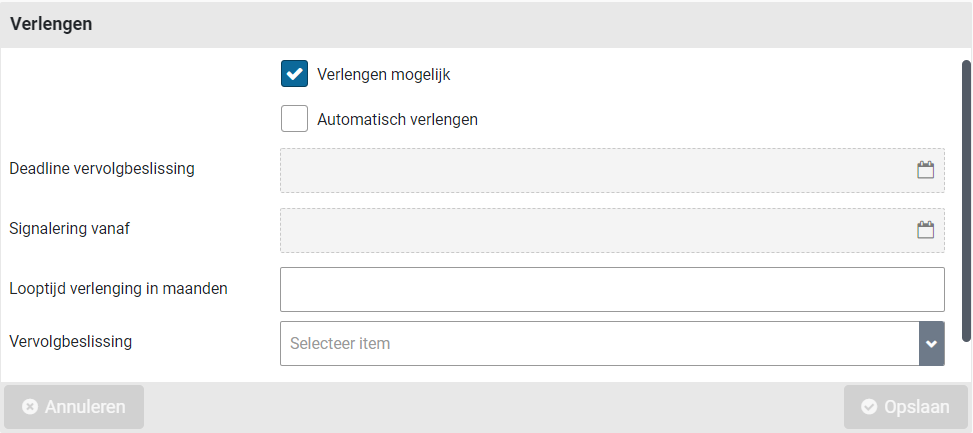
Indien van toepassing kunt u “Automatische verlengen” aanvinken. Dan wordt er – na het verstrijken van de opzegtermijn – automatisch een nieuwe contractperiode aangemaakt, uitgaande van het aantal maanden dat bij het veld “Looptijd verlenging in maanden” is ingegeven. Dit veld is dan ook verplicht als het vinkje “Automatisch verlengen” aanstaat. Nadat de automatisch verlenging heeft plaatsgevonden moet de verlengde contractperiode nog wel geactiveerd worden. Zie ook Contract verlengen bij Verlengen, aanpassen en beëindigen.
De velden “Deadline vervolgbeslissing” en “Signalering vanaf” worden ingevuld op het moment dat het veld looptijd verlenging in maanden is opgegeven uitgaande van de begindatum van de contractperiode, de opzegtermijn en de signalering in maanden van het contract.
Registreren contractafspraken en (geplande) prijswijzigingen
De contractafspraken voor de periodieke afname van de artikelen in dit contract worden bij de gegevensmodule “Afspraken” geregistreerd. Een afspraak heeft zelf ook verschillende gegevensmodule, waarbij de gegevensmodule “Detail”, “Prijzen” en “Documenten” van toepassing zijn bij het registreren van contractafspraken. De andere gegevensmodule worden beschreven bij Contractperiode activeren, Accorderen afname en Audittrail Contracten.
Bij de afspraak worden de aantallen en boekingsgegevens voor termijnafnames binnen de contractperiode vastgelegd. Er kunnen afspraken worden aangemaakt voor artikelen van dit contract en – indien van toepassing - ook voor de artikelen van de raamovereenkomst.
De afspraken worden voor een organisatieonderdeel ingevoerd. U kunt één of meerdere afspraken per artikel registreren en zo voor meerdere organisatieonderdelen de periodieke afnames opgeven.
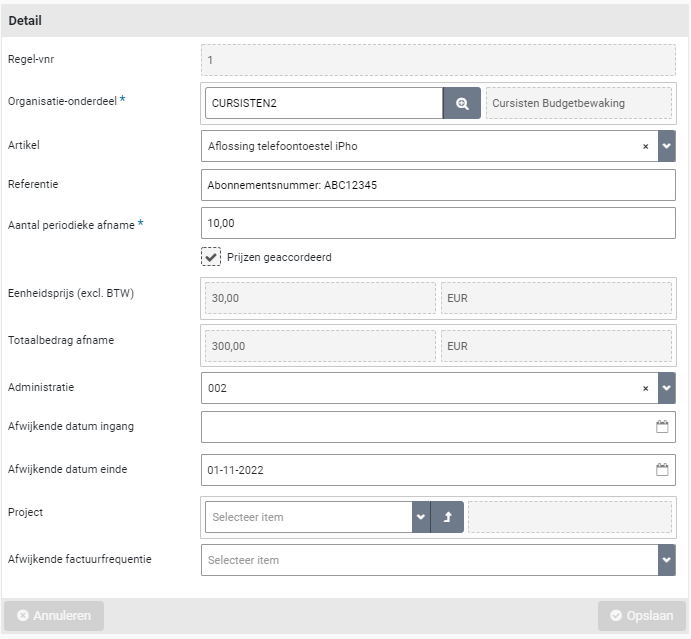
Bij de contractafspraak vermeldt u bij “Aantal periodieke afname” het aantal dat wordt afgenomen per termijn (zoals volgt uit de factuur frequentie bij de gegevensmodule “Financieel”). Vervolgens kunt u de afspraak opslaan. Bij het opslaan worden de andere gegevens automatisch afgeleid. Als voor deze afspraak deze gegevens afwijken dan kunt u deze bij de afspraak aanpassen, zoals een andere administratie dan waar het contract voor is aangemaakt of een afwijkende termijn. Ook kan er een project worden geselecteerd als deze afspraak binnen dit project van toepassing is.

Mocht er binnen deze afspraak een afwijkende stuksprijs van toepassing zijn dan kan dit bij het aanmaken van de afspraak worden ingevuld bij het veld “Eenheidsprijs (excl. btw)”. Na het opslaan van de afspraak (of als er een geplande prijswijziging van toepassing is) is dit veld niet meer aan te passen en kan de afwijkende prijs alleen nog bij de gegevensmodule “Prijzen” worden opgeven of aangepast.
Mocht er een afwijkende periode van toepassing zijn - ten opzichte van de termijn van de contractperiode - dan kunt u de betreffende ingangsdatum of einddatum bij de contractafspraak hierop aanpassen. Bijvoorbeeld als het periodiek onderhoud pas ingaat nadat de garantieperiode verstreken is, of als het totaalbedrag is voldaan de aflossingen stoppen terwijl het onderhoud of abonnement door blijft lopen.
Als er artikelen zijn binnen een contract welke niet periodiek, maar op afroep al dan niet in termijnen worden afgenomen, dan kunnen deze artikelen opgevoerd worden in de interne catalogus bij deze leverancier. De afnames van deze artikelen verloopt dan via het P2P proces. De afnames die via het P2P proces verlopen kunnen per contractperiode inzichtelijk gemaakt worden bij de gegevensmodule “Afnameverplichtingen”. Zie ook Registreren afnameverplichtingen.
Voor contracten met factuurmatching kan bij de afspraak een afwijkende accordering van de afname worden opgegeven ten opzichte van wat bij de contractperiode “Inrichting facturatie” is opgegeven.
Zo ook kan er afwijkend van de factuurfrequentie bij de inrichting facturatie van een contractperiode bij de afspraak een afwijkende factuurfrequentie worden opgegeven.
Bij het veld “Referentie” kan een vermelding worden opgenomen m.b.t. deze afspraak, bijvoorbeeld een abonnementsnummer of een medewerker waarvoor deze afspraak van toepassing is. Als er bij een afspraak (of bij het wijzigen daarvan) documenten van toepassing zijn, dan kunnen deze bij de afspraak worden vastgelegd via de gegevensmodule “Documenten”.
Afwijkende prijzen en geplande prijswijzigingen
Bij de gegevensmodule “Prijzen” van een afspraak worden de prijzen in historisch perspectief bijgehouden, waarbij prijswijzingen en afwijkingen via de processtap van het beoordelen geaccordeerd moeten worden. Bij een contractperiode worden alleen die prijsvermeldingen getoond die binnen de looptijd van de contractperiode van toepassing zijn.
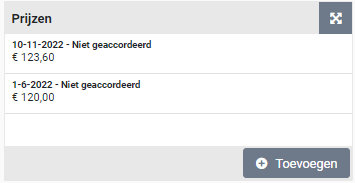
Na het opslaan van een nieuwe afspraak worden er één of meer prijsvermelding(en) aangemaakt, afgeleid van de prijs bij het artikel (of de afwijkende eenheidsprijs als deze bij de invoer van de afspraak is opgegeven) en de opgegeven indexering.
De ingangsdatum van de eerste prijsvermelding komt daarbij overeen met de datum van de eerste bestelling die bij de contractperiode (module Detail) is opgegeven. Als binnen deze contractperiode een prijsindexering van toepassing is, dan zijn deze geplande prijswijziging ook toegevoegd. Als bij de afspraak een afwijkende eenheidsprijs was opgegeven dan staat bij de prijsvermelding het vinkje “Afwijkend” aan.
Ook kan er met de knop “(+) Toevoegen” een (geplande) prijswijzing worden ingevoerd bij het aanmaken of het wijzigen van een eerder goedgekeurde de afspraak (via tussentijds aanpassen).
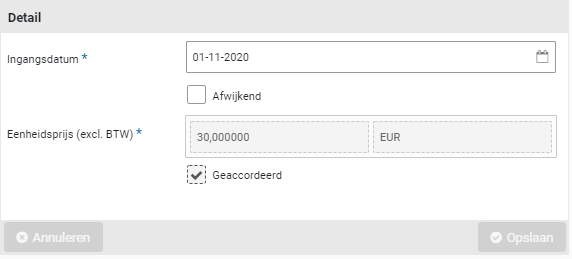
Als het vinkje “Afwijkend” aanstaat dan kan de prijs bij het veld “Eenheidsprijs (excl. BTW)” worden aangepast. Als na het opslaan van de afspraak de afwijkende prijs nog moet worden opgegeven of aangepast, dan kan dat door bij de prijsvermelding dit vinkje alsnog aan te zetten en vervolgens de stuksprijs in te vullen of aan te passen. Bijvoorbeeld als de prijs bij afname van meerdere aantallen lager is of als er afspraken zijn gemaakt waarbij er anderszins een afwijkende prijs wordt gehanteerd.
Het vinkje “Geaccordeerd” wordt door Shopper gezet als de prijs(wijziging) eerder al bij de workflow voor de beoordeling is goedgekeurd. Als er een tussentijdse wijziging op een contract wordt uitgevoerd zal dit vinkje op geaccordeerd blijven staan, tenzij er een wijziging wordt gedaan op deze prijsvermelding. Dan moet deze via de beoordeling workflow opnieuw geaccordeerd worden.
De prijs van het artikel kan tijdens de contractregistratie (dus voordat het contract ter beoordeling wordt aangeboden) nog worden aangepast op het niveau van het contract. Als daar de prijs van een artikel wordt gewijzigd, dan wordt – tenzij er bij de afspraak een afwijkende prijs is opgegeven – deze prijs aangepast bij de betreffende afspraken van de contractperiode in de status concept. Ook wordt dan de waarde van de contractperiode en het contract daarop bijgesteld. Dit is niet van toepassing voor actieve of beëindigde periodes, deze worden daar dus niet door aangepast.
Als met een tussentijdse aanpassing van het contract de indexering wordt aangepast of toegevoegd, dan worden voor alle perioden naar de toekomst toe de indexeringen aangepast of toegevoegd, waarbij deze weer via de beoordeling workflow geaccordeerd worden.
Voor een geactiveerde contractperiode wordt de prijs gebruikt die geldt vanaf de ingangsdatum van de contractperiode. Opgegeven prijswijzigingen - die zijn geaccordeerd bij de beoordeling van de aanvraag - worden automatisch van kracht op de bij de prijsvermelding opgegeven ingangsdatum.
Let op: Als de prijs van een artikel bij het contract na aanvraag nog wordt aangepast, dan wordt deze pas bij verlengen of bij tussentijds aanpassen van de contractperiode overgenomen. Ook prijswijzigingen in de toekomst inclusief indexering kunnen alleen bij verlengen of tussentijds aanpassen worden gewijzigd.
Registreren Incidentele Afnames
Bij de gegevensmodule “Incidentele afnames” van een contractperiode wordt aangegeven voor welke incidentele afnames - die via het P2P proces verlopen – er (afname)afspraken bestaan binnen deze contractperiode. M.a.w. voor de afname van artikelen die via de interne-/externe-catalogus of via de vrije aanvragen worden afgenomen bij de leverancier die als contractpartij is vermeld bij dit contract. Zie voor de aanvraag van dergelijke afnames Aanvragen en voor de inrichting van de catalogi, Leverancier en Artikel bij Catalogusbeheer.
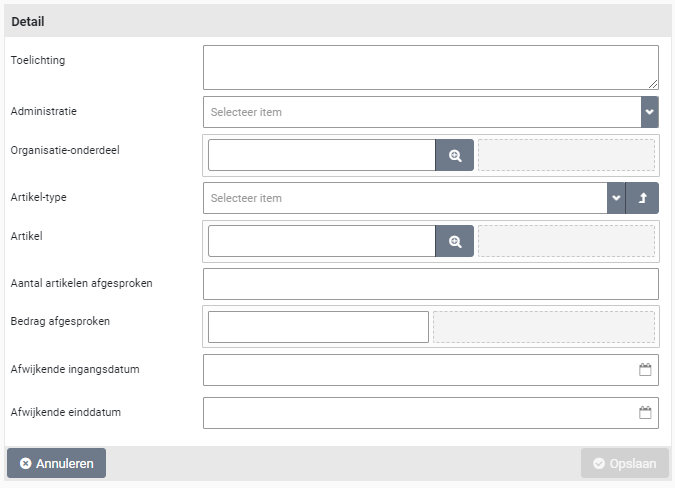
Het registreren van incidentele afnames kan alleen worden gedaan voor een contractperiode in de status concept. Bij het veld “Toelichting” kan een beschrijving m.b.t. de aard van de incidentele afname worden opgegeven. Vervolgens wordt aangegeven hoe deze is opgebouwd.
Bij de incidentele afname kan worden opgegeven voor welke administratie en of organisatieonderdeel dit van toepassing is. Als deze velden leeg worden gelaten dan geld het voor alle administraties en of alle organisatieonderdelen, al naargelang het veld dat leeg is gelaten.
Optioneel kan er ook een artikel-type of zelfs een artikel worden opgegeven om de incidentele afnames te duiden en als zodanig bij te gaan houden. Ook hier geldt dat er alleen artikel-typen opgegeven kunnen worden waar de medewerker (die dit invoert) voor bevoegd is en dat dit artikel-type bij de leverancier is toegestaan (voor P2P).
Let op: Er kan gekozen worden voor een artikel-type of een artikel, maar niet beiden tegelijk.
Let op: De incidentele afname moet eerst worden opgeslagen voordat er een artikel gekozen kan worden.
Als er een afnameverplichting is afgesproken dan kan het afgesproken bedrag of het afgesproken aantal voor deze contractperiode bij het veld “Bedrag afgesproken” of “Aantal artikelen afgesproken” worden opgegeven.
Als er voor de incidentele afname een afwijkende termijn van toepassing is (ten opzichte van de contractperiode), dan kan er een afwijkende ingangs-/einddatum worden opgegeven.
Als de contractperiode is geactiveerd, dan zal vanaf dat moment de totale afname binnen deze periode worden bijgehouden en weergegeven bij de velden “Bedrag afgenomen” of “Aantallen afgenomen”. Ook wordt de voortgang in een grafiek getoond.
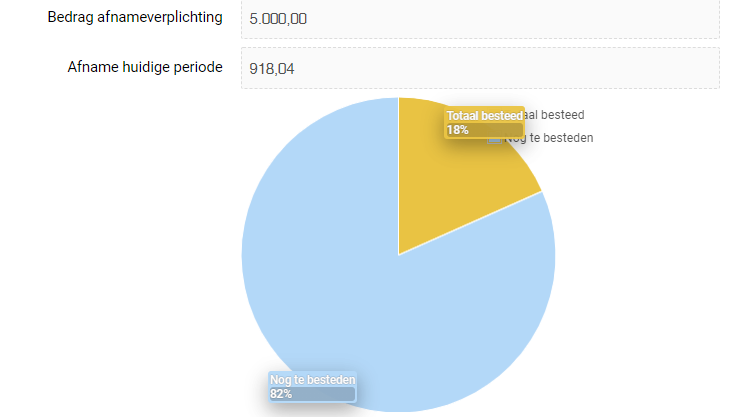
Onder de grafiek wordt een lijst van alle bestelregels uit het P2P proces getoond voor de bestellingen die bij de contractpartij (leverancier) in deze periode zijn geplaatst. Deze bestelregels zijn tevens de basis voor het bepalen van de voortgang van de afnameverplichting.
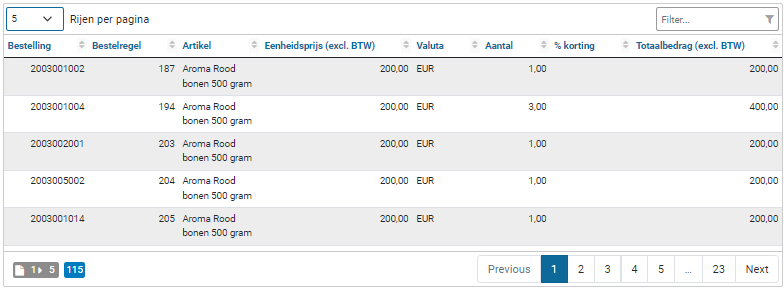
Beoordelen Contract
Workflow voor beoordelen
De workflow voor beoordelen start nadat een geregistreerd contract wordt aangevraagd via de knop “Ter beoordeling aanbieden” bij de betreffende contractperiode. Deze knop is alleen beschikbaar voor medewerkers die via het contract-echelon de rol aanvrager hebben.

Vanaf het moment dat het contract ter beoordeling is aangeboden kunnen veel gegevens bij het contract en de betreffende contractperiode niet meer worden aangepast. Mocht er toch nog iets vergeten zijn bij de registratie, dan kan door de aanvrager de beoordeling worden afgebroken via de knop “Beoordeling afbreken”.
Bij de contractperiode - die ter beoordeling is aangeboden – komt nu de gegevensmodule “Vervolgactie door” beschikbaar, waar bepaald kan worden welke medewerker de vervolgactie (in dit geval beoordelen) kan uitvoeren. Dit is afhankelijk van hun autorisatie voor de rol beoordelen en het bijbehorende expertise-type (toegewezen via het contract-echelon) en de bevoegdheden (toegewezen aan de medewerker binnen dit contract-echelon) voor het contract-type, artikel-type en organisatieonderdelen die bij de afspraken en afnameverplichtingen zijn opgegeven.
Tevens kan bij de gegevensmodule “medewerkers” van het contract bij de kolom “Beoordelen” worden vastgesteld welke medewerkers deze rol kunnen vervullen voor dit contract. Zie Contract autorisatie en bevoegdheden (contract-echelon) bij Contract inrichting.
Afhankelijk van de ingerichte workflow bij het contract-type van dit contract (in relatie tot het al dan niet matchen van facturen) zijn er al dan niet één of meerdere beoordelingstappen van toepassing. Zie Contract inrichting.
Accorderen contractperiode
Contracten die beoordeeld moeten worden zijn in de procesflow stap “Beoordelen” aanwezig. De ToDo voor deze processtap kan worden opgevolgd door een medewerker die via het contract-echelon de rol beoordelaar heeft.
Als het contract/ de contractperiode ter beoordeling is aangeboden, dan is bij de contractperiode bij de gegevensmodule “Detail” de voortgang van de beoordeling terug te vinden. Als er beoordelingstappen van toepassing zijn dat wordt bij de status “Te beoordelen” weergegeven, zonder beoordeling wordt er bij de status “Te activeren” weergegeven.

Bij het veld “Stap te accorderen” wordt aangegeven welk akkoord er vereist is. Als er meerdere akkoorden van toepassing zijn, dan zal na het geven van een akkoord bij dit veld het volgende vereiste akkoord vermeld worden, waarbij in het veld “Reeds geaccordeerd door” de medewerker(s) vermeld worden die het akkoord bij de voorgaande beoordeling hebben gegeven.
Om de beoordeling uit te voeren kunnen de verschillende gegevensmodulen bij het contract en de periode worden ingezien of d.m.v. de knop “Printen” bij het contract als rapport worden bekeken.

Bij het beoordelen van de contractperiode kan er – na het controleren van de contractgegevens – via de beschikbare knoppen gekozen worden voor Accorderen of Afkeuren. Als er wordt gekozen voor afkeuren, dan moet er een afwijsreden worden opgegeven.
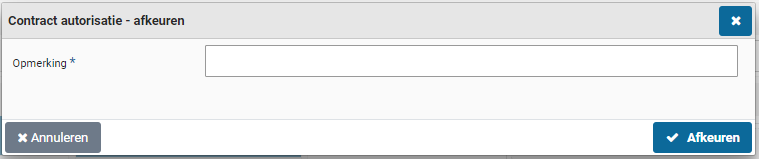
Het contract en de periode gaan dan terug naar de status concept. Ook kan er door de beoordelaar een document aan het contract worden toegevoegd met een toelichting of verslag van de beoordeling. Doe dit bij voorkeur voordat de knop accorderen of afwijzen wordt gebruikt, aangezien het contract anders uit de contractlijst voor de ToDo beoordelen is of zelfs leeg kan zijn (met de melding “Kies eerst een contract uit de lijst”). Er kan achteraf door de beoordelaar wel een document worden toegevoegd, maar dan moet het contract eerst via het menu contract-contracten opnieuw worden gekozen.

Bij de aanvrager is bij de processtap “Aanvragen” de kleur van het weergegeven getal rood en na het kiezen van de processtap wordt bij de betreffende contractperiode een rood uitroepteken weergegeven met de status “Concept (Afgekeurde contractregistratie)”.

Na het openen van deze contractperiode wordt bij het veld “Opmerking afgekeurd” de afwijsreden van de beoordelaar vermeld. Na het oplossen van de afwijsreden moet ook nog het vinkje “Afkeuropmerking gezien” worden aangevinkt, voordat de knop “Ter beoordeling aanbieden” weer beschikbaar komt.
Het verloop van de beoordeling, inclusief de afwijsreden wordt bijgehouden en is terug te vinden bij de gegevensmodule “Audittrail”, zoals beschreven bij Audittrail Contracten.
Na accorderen van een contractperiode wordt bepaald wat de volgende stap in de workflow voor beoordeling is. Indien van toepassing start dan de volgende beoordelingstap voor een ander expertise-type. Op het moment dat de workflow voor de beoordeling volledig is doorlopen komt het contract uit bij de status “Te activeren” en de processtap “Activeren”.
Activeren Contract
Contractperiode activeren
De processtap activeren volgt na de beoordeling workflow van een contract en wordt uitgevoerd via de knop “Activeren” bij de betreffende contractperiode. Voordat het contract wordt geactiveerd is het mogelijk om de (beoordeelde) contractdocumenten eerst nog digitaal te laten ondertekenen. Zie de sectie “contractdocumenten digitaal ondertekenen” voor meer details.
De activeren-knop is alleen beschikbaar voor medewerkers die via het contract-echelon de rol besteller hebben.

Mocht er in dit stadium toch nog iets moeten worden aangepast dan kan de aanvrager via de knop “Tussentijds aanpassen” de contractperiode weer naar de status concept brengen. Na de aanpassing moet beoordeling workflow weer doorlopen worden om weer bij de processtap activeren uit te komen. Zie ook Contract tussentijds aanpassen bij Verlengen, aanpassen en beëindigen.
Bij de gegevensmodule “medewerkers” van het contract bij de kolom “Besteller” worden vastgesteld welke medewerkers deze rol kunnen vervullen voor het activeren van dit contract. Zie Contract autorisatie en bevoegdheden (contract-echelon) bij Contract inrichting.
De stap activeren is vereist om een contract naar de status “Lopend” te brengen. Voor een lopend contract moet de contractperiode waar de huidige datum in valt, de status “Geactiveerd (Lopend)” hebben. Elke contractperiode moet apart geactiveerd worden en een contractperiode kan pas verlengd worden nadat deze geactiveerd is. Ook kan factuurmatching voor periodieke afnames pas worden uitgevoerd als de contractperiode geactiveerd is. Zie ook Accorderen afname
Bij het achteraf activeren van en contractperiode worden de proforma bestellingen en locatieafnames met terugwerkende kracht aangemaakt.
Contractdocumenten digitaal ondertekenen
Indien van toepassing kan het contract (en of gerelateerde PDF-documenten) via Shopper digitaal worden ondertekend.
Let op: De koppeling met een digitaal ondertekensysteem moet hiervoor zijn geïnstalleerd.
Bij het contract is er dan een gegevensmodule “Ondertekeningen” aanwezig. Met deze gegevensmodule kunt u de afhandeling voor de digitale ondertekening opgeven en uitvoeren. Zie hiervoor Documenten digitaal ondertekenen.
Let op: Als er geen PDF-documenten aan het contract zijn gekoppeld dan wordt de gegevensmodule “Ondertekeningen” niet weergegeven bij het contract!
Besteldata en proforma bestelling aanmaken
Bij contracten waarvoor “Factuur matchen” is aangevinkt, wordt bij het activeren van de contractperiode de besteldata voor de periodieke afnames automatisch aangemaakt bij de gegevensmodule “Besteldata” van een contractperiode, uitgaande van de “Afspraken” en de “Inrichting facturatie” van de contractperiode.
Bij de gegevensmodule “Besteldata” van een contractperiode wordt de lijst van de geplande afnames weergegeven. Per besteldatum wordt met een vinkje aangegeven als er reeds een “Proforma bestelling” is aangemaakt. Shopper maakt de “Proforma bestelling” automatisch aan op de besteldatum van de afname, zodat de factuurverwerking hiervoor kan plaatsvinden.
Bij de gegevensmodule “Detail” voor een afname in de lijst van besteldata kan de “Proforma bestelling aangemaakt” ook handmatig worden aangevinkt om deze al eerder aan te maken. Daarbij kunt u ook de besteldatum aanpassen, om vervolgens de “Proforma bestelling” voor deze datum aan te maken.
Nota bene: Dit kan ook van toepassing zijn bij de registratie van reeds lopende contracten waarbij de besteldatum al is verstreken, maar de factuurverwerking nog moet worden uitgevoerd.
Let op: Proforma bestellingen kunnen verwijderd worden (door het betreffende vinkje uit te zetten zolang er nog geen gerelateerde afnames zijn geaccordeerd of geannuleerd.
Let op: als er voor dit contract wordt gewerkt met een onregelmatige factuurfrequentie dan kan het zijn dat de betreffende besteldatum nog niet voorkomt in de lijst bij de gegevensmodule “Besteldata”. In dit geval zal er een “Toevoegen” knop beschikbaar zijn onderaan de lijst waarmee de betreffende besteldatum kan worden toegevoegd.
Als de proforma bestelling is aangemaakt, dan is deze per locatie inzichtelijk bij de gegevensmodule “Locatie-afnames” van de gegevensmodule “Besteldata”. Locatie afnames worden aangemaakt met de op dat moment geldende prijs. M.a.w. de prijs van de contractafspraak met de (meest recente) ingangsdatum die op of voor de besteldatum van die contractafname/termijn van toepassing is.
De budgetbesteding die volgt uit de proforma bestellingen van het contract worden bij de jaarbudgetten per kostensoort getotaliseerd en zijn terug te vinden bij de budget-perioden als contractverplichtingen. Zie ook Budget-perioden bij Budgetbewaking.
Memoriaalboekingen aanmaken
Als de licentie voor memoriaalboekingen is afgenomen dan worden bij het activeren van het contract de memoriaalboekingen aangemaakt, uitgaande van het opgegeven “Artikeltype memoriaalboekingen” bij de gegevensmodule Financieel van het contract. Zie ook Registreren Financiële gegevens bij Registreren contract.
De memoriaalboeking wordt aangemaakt volgens het – bij het contract-type – opgegeven “Memoriaal boeking type”, per termijn of per gehele periode. M.a.w. er wordt een memoriaal boeking per besteldata aangemaakt voor het termijnbedrag (op het moment dat de proforma bestelling wordt aangemaakt) of er wordt een memoriaalboeking aangemaakt voor de waarde van de gehele periode (op het moment dat de periode geactiveerd wordt). Zie ook Contract-typen bij Contract inrichting.
Bij het activeren van een contractperiode na het uitvoeren van een tussentijdse aanpassing, wordt de nieuwe contractwaarde afgezet tegen de oude contractwaarde, waarbij de verschillende vervolgens met een memoriaalboeking worden gecorrigeerd. Afhankelijk van het “Memoriaal boeking type” (van het contract-type), voor de gehele looptijd of per termijn. Zie voor de uitvoering van een tussentijdse aanpassing Contract tussentijds aanpassen bij Verlengen, aanpassen en beëindigen.
Afname accorderen Contract
Accorderen afname
De processtap “Afname accorderen” volgt na het activeren van een contract en wordt uitgevoerd door voor een contracttermijn op besteldatum de betreffende locatie afname te accorderen. Dit is alleen beschikbaar voor medewerkers die via het contract-echelon de rol ontvanger hebben en dan alleen voor contracten waar “Factuur matchen” is aangevinkt.
Als voor de inrichting van de facturatie of bij de contract afspraak de vinkjes “Aanpassen prijs mogelijk?”, “Prijzen accorderen?” en “Finaal akkoord budgethouder?” uit staan is er sprake van een automatisch akkoord en is het accorderen van afnames niet van toepassing .. Zie voor meer details Registeren inrichting facturatie en Registreren contractafspraken en geplande prijswijzigingen bij Registreren contractperiode.
Na de keuze van deze processtap wordt er links op het scherm een lijst getoond met de nog te accorderen afnames, afkomstig uit de verschillende contracten met uitstaande locatie-afnames waarvoor de medewerker bevoegd is. M.a.w. contractafnames voor de bevoegde organisatieonderdelen en projecten. Het betreffende organisatieonderdeel en indien van toepassing het project staan vermeld in de lijst van contractafnames.

Bij de gegevensmodule “Detail” staat bij de locatie-afname het contract, de administratie, locatie (organisatieonderdeel), leverancier en besteldatum vermeld. Als voor alle onderaan vermelde afnames het accorderen is voltooid dan wordt het vinkje “Afgehandeld?” aangezet.
Nota Bene: Wanneer het vinkje “Afgehandeld?” aan staat kan de gerelateerde factuurregel (automatisch) betaalbaar worden gesteld als de aantallen bedragen overeenkomen.
Onderaan bij “Detail” staan de gerelateerde afnames voor de verschillende artikelen van deze locatie. Kies bij elke locatieafname de betreffende vinkje(s) in de kolom voor “Actie aantal klopt”, “Actie Prijs klopt”, “Accorderen” of “Annuleren afname” om aan te geven of deze afname al dan akkoord is. De vinkjes “Aantal klopt” en “Prijs klopt” geven aan als dit al is geaccordeerd.
Let op: Afhankelijk van de inrichting van de facturatie voor de contractperiode, de contractafspraken en de aan u toegewezen expertise-type voor de rol contracten-ontvanger, zijn bepaalde vinkjes wel of niet beschikbaar. Zie ook Workflow contractafname accorderen die verderop staat beschreven.
Bij de locatieafname kan – met de vereiste bevoegdheid - de prijs of het aantal aangepast worden. Zo kunt u bijvoorbeeld de variabele kosten, waarvoor bij de contractafspraak een stelpost is opgenomen per contracttermijn/besteldatum, invullen wanneer deze bekend zijn, waardoor de factuurmatching en het betaalbaar stellen ook in deze gevallen automatisch kan verlopen.
Nota Bene: Als deze bedragen pas bekend zijn na het ontvangen van de factuur kan dit beter in ImageCapture worden afgehandeld. De afwijkende aantallen en bedragen worden dan in Shopper overgenomen. Zet in dit geval de vinkjes “Aanpassen prijs mogelijk?”, “Prijzen accorderen?” en “Finaal akkoord budgethouder?” allemaal uit bij de inrichting van de facturatie of bij de contractafspraak. De afname wordt dan automatisch geaccordeerd en wordt zichtbaar in ImageCapture voor de afhandeling van de ontvangen factuur.
Als er afwijkende aantallen van toepassing zijn of als de prijs moet worden aangepast, klik dan op de afname/regel van de locatieafname. Een dialoogscherm wordt geopend met alle boekingsdetails voor deze afname.
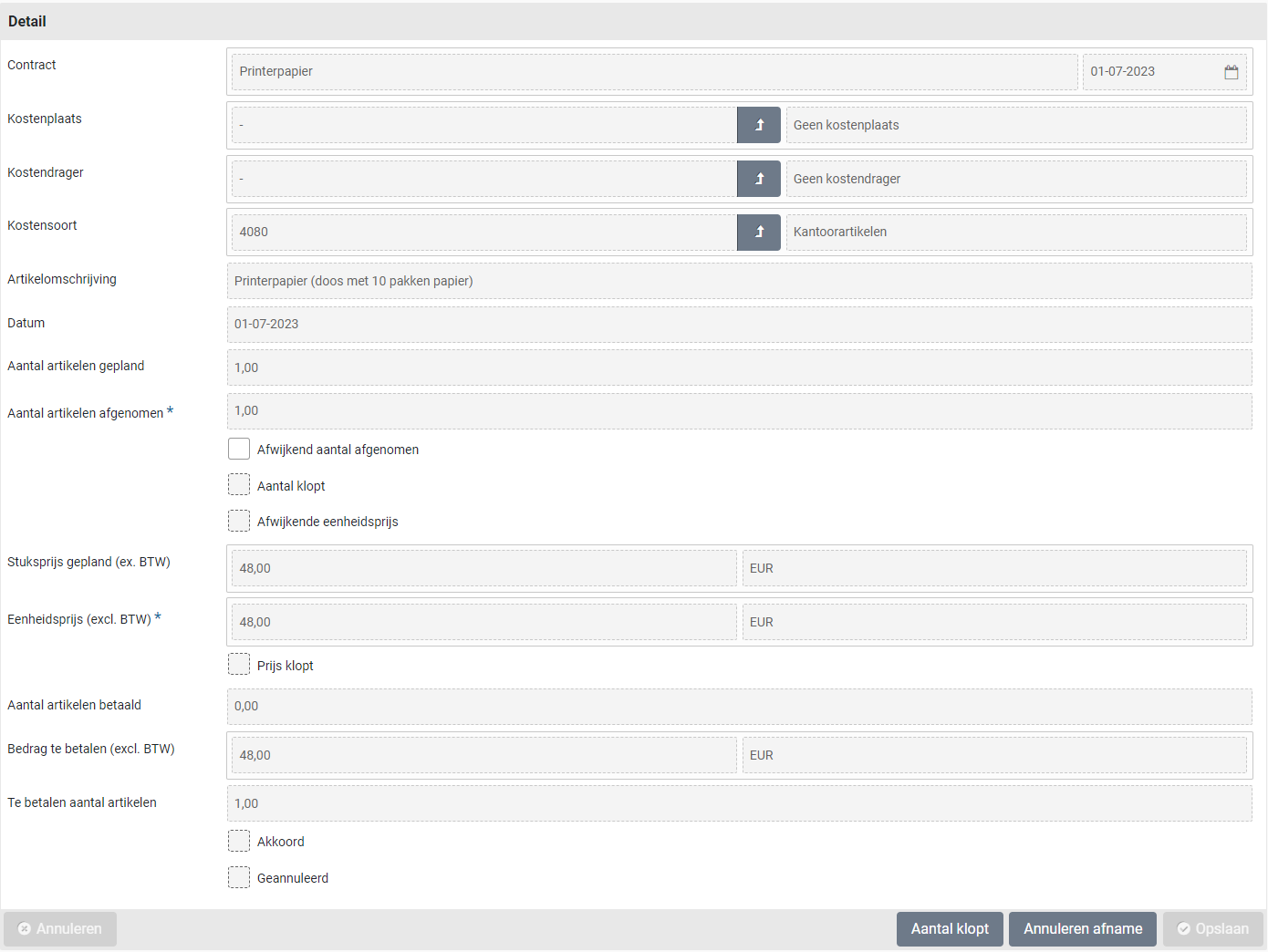
Pas in dit scherm vervolgens het aantal of de prijs aan, sla dit op en bevestig met de knop “Aantal klopt” of “Prijs klopt”.
Let op: Het is vereist om eerst het vinkje “Afwijkende prijs” of “Afwijkend aantal afgenomen” aan te zetten voordat je de prijs of het aantal kunt aanpassen.
Let op: Na het wijzigen van de velden of vinkjes van de afname moet de afname eerst worden opgeslagen om de accordering te kunnen verwerken via de knop “Aantal klopt” of “Prijs klopt”.

Ook is de knop “Annuleren afname” beschikbaar om de afname in zijn geheel te annuleren.
Nota Bene: Als er maar 1 van de 2 afnames akkoord is en er dus 1 afname geannuleerd moet worden, klik dan op de regel van de afname en pas het aantal aan van 2 naar 1, sla dit op en bevestig dit vervolgens met de knop “Aantal klopt”.
Nota Bene: Als na het accorderen van de afname blijkt dat de aantallen of prijs toch niet juist zijn opgegeven, dan kan de workflow voor het accorderen van de afname opnieuw gestart worden d.m.v. de knop “Heropen”. Dit kan worden uitgevoerd door een contractbeheerder, contractontvanger of een financiële medewerker. Kies daartoe de afname bij de besteldatum van de contractperiode. Zie verderop bij de sectie Besteldata en afnames.
Workflow contract afname accorderen
Bij het accorderen van contractafnames kunnen verschillende medewerkers betrokken worden. Een medewerker die die afname kwalitatief beoordeelt, een inkoopmedewerker die de prijs beoordeelt en een budgethouder die een finaal akkoord moet geven. Bij de gegevensmodule “Vervolgactie door” van een afname wordt getoond welke medewerker(s) de volgende stap mag uitvoeren.
Het kwalitatief beoordelen van de aantallen kan worden uitgevoerd door een medewerker met de rol “Contracten-Ontvanger” en het expertise-type “Kwalitatief” (Contract-echelon: Contracten gebruiker).
Let op: Als bij de kwalitatieve controle van de afname de aantallen zijn aangepast dan kan het zijn dat een inkoopmedewerker de prijs van de afname moet accorderen en eventueel aanpassen, omdat er bij het gewijzigde aantal een andere eenheidsprijs van toepassing is. Ook kan het vereist zijn dat een budgethouder aanvullend een finaal akkoord moet geven op de afname, voor als aantallen of prijs zijn gewijzigd en deze nu afwijken van de waarde van de lopende contractperiode, die eerder was beoordeeld en goedgekeurd.
Voor het accorderen van de prijs wordt ook de processtap “Afname accorderen” doorlopen door een medewerker met rol “Contracten-Ontvanger” en expertise-type “Inkoop” (Contract-echelon: Contracten Beheerder). Daarbij wordt de afname regel geselecteerd bij het scherm “Detail”. De inkoopmedewerker kan dan de prijs controleren en aanpassen om vervolgens met de knop “Prijs klopt” aangegeven dat de prijs is geaccordeerd.
Voor het finaal akkoord budgethouder wordt ook de processtap “Afname accorderen” doorlopen door een medewerker met rol “Contracten-Ontvanger” en expertise-type “Budgethouder” (Contract-echelon: Contracten Eigenaar). Daarbij wordt de afname regel geselecteerd bij het scherm “Detail”. De budgethouder kan dan met de knop “Accorderen” aangegeven dat de afname is geaccordeerd.
Besteldata en afnames
Bij de besteldata van een contractperiode is per besteldatum bij de gegevensmodule “Detail” zichtbaar wat de besteldatum is en of er al een proforma-bestelling is aangemaakt. De gegevensmodule “Locatie-afnames” toont een lijst van de gerelateerde locatie-afnames, m.a.w. de afnames per locatie (organisatieonderdeel) voor de betreffende besteldatum. Na het kiezen van een locatie-afname wordt de gegevensmodule “Detail” getoond met onderaan de artikel-afnames/regels die voor deze locatie-afname van toepassing zijn.
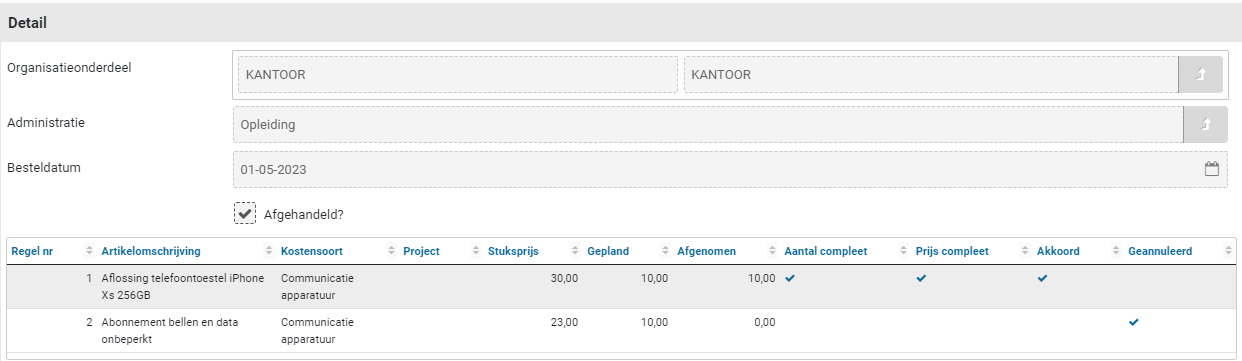
Als voor alle gerelateerde afnames het accorderen volledig is uitgevoerd dan wordt het vinkje “Afgehandeld?” aangezet. Bij de betreffende kolommen van de artikel-afnameregels is d.m.v. vinkjes inzichtelijk hoe het verloop is van de accorderen workflow voor de afname.
Nota Bene: Alle gerelateerde wijzigingen – inclusief het goedkeuren of annuleren – zijn terug te vinden bij de gegevensmodule “Afname mutaties” van de gerelateerde contractafspraak, waar de historie van handelingen vermeld staan. Zie ook Mutaties afnames bij Audittrail Contracten.
Na het kiezen van de afname/regel wordt de gegevensmodule “Detail” ervan getoond. Voor het gerelateerde scherm zie voorgaande beschrijving bij accorderen afname en het aanpassen van de aantallen en de prijs. Als er facturen op zijn geboekt dan is er de gegevensmodule “Boekingen” waar de gerelateerde factuurboeking(en) worden getoond.
Factuurafhandeling Contract
Factuurafhandeling Contract
De processtap “Facturen te ontvangen” en “Facturen te betalen” volgen na het accorderen van de afnames voor een contract waarvan factuur matching aanstaat.
Indien Shopper in combinatie met ImageCapture van ScanSys wordt gebruikt, dan gebeurt de afhandeling van deze ToDo’s niet in Shopper, maar in ImageCapture. In dat geval is bij de opvolging van deze processtappen in Shopper dit beperkt tot alleen inzage, overeenkomstig met hoe deze processtappen bij de status van mijn contracten voor de aanvrager beschikbaar zijn.
Contractafnames waarvoor een proforma bestelling is aangemaakt worden zichtbaar in ImageCapture, waar de factuurverwerking kan worden uitgevoerd op het moment dat de afname in Shopper akkoord is bevonden vanuit de doorlopen workflow voor het accorderen van de afnames.
Bij het contract zijn bij de gegevensmodule “Periodieke facturen” de facturen terug te vinden waar contractafnames van dit contract op zijn geboekt. Deze gegevens module is ook beschikbaar bij de contractperiode, waar deze zich dan beperkt tot de facturen in relatie tot de betreffende periode.
Voor meer details over de schermen m.b.t. de factuurverwerking zie Facturen en betaling.
Facturen te ontvangen
De processtap “Facturen te ontvangen” is alleen beschikbaar voor medewerkers die via het contract-echelon de rol controleur hebben. Bij het openen van deze processtap worden alle facturen getoond waarvoor een proforma bestelling is aangemaakt, maar die nog niet zijn ontvangen.
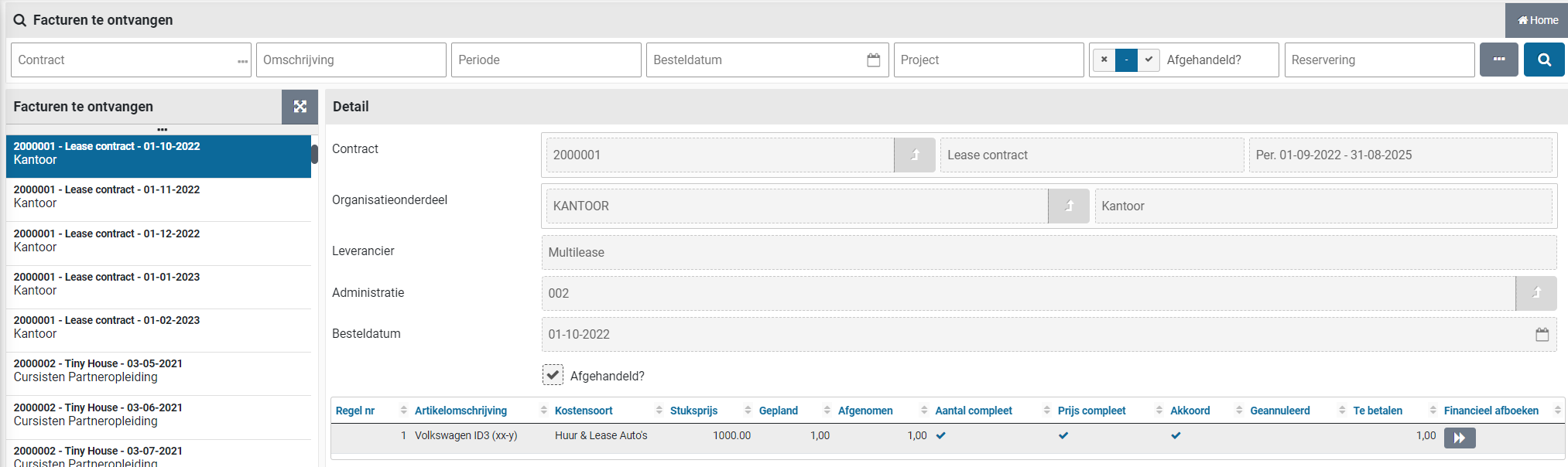
Als er geen factuur volgt voor (een deel van) de contractafname, dan kan via de knop in de kolom “Financieel afboeken” (eventueel naar rechts scrollen om de knop te bereiken), een aantal worden afgeboekt.
Er volgt dan een popup scherm waar het aantal af te boeken kan worden opgegeven in combinatie met een reden (welke verplicht moet worden opgegeven).
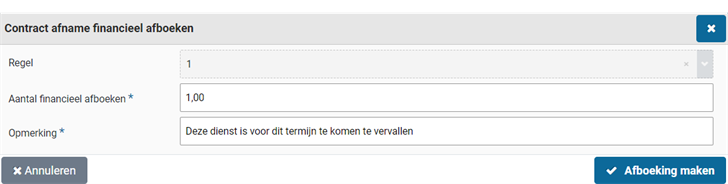
Facturen te betalen
De processtap “Facturen te betalen” is alleen beschikbaar voor medewerkers die via het contract-echelon de rol “Contracten uitvoerder” hebben. Bij het openen van deze processtap worden alle facturen voor proforma bestellingen getoond die betaalbaar zijn gesteld.
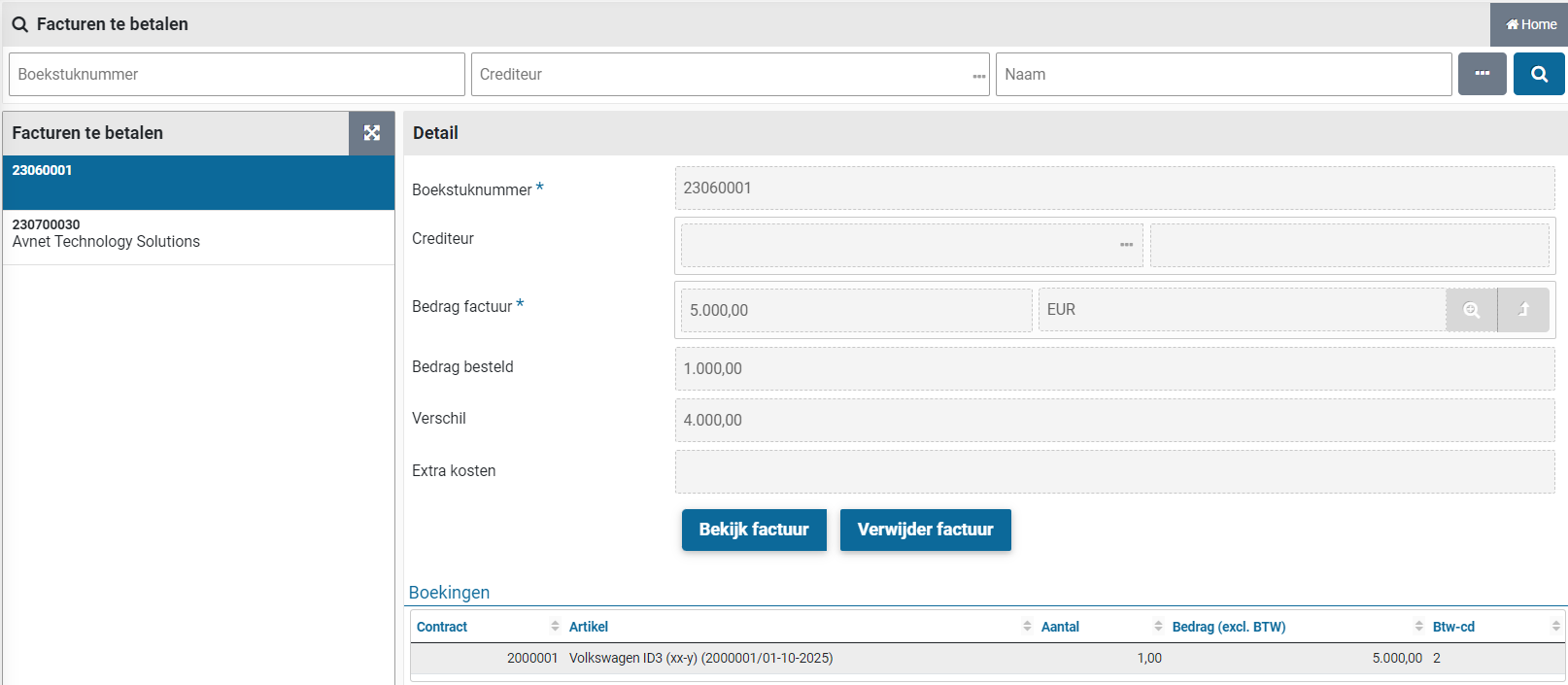
Net als bij de facturen voor deze stap P2P, is de knop “Bekijk factuur” beschikbaar om het factuur document in te zien en de knop “Verwijder factuur” kan gebruikt worden om de factuur in Shopper te verwijderen, om vervolgens in ImageCapture een andere factuur toe te wijzen.
Als alle boekingen voor de gerelateerde transacties van de factuur door het financiële systeem als betaald zijn gemeld, dan verdwijnt de factuur uit de lijst.
Betaling annuleren
Bij het boeken van facturen voor periodieke afnames bij een contract kunnen er aan het einde van een termijn verschillen ontstaan, ook als alle afnames zijn geaccordeerd of geannuleerd. Deze verschillen blijven dan als potentiële boeking terugkomen bij de factuurafhandeling.
Het is mogelijk deze verschillen in Shopper af te boeken door bij de besteldata de betreffende termijn te kiezen en de nog uitstaande betalingen te annuleren met de knop “Betaling annuleren”. Deze knop is beschikbaar voor medewerkers die via het contract-echelon de rol ontvanger hebben en dan alleen voor contracten waar “Factuur matchen” is aangevinkt.
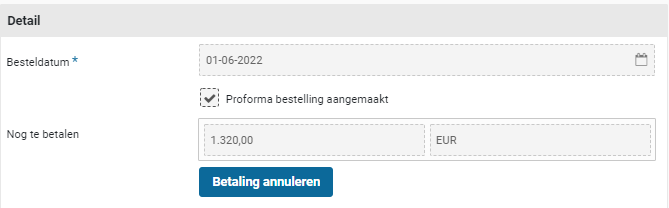
Boven de knop “Betaling annuleren” is zichtbaar voor welk bedrag er nog betalingen uitstaan bij het veld “Nog te betalen”.
Nota bene: Alle betalingen voor alle uitstaande proforma bestellingen kunnen ook in één keer geannuleerd worden door bij de contractperiode – van een beëindigde contractperiode - bij de gegevensmodule “Detail” de knop “Betalingen annuleren” te gebruiken.
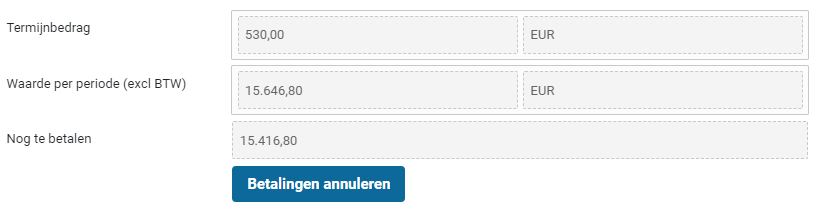
Boven de knop “Betalingen annuleren” is bij de periode dan zichtbaar voor welk bedrag er nog betalingen uitstaan bij het veld “Nog te betalen”.
Contractbeheer
Verlengen, aanpassen en beëindigen
Het verlengen en beëindigen van contracten kan in Shopper op verschillende wijzen verlopen.
Handmatig verlengenHet handmatig aanmaken van de volgende contractperiode (via de knop “Aanmaken”). Deze periode moet dan nog ter beoordeling worden aangeboden en worden geactiveerd. Kan ook van toepassing zijn bij automatisch verlengen, maar dan is er geen beoordeling nodig (activeren is nog wel nodig). Handmatig verlengen kan ongedaan gemaakt worden, als de verlengde periode nog in concept is en er voor deze periode geen vervolgperiode (verlenging) bestaat.
Automatisch verlengenBij het bereiken van de opzegtermijn in relatie tot de einddatum van de actieve contractperiode, wordt er door Shopper automatisch - uitgaande van de gegevens in de actieve contractperiode - een volgende contractperiode aangemaakt en geaccordeerd. Deze contractperiode moet dan nog wel geactiveerd worden. Waarbij voor een contract met automatisch verlengen aan, het contract ook handmatig verlengd kan worden, zolang dit binnen de opzegtermijn wordt uitgevoerd. (Zie handmatig verlengen).
Regulier beëindigenWanneer de einddatum is bereikt van de actieve contractperiode - voor een contract dat niet automatisch wordt verlengd of voor contracten waarvan de datum niet verlengen na is opgegeven - wordt door Shopper het contract automatisch in de status beëindigd gezet
Niet regulier beëindigenHet contract afbreken d.m.v. een tussentijdse aanpassing een afwijkende einddatum op te geven waarop het contract door Shopper automatisch in de status beëindigd wordt gezet.
OpzeggenBinnen de afgesproken opzegtermijn aangeven dat het contract moet worden stopgezet. Het contract zal aan het einde van de lopende periode door Shopper in de status beëindigd worden gezet.
Tussentijds opzeggenHet contract binnen de afgesproken proefperiode afbreken waardoor het contract door Shopper per direct in de status beëindigd wordt gezet.
N.a.v. de overige ToDo Contract signalering, kan bij de vervolgbeslissing van de actieve contractperiode worden aangegeven of de vervolgstap verlengen of stopzetten is, waarbij een reden voor het niet verlengen kan worden opgegeven als er voor stopzetten wordt gekozen.
Als de opzegtermijn voor een contracten is verstreken dan wordt er voor contracten zonder het vinkje “Automatisch verlengen” aan - uitgaande van de vervolgbeslissing – automatisch de gekozen afhandeling verwerkt (m.a.w. “Verlengen” automatisch verlengen / “Stopzetten” opzeggen).
Een verlengde contractperiode moet (binnen de opzegtermijn) nog wel geactiveerd worden voordat deze van kracht wordt. Als dat niet gebeurt wordt het contract als het ware gepauzeerd en worden er ook geen proforma bestellingen aangemaakt voor de periodieke afnames.
Zie ook de gerelateerde ToDo’s voor de signalering verlengen en beëindigen bij Overige ToDo’s.
Contract verlengen
Bij het verlengen van een contract wordt er een nieuwe contractperiode (de vervolgperiode) aangemaakt. Voor deze nieuwe contractperiode moet de procesflow ToDo contracten weer doorlopen worden.
Als een contract met “Automatisch verlengen” aan, wordt verlengd dan worden de beoordelingsstappen niet doorlopen, omdat het contract ongewijzigd wordt voortgezet. De verlenging wordt van kracht nadat de processtap activeren voor deze periode is uitgevoerd.
Als een contract met “Automatisch verlengen” uit, handmatig of n.a.v. de vervolgbeslissing wordt verlengd dan moet deze verlengingsaanvraag eerst beoordeeld worden voordat ze geactiveerd kunnen worden.
Het handmatig verlengen van een contract kan door een medewerker, die via het contract-echelon de rol aanvrager heeft, worden uitgevoerd, d.m.v. de knop “Handmatig periode verlengen”, ervanuit gaande dat de volgende periode niet later is dan de datum die is opgegeven bij “Niet verlengen na” (bij gegevensmodule looptijd van een contract).

Let op: Deze knop komt pas beschikbaar als de periode die verlengd moet worden is geactiveerd en er bij de vervolgbeslissing voor verlengen is gekozen.
Om de verlenging uit te kunnen voeren, moet het veld “Looptijdverlenging in maanden” zijn opgegeven. De vervolgperiode wordt met de looptijd aangemaakt die bij “Looptijdverlenging in maanden” is ingesteld.
Zolang deze vervolgperiode nog in de status concept is en nog niet eerder ter beoordeling is aangeboden, kan bij de voorgaande periode de handmatige verlenging ongedaan gemaakt worden d.m.v. de knop “Vervolgperiode verwijderen”.
Let op: Deze knop verdwijnt op het moment dat de vervolgperiode ter beoordeling is aangeboden.
Toekomstige verlengingen kunnen in Shopper alvast (meerdere keren) handmatig worden uitgevoerd als u de impact daarvan inzichtelijk wenst te maken of als er concrete afwijkende afspraken zijn gemaakt voor de vervolgperiode(n). Deze toekomstige verlengingen (al dan niet met afwijkende afspraken en looptijden) moeten per vervolgperiode worden aangevraagd, goedgekeurd en geactiveerd, voordat de opvolgende handmatige verlenging kan worden uitgevoerd.
Na de verlengingsaanvraag kunnen de afspraken voor artikelen bij de verlengde periode nog worden aangepast voordat deze ter beoordeling wordt aangeboden. Er kan dus ook worden aangegeven of artikelen wel of niet in de verlenging meegaan (of dat er nieuwe artikelen bijkomen). Bij de verlenging wordt telkens rekening gehouden met de indexering die is ingesteld bij de gegevensmodule “Indexering” voor een contract en de geplande prijswijzigingen bij de afspraken in de periode.
Als de vervolgperiode nog niet is geactiveerd voordat de voorgaande periode ten einde is gelopen, dan wordt het contract in Shopper effectief gepauzeerd, er worden dan geen proforma bestellingen aangemaakt voor de locatie afnames en de factuurverwerking, totdat de vervolgperiode is geactiveerd.
Nota Bene: De workflow voor het beoordelen bij het automatisch verlengen staat standaard op geen akkoord, maar dit kan worden aangepast bij Systeemparameters.
Contract afbreken
Het contract niet regulier beëindigen door de lopende contractperiode af te breken vereist een tussentijdse aanpassing van de lopende contractperiode. Zie ook de sectie “Contract tussentijds aanpassen”.
Bij de tussentijdse aanpassing kan bij gegevensmodule Detail het vinkje “Afbreken” worden aangezet. Als dit is aangevinkt kan de einddatum afgebroken worden opgegeven waarna er een “Reden voor beëindiging” moet worden opgegeven. De einddatum afgebroken moet voor de oorspronkelijke einddatum van de contractperiode liggen.

Vervolgens moet deze aangepaste contractperiode ter beoordeling worden aangeboden. Pas als deze contractperiode is geactiveerd, wordt de nieuwe einddatum van het contract geldig. Het contract wordt dan op deze datum afgebroken en krijgt de status beëindigd. (Afhankelijk van de contractvoorwaarden kan dit financiële of juridische consequenties hebben). De Einddatum afgebroken kan ook in het verleden liggen, waarbij na het activeren het contract per direct beëindigd wordt.
Let op: Dit staat los van de mogelijkheid om het contract tussentijds op te zeggen.
Contract tussentijdsopzeggen
Het contract tussentijdsopzeggen kan zolang de deadline voor tussentijdse opzegging (proefperiode) niet is verstreken. Het contract na deze datum afbreken kan ook, maar betreft dan het afbreken van het contract. Het tussentijds opzeggen is alleen mogelijk voor contracten met een contract-type dat tussentijdsopzeggen ondersteunt. Zie contract-typen bij Contract inrichting.
Voor contracten die tussentijds opgezegd kunnen worden en waarvoor de deadline voor “Tussentijds opzeggen tot” nog niet is bereikt, is het mogelijk om bij de gegevensmodule Detail het vinkje “Afbreken” aan te zetten en een einddatum en reden op te geven, zonder dat er een tussentijdse aanpassing is vereist.


Na het verstrijken van de deadline kan het contract alleen nog worden afgebroken door het contract af te breken, zie sectie “Contract Afbreken”.
Zie ook de gerelateerde ToDo voor de signalering tussentijds opzeggen bij Overige ToDo’s.
Contract tussentijds aanpassen
Het tussentijds aanpassen van een contract is van toepassing voor contracten waarvan de contractperiode is beoordeeld of is geactiveerd. Na het starten van de beoordeling (voordat deze is afgerond) kan de aanpassing nog worden gemaakt door gebruik te maken van de knop “Beoordeling afbreken”.

De contractperiode die wordt aangepast wordt dan gepauzeerd en in het geval van een contract met factuur matching worden er dan geen nieuwe proforma-bestellingen meer aangemaakt en er worden geen locatie-afnames voor accordering verwerkt, totdat de periode weer is goedgekeurd en geactiveerd.
Let op: Een tussentijds aanpassing kan niet worden geannuleerd. Als de aangevraagde tussentijdse aanpassing wordt afgewezen en geen doorgang kunnen vinden, dan moeten de wijzigingen ongedaan gemaakt worden en vervolgens ter beoordeling worden aangeboden.
Bij het starten van een tussentijdse aanpassing wordt de besteldata verwijderd, tenzij er voor bepaalde besteldatums een proforma bestelling bestaat. In dat geval blijven deze besteldata bestaan en kan bij de periode of de gerelateerde afspraak de factuurfrequentie niet meer worden aangepast.
Let op: Voorafgaand aan het tussentijds aanpassen worden proforma bestellingen verwijderd (door het betreffende vinkje uit te zetten) zolang er nog geen afnames voor zijn geaccordeerd of geannuleerd.
Nota Bene: De workflow voor het beoordelen van de tussentijdse aanpassing volgt standaard de workflow die voor het contract-type is ingesteld, of als dit niet is ingevuld bij Systeemparameters.
Bij een tussentijdse wijziging zijn bepaalde velden van de contract en of de betreffende contractperiode niet te wijzigen, als hier andere gegevens aan gekoppeld zitten. Het contract-type mag wel gewijzigd worden, maar dit kan gevolgen hebben voor de workflow en (financiële) afhandeling.
Let op: Bepaalde eigenschappen van het contract (in relatie tot het contracttype) kunnen verloren raken als het nieuwe contract-type dit niet ondersteund!
Let op: “Subtype” bij het contract en “Tussentijds opzeggen tot” bij de contractperiode kunnen verloren raken als er wordt gewisseld naar een contract-type dat dit niet ondersteund. Ook is het niet mogelijk een raamovereenkomst waar inkoopcontracten aan gekoppeld zitten te veranderen naar een contract-type waar het vinkje “Raamovereenkomst” uit staat.
Overige ToDo’s
Voor verschillende stadia in de life-cycle van een contract zijn er notificaties van toepassing, Zoals voor de signalering van verlenging, opzegging of beëindiging. Ook zijn er notificaties voor de signalering dat een contract automatisch is verlengd of beëindigd.
Daarnaast zijn er notificaties voor het archiveren van een contract, het vernieuwen van contractdocumenten, het plannen en afronden van evaluatiegesprekken.
Deze notificaties worden via Overige ToDo’s afgehandeld. Net zoals bij de “Overige ToDo’s” die volgen uit het P2P proces, kunnen deze ToDo’s worden opgevolgd door deze uit deze lijst te kiezen, en in het scherm dat daaruit volgt de opvolging uit te voeren. Voor contracten wordt veelal het contracten scherm getoond met een lijst van contracten waarvoor deze ToDo van toepassing is (vergelijkbaar met de opvolging vanuit de Processflow ToDo).
Na het kiezen van een contract uit de lijst kan – indien van toepassing - worden vastgesteld op welke periode de ToDo van toepassing is. Als er voor een periode bij een contract opvolging is vereist vanuit een overige ToDo, dan wordt bij deze periode van het contract een blauw uitroepteken getoond.

Bij overige ToDo’s die los staan van een contractperiode wordt er geen blauw uitroepteken getoond.

Overige ToDo’s worden toegekend aan medewerkers die via het contract-echelon de benodigde rol-toewijzing hebben om deze ToDo op te kunnen volgen.
Contract Signalering
De signalering voor contracten verloopt via de “Overige ToDo’s”. Deze signalering is van toepassing voor contracten die handmatig of automatisch worden verlengd en ook voor het tussentijdsopzeggen van een contract. Deze ToDo’s worden getoond bij een medewerker die via het contract-echelon de rol bewaker heeft. (Zie voor de opvolging ook bovenstaande inleiding.)
Contractsignalering (vervolgbeslissing)
Bij de opvolging van de Overige ToDo “Contract signalering (vervolgbeslissing)” kan bij de contractperiode bij de gegevensmodule “Verlenging” de tot aan de deadline van de opzegtermijn de vervolgbeslissing worden opgegeven en vervolgens worden opgeslagen.

Na het opgeven van de vervolgbeslissing voor verlengen wordt de vervolgperiode automatisch aangemaakt (direct of de dag erna). Vooruitlopen hierop kan de verlenging ook handmatig worden uitgevoerd. Dit laatste geldt ook voor contracten die automatisch worden verlengd en waar geen contractsignalering (vervolgbeslissing) voor van toepassing is. Zie ook Verlengen bij Verlengen, aanpassen en beëindigen.
Bij de opvolging van de ToDo voor de contractsignalering kan een medewerker die via het contract-echelon de rol bewaker heeft, de vervolgbeslissing voor de contractsignalering opgeven. Een medewerker met de rol aanvrager is nodig om een aanvraag voor een handmatige verlenging uit te voeren (m.a.w. op de knop handmatig verlengen te drukken). Beide rollen zijn onderdeel van het best-practice contract-echelon voor beheer, waardoor het dan effectief bij dezelfde medewerkers uitkomt, zie voor meer details Contract autorisatie en bevoegdheden bij Contract inrichting.
Na het opgeven van de vervolgbeslissing wordt dit contract niet langer getoond bij de Contractsignalering (vervolgbeslissing).
Contractsignalering (auto verlengd/beëindigd)
Voor contracten met “Automatisch verlengen aan” wordt bij de verwerking van het automatische verlengen en bij het automatisch beëindigen (in relatie tot de “Datum niet verlengen na”) een melding gemaakt via de overige ToDo. Zo wordt voorkomen dat dit niet onopgemerkt plaatsvindt. Deze ToDo’s worden getoond bij een medewerker die via het contract-echelon de rol bewaker heeft.
De medewerker die via het contract-echelon de rol bewaker heeft krijgt ook de overige ToDo’s voor de melding van de automatische verlenging of beëindiging.
Bij de opvolging van deze ToDo is bij de contractperiode de knop “Auto beëindigd Gezien” of “Auto verlengd gezien” beschikbaar in de knoppenbalk. Na bevestiging via deze knop wordt dit contract niet langer getoond bij de Contractsignalering (auto verlengd/beëindigd).
Contractsignalering (Opzeggen)
Voor contracten nog tussentijds kunnen worden opgezegd en waarvoor de deadline “Tussentijds opzeggen tot” nog niet is bereikt is opvolging van deze signalering vereist.
Bij de opvolging van de overige ToDo voor de Contractsignalering (Opzeggen) kan de lopende / actieve contractperiode worden afgebroken. Zie Contract afbreken bij >> Verlengen, aanpassen en beëindigen.
Als er voor het bereiken van de deadline wordt besloten het contract niet op te zeggen, dan kan het vinkje “Niet tussentijds opzeggen” worden aan gezet, waardoor dit contract niet langer wordt getoond bij de Contractsignalering (Opzeggen).
Na het verstrijken van de deadline wordt dit contract niet langer getoond bij de Contractsignalering (Opzeggen).
Contract documenten niet compleet
De ToDo “Contract documenten niet compleet” wordt getoond bij een medewerker die via het contract-echelon de rol beheerder heeft. Na het kiezen van deze ToDo volgt een lijst van contracten die nog gearchiveerd moeten worden. Zie voor de verdere opvolging van deze ToDo Documenten registreren en archiveren bij Contract Vastlegging.

Als de – door uw organisatie - vereiste documenten zijn toegevoegd dan kan bij het contract in de gegevensmodule “Algemeen / Perioden” het vinkje “Documenten compleet” worden aangezet. Vervolgens wordt dit contract niet langer getoond bij de Overige ToDo “Contract documenten niet compleet”.
Contract document vernieuwen
Als bij het registeren van documenten voor een contract, een vervaldatum (“Datum geldig tot”) is opgegeven, dan zal het contract worden vermeld bij de Overige ToDo “Contract document vernieuwen” wanneer er een document vernieuwd moet worden. De ToDo wordt getoond bij een medewerker die via het contract-echelon de rol beheerder of eigenaar heeft. Na het kiezen van deze ToDo volgt een lijst van contracten met documenten die nog vernieuwd moeten worden.
Een aantal dagen voordat het document verloopt wordt dit bij de Overige ToDo’s vermeld. Het aantal dagen is instelbaar bij de gegevensmodule “Parameters” van de >> Systeem parameters.
Bij de opvolging van deze ToDo kan bij dit contract naar de gegevensmodule “Documenten” worden gegaan en daar de lijst van documenten worden uitgeklapt om te bepalen welke documenten vernieuwd moeten worden. De knop om de lijst uit te klappen zet rechts in de titelbalk “Documenten”.

Na het kiezen van het document waarbij in de kolom “Verlopen” een “Ja” staat aangegeven, kan bij dit document vervolgens het document worden vervangen en eventueel een nieuwe “Datum geldig tot” worden opgegeven. Na het vervangen/vernieuwen van het document kan het vinkje “Vernieuwd” worden aangezet om de indicatie van verlopen terug op “Nee” te zetten.

Als voor alle documenten bij de kolom “Verlopen” weer een “Nee” wordt vermeld, dan zal het contract niet langer worden getoond bij de Overige ToDo “Contract document vernieuwen”.
Mocht een document vervangen worden door een ander document, dan kan bij het bestaande document worden aangegeven dat het document gearchiveerd is.

Contract Vastlegging
Stukken / documenten aangaande het contract kunnen in Shopper bij het contract worden vastgelegd ten einde het contract volledig in Shopper te kunnen archiveren. Een document kan als bijlage/bestand worden toegevoegd of d.m.v. een verwijzing naar een netwerklocatie. Dit kan worden uitgevoerd een medewerker die via het contract-echelon de rol beheerder, adviseur of eigenaar heeft.
Documenten registeren en archiveren
Documenten worden toegevoegd bij de gegevensmodule “Documenten” met de knop “(+) Toevoegen” of verwijderd worden met de knop “(x) verwijderen”.
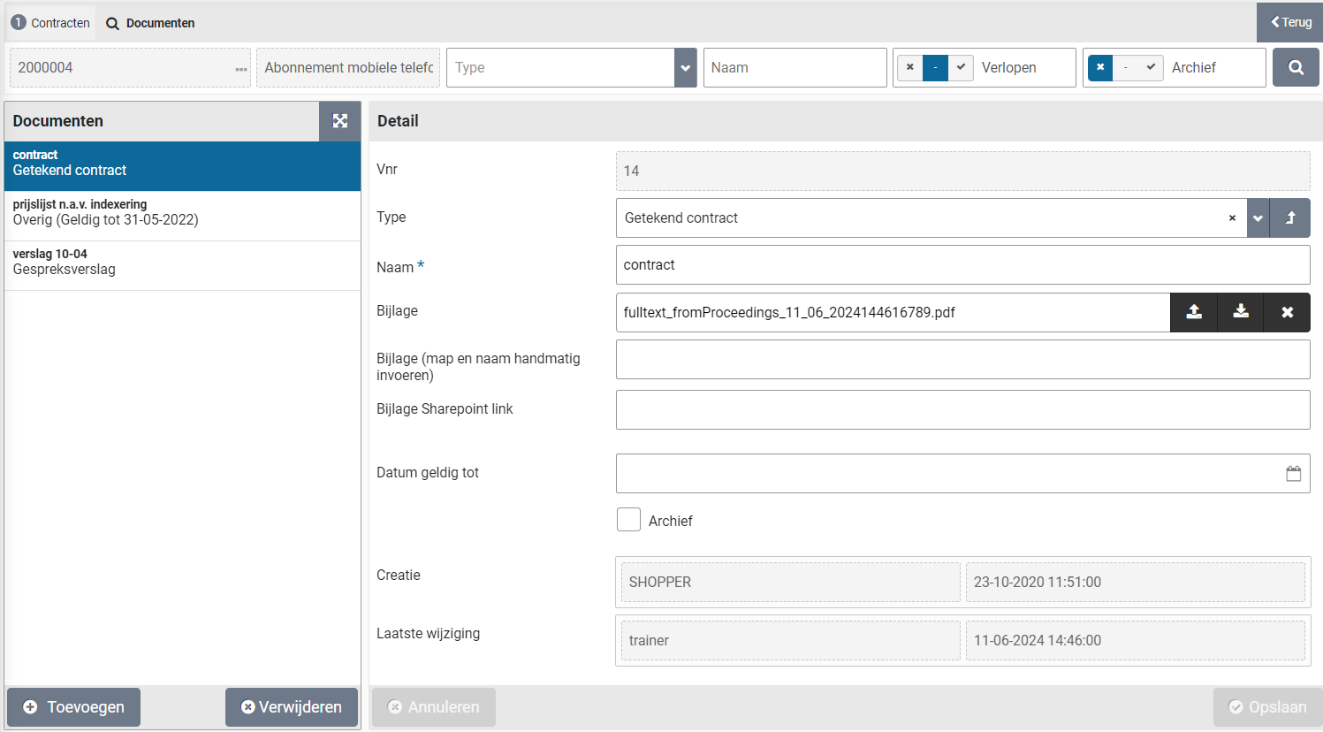
Bij het toevoegen van een document geeft u de “Naam” en het document “Type” op. Het documenttype kiest u uit de lijst. Het document kan worden toegevoegd als bijlage via de upload knop. De ondersteunde formaten zijn PDF, MSG, MS-Office documenten van Word & Excel.
Toegevoegde documenten kunnen worden ingezien door ze te openen via de download-knop. U kunt ze u dan vervolgens ook afdrukken of een kopie op uw eigen PC opslaan.

Let op: De download-knop komt pas beschikbaar nadat de knop “Opslaan” is gebruikt. Tevens valt op te merken dat MSG-bestanden worden geopend in de standaard mail-applicatie, zoals geconfigureerd in Windows.
Tevens bestaat er de mogelijkheid om bijlagen op te nemen d.m.v. handmatige verwijzingen naar bestanden op een netwerklocatie (dus zonder deze te uploaden naar Shopper). Zo kunt u bijvoorbeeld een verwijzing naar een bestand in een bestaand / extern archief toevoegen.

Let op: De optie voor de invoer van handmatige bestandsverwijzingen is alleen beschikbaar indien bij de inrichting voor uw organisatie het vinkje “Bijlagen met pad referentie mogelijk” aanstaat bij de systeemparameters. Voor meer informatie zie gegevensmodule “backoffice mappen” en gegevensmodule “Schijf referenties” bij Systeemparameters.
U geeft de handmatige bestandsverwijzing op door het UNC-pad naar de map en de bestandsnaam in te geven bij het veld “Bijlage (map en naam handmatig invoeren)”, bijvoorbeeld “\SHARE\folder\file.ext”. Nadat u dit UNC-pad heeft ingevoerd en dit is opgeslagen (knop “Opslaan”) komt de download-knop beschikbaar (achter het ingevulde pad). Met deze knop kunt u het bestand vanuit Shopper openen, ervan uitgaande dat u het UNC-pad correct heeft opgegeven.
Indien bij de inrichting binnen uw organisatie is ingesteld dat de signalering voor vernieuwing van documenten gebruikt wordt, dan zijn er aanvullende velden bij een document beschikbaar. Zie gegevensmodule “Parameters” bij >> Systeem parameters.

Door de geldigheidsdatum in te vullen wordt er in de toekomst een overige ToDo aangemaakt om dit document tijdig te kunnen gaan vernieuwen. Als het document is vernieuwd dan kunt u “Vernieuwd” aanvinken.
Onderaan bij de gegevensmodule “Details” van het document staat vermeld wie het document heeft gecreëerd (m.a.w. toegevoegd aan Shopper) en wie de laatste wijziging m.b.t. dit document heeft gedaan (zoals bijvoorbeeld het vernieuwen van dit document).

Wanneer alle documenten volledig en juist zijn geregistreerd, dan kan bij het contract onderaan bij de gegevensmodule “Algemeen / Perioden” dit aangegeven worden met de het vinkje “Documenten compleet”.
Mocht het document gearchiveerd zijn, dan kunt u dat aangeven met het overeenkomstige vinkje.
Leverancier evaluatie, beoordeling en contactmomenten
Indien u het contract tussentijds wilt evalueren met de leverancier, dan kunt u bij de gegevensmodule “Algemeen” onderaan de optie “Evaluatie” aanvinken en vervolgens het aantal maanden tussen evaluaties opgeven.

De resulterende evaluatiemomenten worden door Shopper gesignaleerd en gemeld aan de contractmanager d.m.v. een “Overige ToDo”, zodat deze kunnen worden ingepland.
Bij de evaluatie kan gebruik gemaakt worden van alle geregistreerde documenten, contactmomenten en beoordelingen die door uw organisatie bij het contract in Shopper zijn vastgelegd. Tevens kunnen er rapportages en prestatieverklaringen (die met Shopper zijn gemaakt) als PDF aan het contract worden toegevoegd. Zo heeft u alles overzichtelijk op één plek toegankelijk.
Mocht u n.a.v. de evaluatie of anderszins met de leverancier overeenkomen dat het contract tussentijds wordt beëindigd/afgebroken, volg dan de instructies voor Contract afbreken bij Verlengen, aanpassen en beëindigen.
Alle correspondentie met de leverancier aangaande het contract kunnen in Shopper bij het contract worden bijgehouden. Bij de gegevensmodule “Communicatie” kan met de knop “(+) Toevoegen” kan een communicatiemoment / de correspondentie worden vastgelegd.
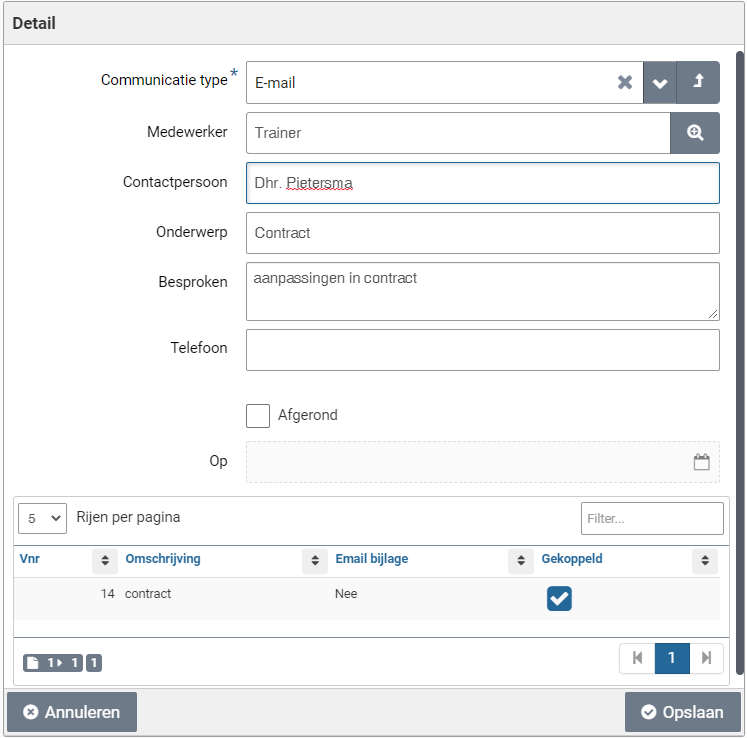
In de gegevensmodule “Detail” kunt u de gerelateerde gegevens van het communicatiemoment opgeven. Daarbij wordt vastgelegd wat en met wie er gecommuniceerd is. Bij “Communicatie type” wordt aangegeven hoe de communicatie heeft plaatsgevonden en - indien met dit communicatiemoment de afstemming volledig is afgerond / opgevolgd - kan “Afgerond” worden aangevinkt. Bij het communicatie Type “Uitgaande e-mail” wordt deze indicator standaard aangezet.
Eventuele bijlagen kunnen toegevoegd worden via de gegevensmodule “Nieuw document” van het communicatiemoment. De gekoppelde documenten staan vervolgens onderaan bij de gegevensmodule “Detail” vermeld, waar u met het vinkje “Gekoppeld” deze – indien van toepassing - nog kunt ontkoppelen. Bijlagen, die hier worden toegevoegd, zijn vervolgens zichtbaar en inzichtelijk bij de gegevensmodule “Documenten” van het contract, waar ze eventueel ook verwijderd kunnen worden.
Bij de gegevensmodule “Leveranciers-beoordelingen” kunt u de beoordelingen van de leverancier terugvinden of zelf een beoordeling toevoegen. Standaard staan hier alleen de leveranciersbeoordelingen die bij dit contract zijn opgegeven.
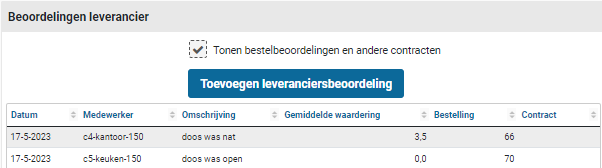
Als het vinkje “Tonen bestelbeoordelingen en andere contracten” aanstaat, dan worden ook de beoordelingen getoond voor deze leverancier die bij het P2P proces en bij andere contracten zijn opgegeven. Kies de beoordeling om de volledige details van de beoordeling in te zien.
Met de knop “Toevoegen leveranciersbeoordeling” kunt u een leveranciersbeoordeling toevoegen bij dit contract. Zie voor de details over het toevoegen van een leveranciersbeoordeling de sectie “Problemen met de levering of leverancier intern kenbaar maken” bij Ontvangen.
Kies een beoordeling om de details in te zien en indien van toepassing te wijzigen. Zie hiervoor Beoordelingen bij >> Catalogus beheer.
Let op: Je kunt alleen de beoordelingen wijzigen die door jezelf zijn gegeven.
Nota Bene: De categorieën voor een beoordeling zijn instelbaar. Zie hiervoor de sectie “Beoordelingscategorieën” bij Catalogusbeheer.
Contract inrichting
Bij de inrichting van contracten in Shopper kunt u bepalen welke werkwijze er wordt gehanteerd en welke bevoegdheden daarbij van toepassing zijn. Binnen het standaardproduct zijn hier er een aantal contract-echelons, contract-workflows voor aanwezig, uitgaande van onze best-practice ervaringen.
Met contract-echelons kunnen er verschillende niveaus/rangen binnen uw organisatie worden ingericht, waarbij een vrijelijke vorm van organiseren wordt ondersteund in relatie tot de rollen/petten, expertises en bevoegdheden die daarbij van toepassing zijn.
Met contract-workflow kunnen de stappen in het proces van aanvragen t/m activeren van contracten worden ingericht, waarbij er één of meerdere beoordelingstappen kunnen worden toegepast.
Let op: U kunt echter zelf niet een contract-echelon of contract-workflow toevoegen of een rol-toewijzingen of workflow-indeling wijzigen. Dit kan wel door een medewerker van Archifact als maatwerk worden uitgevoerd. Informeer naar de mogelijkheden via uw contactpersoon.
Nota Bene: De best-practice inrichting voor contracten staan beschreven bij “Organisatie Contracten” in het hoofdstuk Organisatie.
Levenscyclus Contract
De levenscyclus van een contract is gekoppeld aan de contract procesflow. Op het moment dat een contract wordt aangemaakt (voor het eerst opgeslagen) heeft het contract de status “Concept” en wordt de eerste contractperiode(s) aangemaakt in de status concept (registreren). Als er vervolgens artikelen bij het contract worden geregistreerd (of overgenomen van de raamovereenkomst) dan worden bij de contractperiode de contractafspraken geregistreerd. Teven kunnen er afname- verplichtingen worden geregistreerd in relatie tot artikel(-type)s van de P2P bestellingen.
Op het moment dat alle contractgegevens zijn geregistreerd en het contract wordt aangevraagd d.m.v. de knop “Ter beoordeling aanbieden”, dan moet een daarvoor bevoegde medewerker - via de procesflow ToDo – het contract beoordelen.
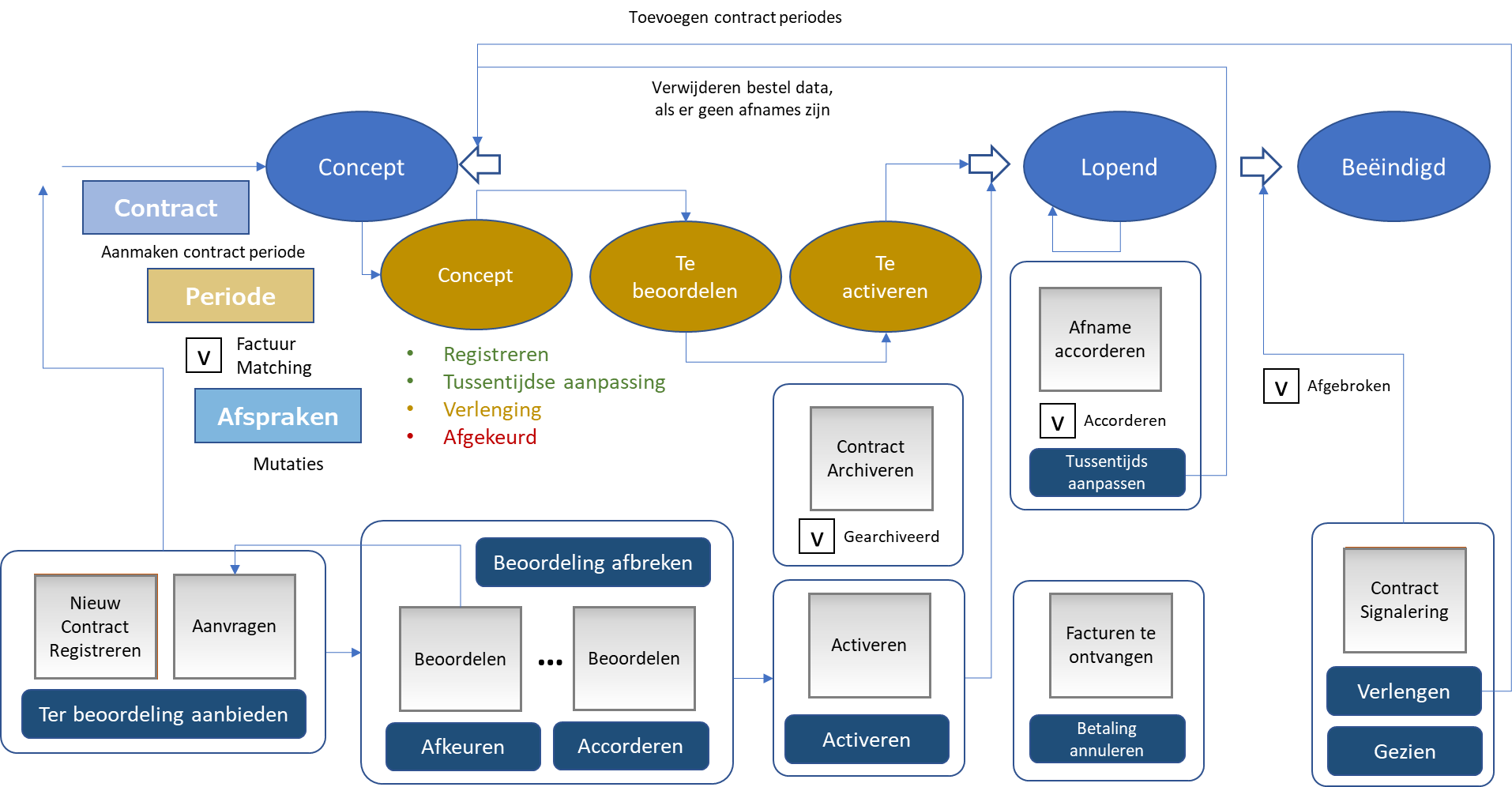
Voor de beoordeling kunnen vanuit de workflow één of meerdere beoordelingsstappen doorlopen worden voor verschillende expertises. De beoordelaar kan daarbij kiezen voor “Accorderen” of “Afkeuren”. Bij een afgekeurde aanvraag komt de contractperiode in de status concept(afgekeurd). De aanvrager kan de “Beoordeling afbreken” als het contract toch nog aangepast moet worden.
Als alle beoordelingen zijn geaccordeerd dan moet een daarvoor bevoegde medewerker - via de procesflow ToDo – de contractperiode activeren, d.m.v. de knop “Activeren”. Bij het activeren worden – voor contracten met factuur matching - bij de periode de besteldata aangemaakt t.b.v. de periodieke afnames. Na het activeren wordt de status van het contract op “Lopend” gezet en de contractperiode op geactiveerd (lopend).
Terwijl het contract wordt geregistreerd, beoordeeld en ook als het al loopt, kan de archivering van het contract worden uitgevoerd. Dit kent dus geen afhankelijkheid in de levenscyclus van het contract. Wanneer de archivering gereed is wordt dit met de het vinkje “Gearchiveerd” aangegeven (onderaan bij de gegevensmodule Algemeen).
Op het moment dat het contract lopend is, zal Shopper - voor contracten met factuur matching aan - per termijn de proforma bestellingen voor de periodieke afnames aanmaken en deze al dan niet automatisch accorderen. Voor geaccordeerde afnames kan de factuurmatching worden uitgevoerd.
Elke aangemaakte proforma bestellingen wordt bij de gerelateerde budgetverplichtingen meegeteld (als de budgetbewaking actief is). Elke accordering van een afname wordt bij de mutaties van een contractafspraak vermeld, inclusief wijzigingen in aantallen en prijs bij het handmatig accorderen.
Een lopend contract kan tussentijds worden aangepast d.m.v. de knop “Tussentijds aanpassen”. Op dat moment worden de besteldata geschoond voor die proforma bestellingen waar nog geen afnames op zijn geboekt. Als er in deze periode nog helemaal geen contractafnames zijn geweest dan wordt de volledige besteldata geschoond. Alleen in dat geval kan bij de contractperiode of de contractafspraken de factuurfrequentie nog worden aangepast. Het contract wordt terug naar de status “Concept” gezet en de periode naar status concept (tussentijdse aanpassing).
Na de aanpassing moet het contract opnieuw worden aangevraagd, beoordeeld en geactiveerd, om het contract weer naar de status lopend te brengen. Bij het activeren worden de (eerder verwijderde) besteldata opnieuw aangemaakt, uitgaande van de aangepaste contractgegevens.
Automatisch of handmatig geaccordeerde contractafnames komen uit bij de processtap voor te ontvangen en te betalen facturen. Als voor een termijn de afnames niet volledig zijn uitgenut of als er een deelbedrag open blijft staan, dan kan met de knop “Betaling annuleren” dit restant worden afgeboekt.
Voor een lopend contract / actieve contractperiode kan (als de vervolgbeslissing op verlengen staat) met de knop “Verlengen” alvast de volgende contractperiode worden aangemaakt. Voor de verlening wordt een nieuwe periode toegevoegd naast de actieve periode en deze nieuwe periode krijgt de status concept (verlengen). Hierbij worden de geregisterde indexering en prijswijzigingen bij de prijzen van de afspraken van de verlengde periode verwerkt. Zo kunt u door meerdere verlengingen vooruit aan te maken de financiële impact naar de toekomst toe nu, al inzichtelijk maken (zie gegevensmodule overzicht bij contract).
Het tijdig verlengen wordt ook via de contractsignalering bewaakt. Waarbij met de vervolgbeslissing naast verlengen ook voor stopzetten gekozen kan worden. Automatische verlenging en beëindiging wordt ook gesignaleerd en wordt met de knop “Gezien” afgehandeld.
Een contract krijgt de status “Beëindigd” op het moment dat de einde looptijd is verstreken of als het contract vroegtijdig wordt afgebroken (met het vinkje “afgebroken” bij de contractperiode d.m.v. een tussentijdse aanpassing, of nog voor de deadline van een contract met een opzegtermijn.).
Er is een audittrail van toepassing op het niveau van contracten, contractperioden, contractafspraken en afnameverplichtingen.
Contract workflow
Voor de processtap beoordelen kan per contract-type een (afwijkende) workflow worden ingericht. Bij de administratie of systeemparameters wordt een default workflow opgeven, welke dan van toepassing is voor alle contract-typen waar geen (afwijkende) workflow is opgegeven.
De processtap beoordelen gaat uit van deze workflow. Waarbij een keuze gemaakt kan worden uit onderstaande best-practice workflows die met Shopper worden meegeleverd:
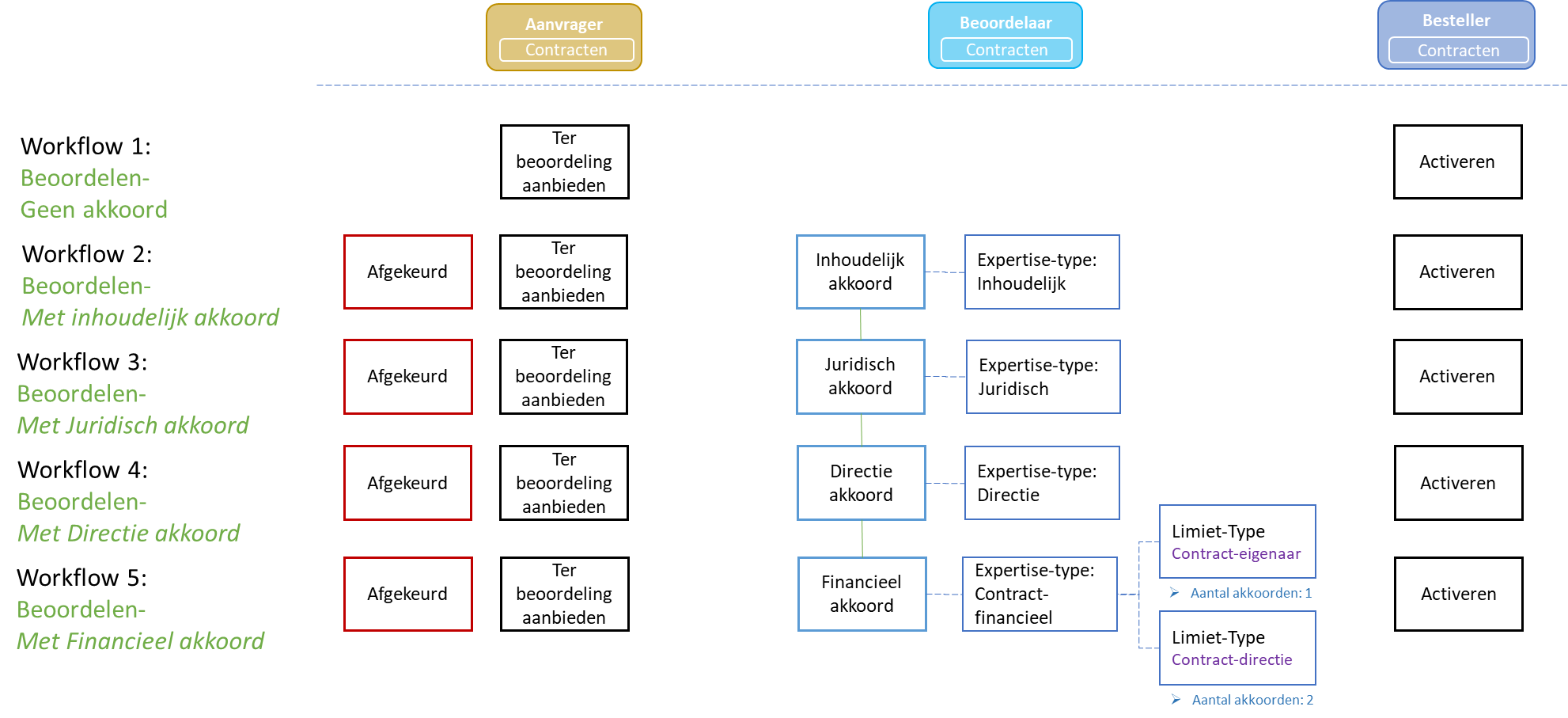
Workflow 1 – Impliciet akkoord:Het aangevraagde contract kan zonder beoordeling worden geactiveerd
Workflow 2 – Met inhoudelijk akkoord:Een akkoord van een medewerker met de rol beoordelaar en het expertise type Inhoudelijk is vereist
Workflow 3 – Met juridisch akkoord:Een akkoord van een medewerker met de rol beoordelaar en het expertise type Juridisch is vereist
Workflow 4 – Met directie akkoord:Een akkoord van een medewerker met de rol beoordelaar en het expertise type Directie is vereist
Workflow 5 – Met Financieel akkoord:Een akkoord van een medewerker met de rol beoordelaar en het expertise type Contract-financieel is vereist, waarbij er een limiet-type en aantal akkoorden van toepassing zijn
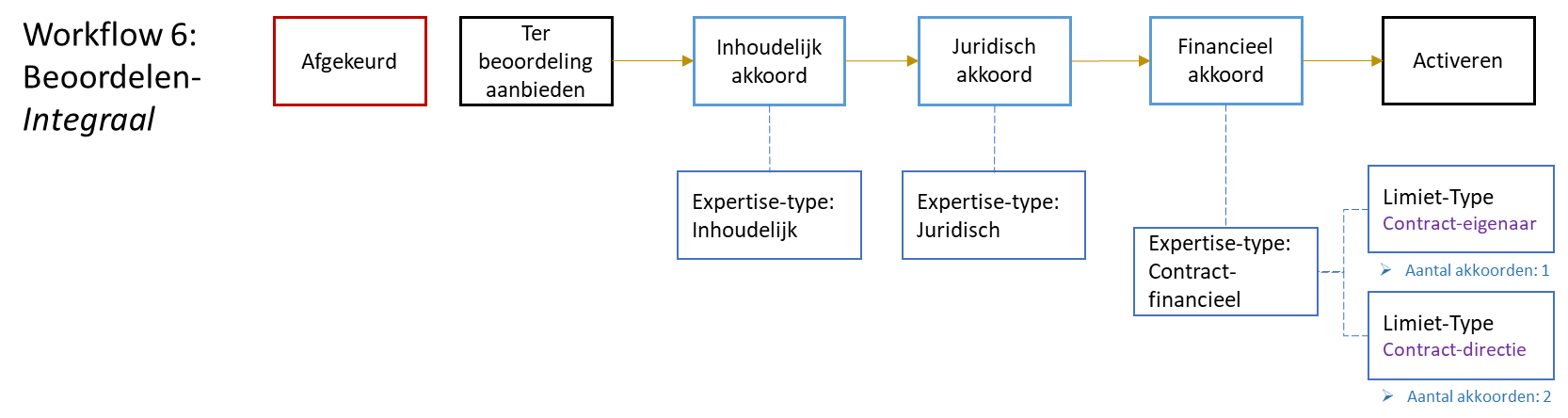
Workflow 6 – Integraal:Waarbij meerdere beoordeel-workflows aaneengeschakeld worden en een akkoord van een medewerker met de rol beoordelaar en het expertise type inhoudelijk, Juridisch en Financieel vereist is.
Nota Bene: De best-practice inrichting voor contracten staan beschreven bij “Contracten Workflow” in het hoofdstuk >> Workflow.
Contract-autorisatie en bevoegdheden
Toegang tot de contractfunctionaliteit wordt verkregen door het toewijzen (aanvinken) van “Contractbeheer” in het profiel van een medewerker. Vervolgens bepaalt de rol-autorisatie via het contract-echelon welke contractfunctionaliteit voor hen toegankelijk is. Voor het aanvinken van contractbeheer zie Medewerker rollen en userlicenties bij Medewerkers en bevoegdheden.
De rol-autorisatie volgt uit de rollen die aan een contract-echelon zijn toegewezen. Aan elk een contract-echelon kunnen één of meer rollen worden toegewezen. Elke rol vertaalt zich naar een autorisatie voor het uitvoeren van bepaalde taken en handelingen (ToDo’s) binnen het contractproces. Zie voor meer details de sectie Contractorganisatie.
Let op: Het toewijzen van rollen aan contract-echelons is niet standaard beschikbaar. Neem contact op met Archifact als voor uw contractorganisatie – naast de best-practice mogelijkheden - aanvullende contract-echelons of een andere rol-toewijzingen gewenst zijn.
Binnen het contract-echelon worden bij de medewerker-toewijzing de (inhoudelijke) bevoegdheden ingericht in relatie tot organisatieonderdelen, artikel-typen en contract-typen. De keuze voor organisatieonderdelen en contract-typen bij de medewerker-toewijzing wordt beperkt tot wat er bij het contract-echelon hiervoor is ingericht. Tevens kunnen er bij de medewerkers-toewijzing alleen die organisatieonderdelen gekozen worden waar de medewerker onderdeel van uitmaakt. Voor dat laatste zie Medewerker rollen en userlicenties bij Medewerkers en bevoegdheden.
Nota bene: Voor het inrichten van contract-echelons zie de sectie Contract-echelons bij Beheertaken Organisatie Contracten.
De vertaling van de inrichting bij de contract-echelons naar rollen per geautoriseerde medewerker wordt voor een contract bij de gegevensmodule “Medewerkers” inzichtelijke gemaakt.

M.a.w. als in deze handleiding bij een beschreven processtap of taak/ToDo verwezen wordt naar een benodigde rol, dan kan in dit overzicht bepaald worden welke medewerker deze rol heeft, waarbij alleen die medewerkers getoond worden die de vereiste bevoegdheid hebben voor de organisatieonderdelen, artikel-typen en het contract-type van dit contract.
Contract type
Het beheren van contract-typen verloopt via het menu Contract en het menu-item “Inrichting – Contract-typen”. Zie de sectie Contractorganisatie voor een toelichting over contract-typen.
Het scherm voor contract-type heeft een indeling conform de standaard zoals beschreven voor de “Algemene Schermopbouw“ bij Werking van de andere schermen.
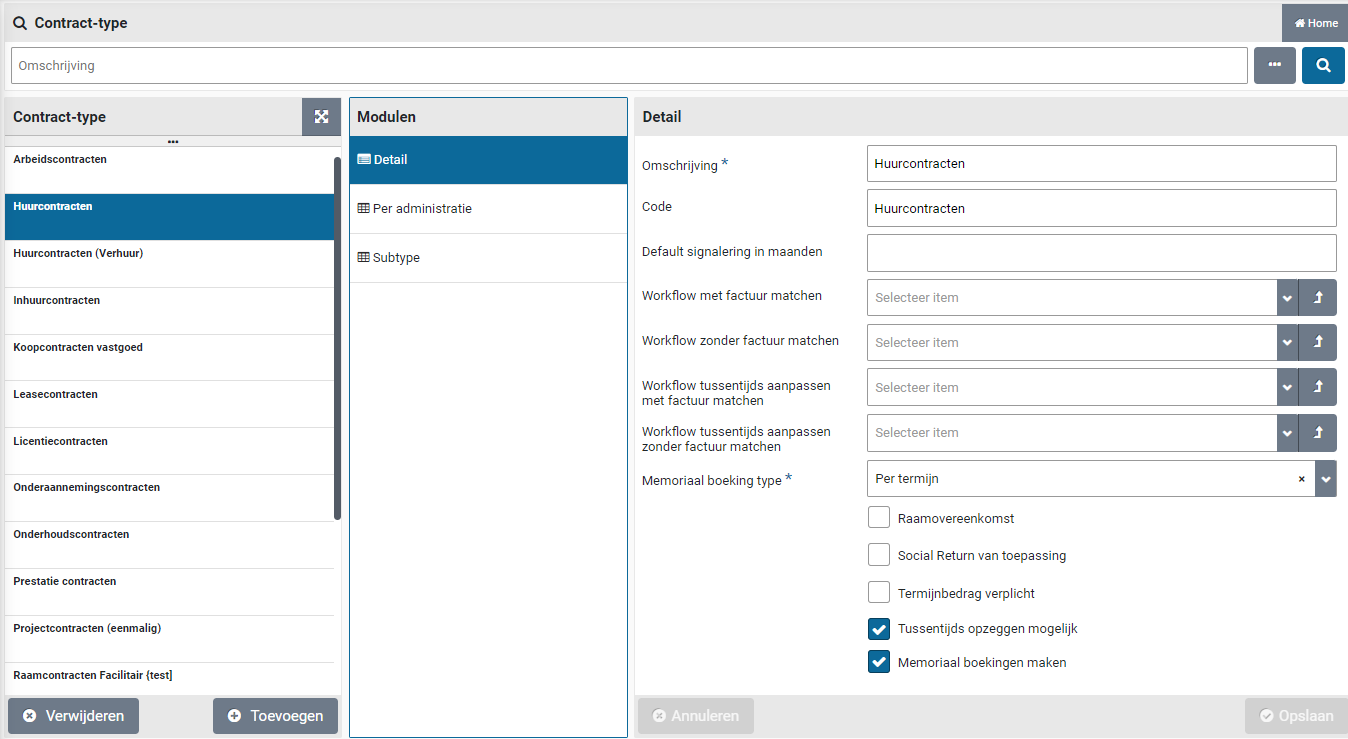
Met de knoppen “(+) Toevoegen” en “(x) Verwijderen” kunnen contract-typen worden toegevoegd of verwijderd. Bij de gegevensmodule “Detail” kunt u een omschrijving optioneel een Code opgeven.
De andere velden zijn optioneel en hoeven alleen ingevuld te worden als er afgeweken moet worden van wat er bij de gegevensmodule “Parameters” voor contracten is ingesteld bij Systeemparameters.
Zoals voor een afwijkende “Default signalering in maanden” of voor de keuze van de workflow die bij dit contract-type van toepassing is voor aanvragen/verlengen en apart voor tussentijds aanpassen. Er kan een onderscheid gemaakt worden voor de workflow die doorlopen moet worden voor contracten met of zonder factuur matchen (m.a.w. met het vinkje “Factuur matchen” aan of uit).
Er zijn een aantal opties die kunnen worden aangevinkt, die voor dit contract-type van toepassing zijn. (Zie ook de ?-helpteksten in het scherm voor meer toelichting op de verschillende opties.)
Let op: Het vinkje “Raamovereenkomst” kan niet meer worden uitgezet als er contracten van dit type zijn aangemaakt, waarbij er contracten met leveranciers onder dit raamcontract zijn gehangen.
Let op: Het vinkje “Memoriaal boekingen maken” en het bijbehorende veld “Memoriaal boeking type” zijn alleen beschikbaar als u de licentie gegevensmodule voor memoriaalboekingen heeft afgenomen. Zie voor meer details Memoriaalboekingen aanmaken bij Activeren Contract.
Bij de gegevensmodule “Per administratie” koppelt u de administraties die voor dit contract-type van toepassing zijn.
Bij de gegevensmodule “Subtype” kunt u voor u eigen administratie verschillende contract-subtypen aanmaken.
Bij de installatie van Shopper zijn er standaard een aantal contract-typen in Shopper aanwezig voor de inrichting van contracten. U kunt deze contract-type aanpassen of uitbreiden in lijn met uw eigen contractorganisatie. (Daar heeft u in principe geen ondersteuning van een Archifact medewerker bij nodig.)
Let op: Als u binnen een contract-type met verschillende rol-autorisaties wilt werken (m.a.w. groepen medewerkers verschillende rol-autorisaties toekennen), dan kan dat alleen door hier meerdere contract-typen voor aan te maken en per contract-type te differentiëren.
Contract Overzichten
Rapportages contracten
In het menu “Contract” kunt u verschillende rapportages opvragen, zoals voor lopende contracten, aflopende contracten en lopende contracten per leverancier. Bij een aantal rapporten kunt u een selectie opgeven, zoals bij het rapport “Lopende contracten” een filter op organisatieonderdeel, waarbij in het rapport tevens een groepering op organisatieonderdeel is opgenomen.
Deze rapporten kunnen ook hier als Excel-export worden uitgevoerd, waarbij de gerelateerde gegevens – inclusief contract-subtype – beschikbaar zijn.
Nota Bene: Bij de Excel-Export worden meer gegevens/kolommen opgenomen dan er worden getoond op de rapportoverzichten in Shopper. Te denken aan contractwaarde, verplichtingen, etc.
Actueel overzicht
Bij een lopend contract met factuurmatching is de gegevensmodule “Actueel overzicht” beschikbaar bij de contractperiode. Deze gegevensmodule toont de initiële waarde van de contractperiode (die bij de beoordeling van de contractperiode is goedgekeurd) als ook de actuele waarde.
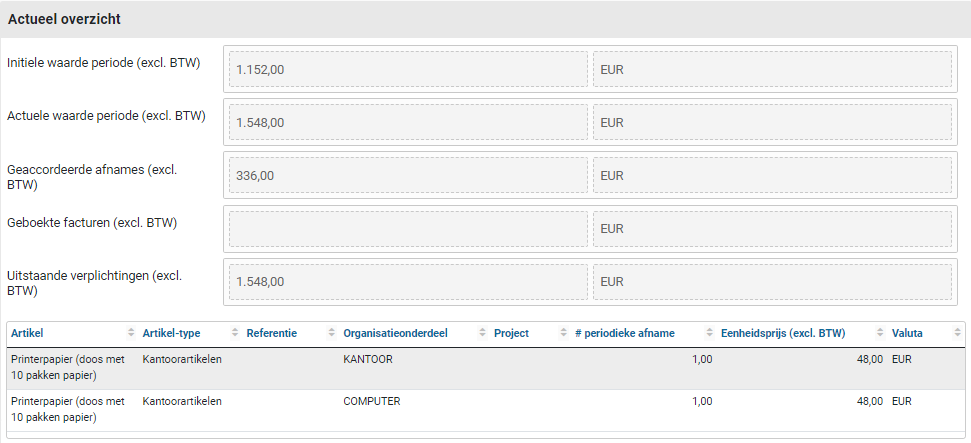
Bij de actuele waarde worden de wijzigingen in aantallen en prijzen van geaccordeerde afnames meegenomen, als ook afwijkende bedragen die volgen uit de geboekte facturen. De uitstaande verplichtingen volgt uit de actuele waarde van het contract, verminderd met de geboekte facturen.
Nota bene: een afwijking van de actuele waarde ten opzichte van de initiële waarde kan ontstaan door afnames met afwijkende aantallen of prijzen, waarbij – als de workflow voor afnames accorderen zo is ingericht – dit alleen kan ontstaan na een akkoord van de budgethouder (vinkje “Finaal akkoord budgethouder” bij de “Inrichting facturatie” van een contractperiode). Zie ook Registreren contractperiode bij Aanvragen Contract.
Onderaan het overzicht worden de actieve afspraken getoond met de periodieke afnames en prijzen (die bij de beoordeling van de contractperiode zijn goedgekeurd). Dit zijn dus de meest actuele afspraken, ook als deze bijvoorbeeld met een tussentijdse aanpassing van de contractperiode zijn gewijzigd.
Audittrail Contracten
In de audittrail bij het contract en contractperiode worden verschillende handelingen vastgelegd, met daarbij datum/tijd en de medewerker die het heeft uitgevoerd en de daarbij opgegeven opmerking (bij afkeuren of afbreken):
Aanmaken contract
Ter beoordeling aanbieden contractperiode
Beoordeling contractperiode afbreken
Accorderen contractperiode
Afkeuren contractperiode
Activeren contractperiode
Tussentijds aanpassen contractperiode
Verlengen contractperiode
Toevoegen & verwijderen afnameverplichting
Beëindigen contract
Opvolging tussentijds beëindigen contract (afbreken, doorgaan of deadline verstreken)
Opgeven vervolgbeslissing
Betaling annuleren
Archivering compleet
Document vernieuwd/geactualiseerd
Automatisch verlengen gezien
Automatisch beëindigen gezien
Het automatisch verlengen dat door Shopper wordt uitgevoerd staat ook in de audittrail met de vermelding dat dit is uitgevoerd door de medewerker SHOPPER.
Het toevoegen, aanpassen of verwijderen van afspraken en prijzen bij een contractperiode wordt apart bijgehouden in een audittrail bij de betreffende afspraak. Bij de afspraak is ook de gegevensmodule “Mutaties” beschikbaar met alle bewerkingen in relatie tot de het aanpassen en accorderen van afwijkende aantallen, prijzen, afnames, inclusief de afhandeling van de facturatie.
Voor het toevoegen, aanpassen of verwijderen van afnameverplichtingen wordt er een audittrail bijgehouden bij de betreffende afnameverplichting.
Nota Bene: Een medewerker met de rol “P2P Controleur” of “P2P uitvoerder” kan via het menu “Financiën/rapportages” het rapport “Overzicht contracten Audittrail” uitvoeren.
Op de volgende pagina een aantal voorbeelden van de audittrail bij de verschillende onderdelen:
Audittrail contract
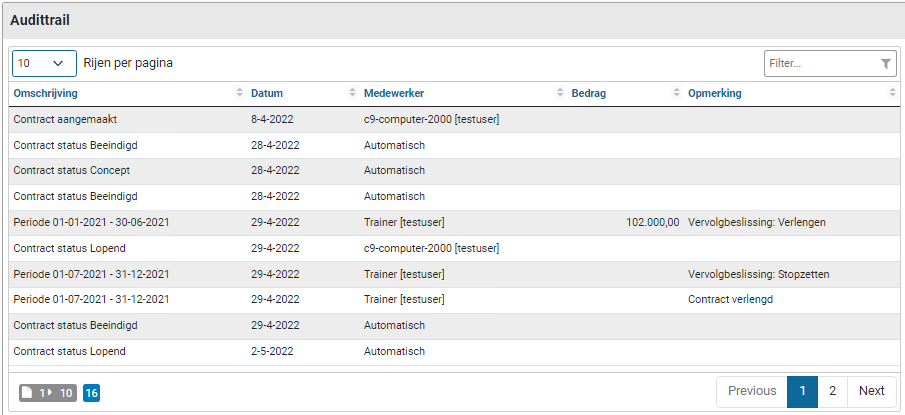
Audittrail contractperiode
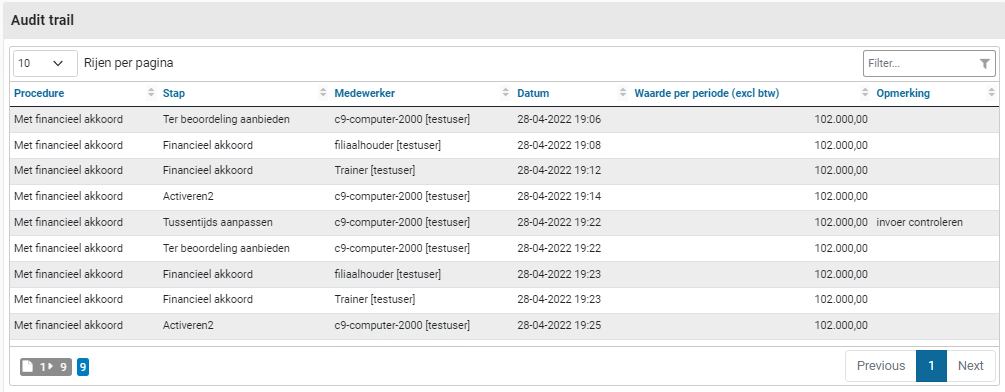
Audittrail afspraken

Audittrail afnameverplichtingen

Afname mutaties
Bij de gegevensmodule “Afname mutaties” bij de contractafspraak worden alle handelingen en wijzigingen getoond die bij het handmatig accorderen van de contractafnames zijn doorgevoerd. Daarmee wordt direct inzichtelijk welke afwijkende aantallen en of bedragen van toepassing waren ten opzichte van wat er oorspronkelijk bij de contractafspraak was vastgelegd.
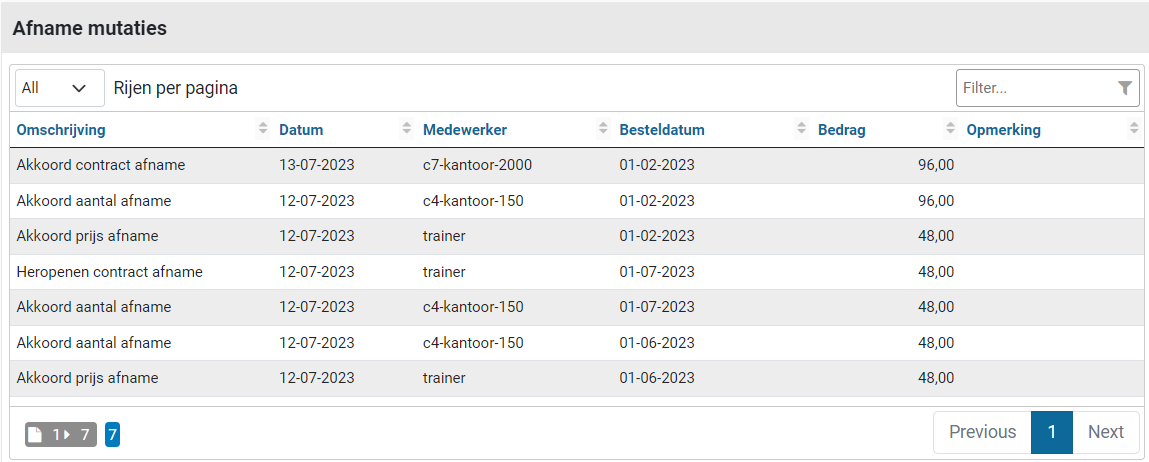
Zie ook >> Afname accorderen voor de details voor het opgeven van de afwijkingen en de accordering daarvan.
Budgetbewaking
Jaarbudgetten
De budgetbewaking in Shopper ondersteunt bij het proactief voorkomen van budgetoverschrijding. Budgetbesteding wordt gevalideerd nog voordat de bestelling naar de leverancier wordt gestuurd (dus voordat de verplichting wordt aangegaan). Shopper houdt daarbij rekening met de actuele budgetbesteding en met wat er bij Shopper nog in de pipeline zit. De actuele budgetbesteding kan door het bronsysteem voor de budgetten worden aangeleverd en shopper kan deze ook afleiden vanuit de geboekte facturen voor de bestellingen en de geaccordeerde contractafnames.
Budgetbewaking kan aan en uit worden gezet via de gegevensmodule Detail bij het betreffende administratiejaar voor een financiële administratie Boekhouding. Als budgetbewaking aan staat dan worden in Shopper alle bestedingen die volgen uit de bestellingen bij P2P en de proforma bestellingen bij contracten, bijgehouden in relatie tot de overeenkomstige jaarbudgetten.
Jaarbudgetten worden per administratiejaar, kostenplaats en of kostendrager bijgehouden, uitgaande van de inrichting die voor de betreffende administratie – die bij de gegevensmodule “Financieel” sectie “Budgetten” - is ingesteld. Het jaarbudget is opgebouwd uit budgetten per kostensoort (dus per grootboekrekening in de financiële administratie). Deze budgetten worden in budgetperioden opgedeeld binnen het administratiejaar, uitgaande van de budgetperiode die is ingesteld. Daarbij kan per administratie worden aangegeven of het budget moet bestaan, of dat dit budget automatisch moet worden aangemaakt, voordat een bestelling bij de leverancier kan worden geplaatst die op dit budget uitkomt. Zie voor meer details Budgetten in de gegevensmodule Financieel van de financiële administratie bij Boekhouding.
Bij de details van het jaarbudget, de onderliggende budgetten en de budget-perioden, worden de besteding en de verplichtingen inzichtelijk gemaakt. Bij de budget-periode zijn vervolgens de achterliggende (proforma) bestellingen terug te vinden.
De uitstaande verplichtingen in relatie tot een budget worden in Shopper afgeleid. De budgetbesteding wordt overgenomen van het bronsysteem waar de budgetten beheerd worden of in Shopper afgeleid uitgaande van de geboekte facturen voor de (proforma) bestellingen in Shopper. Zie voor meer details de indicator “Budget besteding afleiden” bij de gegevensmodule Indicatoren van de Systeemparameters en bij Budgetten in de gegevensmodule Financieel van de financiële administratie bij Boekhouding..
Het inrichten van de jaarbudgetten wordt veelal in een ander (financieel)systeem uitgevoerd (bronsysteem), waarbij deze budgetten (budgetscenario) in Shopper worden overgenomen. Via het menu Budget met het menu-item “Budgetten per jaar” zijn deze budgetten vervolgens inzichtelijk. Indien ervoor wordt gekozen de budgetten binnen Shopper te beheren, dan kunnen budgetten ook worden aangemaakt en gewijzigd via het menu Budget.
Let op: Shopper ondersteunt per administratiejaar vooralsnog maar 1 budgetscenario uit de financiële administratie, in relatie tot de budgetstructuur en de budgetbesteding. Zie voor meer details administratiejaar voor de financiële administratie bij Boekhouding.
Als de budgetten in Shopper worden beheerd, dan kunnen eventuele budgetmutaties worden uitgevoerd, waarbij een deel van een budget naar een ander budget kan worden overgezet. Ook zijn er budgettaken van toepassing (Overige ToDo’s) in relatie tot het al dan niet automatisch aanmaken van ontbrekende budgetten (indien toegestaan), waarbij de gegevens voor deze nieuwe budgetten moeten worden aangevuld, of om het budget handmatig toe te voegen.
Let op: Het is nodig om voor elk jaar - bij de administratie - een nieuw Administratiejaar aan te maken, alvorens budgetten voor dat jaar kunnen worden overgenomen of aangemaakt. Zie voor meer details administratiejaar voor de financiële administratie bij Boekhouding.
Budgetbevoegdheden
Budgetbevoegdheden worden in Shopper via echelons toegewezen aan medewerkers. Medewerkers krijgen via een echelon de budget-typen toegewezen in relatie tot de budgetten die zij mogen bewaken of beheren. Standaard worden budgetten in Shopper (vanuit de default bij de Administratie) voorzien met het budget-type “Algemeen”. Dit budget-type werkt met twee expertise-typen “Budget-jaar” en “Budget-periode”, welke in de workflow voor budgetbewaking dan verschillend van elkaar kunnen worden ingericht.
In onderstaand voorbeeld ziet u de inrichting voor drie verschillende budget-typen: Keuken, Computer en Kantoor. Waarbij via de P2P-echelons “P2P Budget eigenaar” en “P2P Budget gedelegeerde” de medewerkers zijn toegewezen om de budgetakkoorden te kunnen geven voor de betreffende budget-typen.
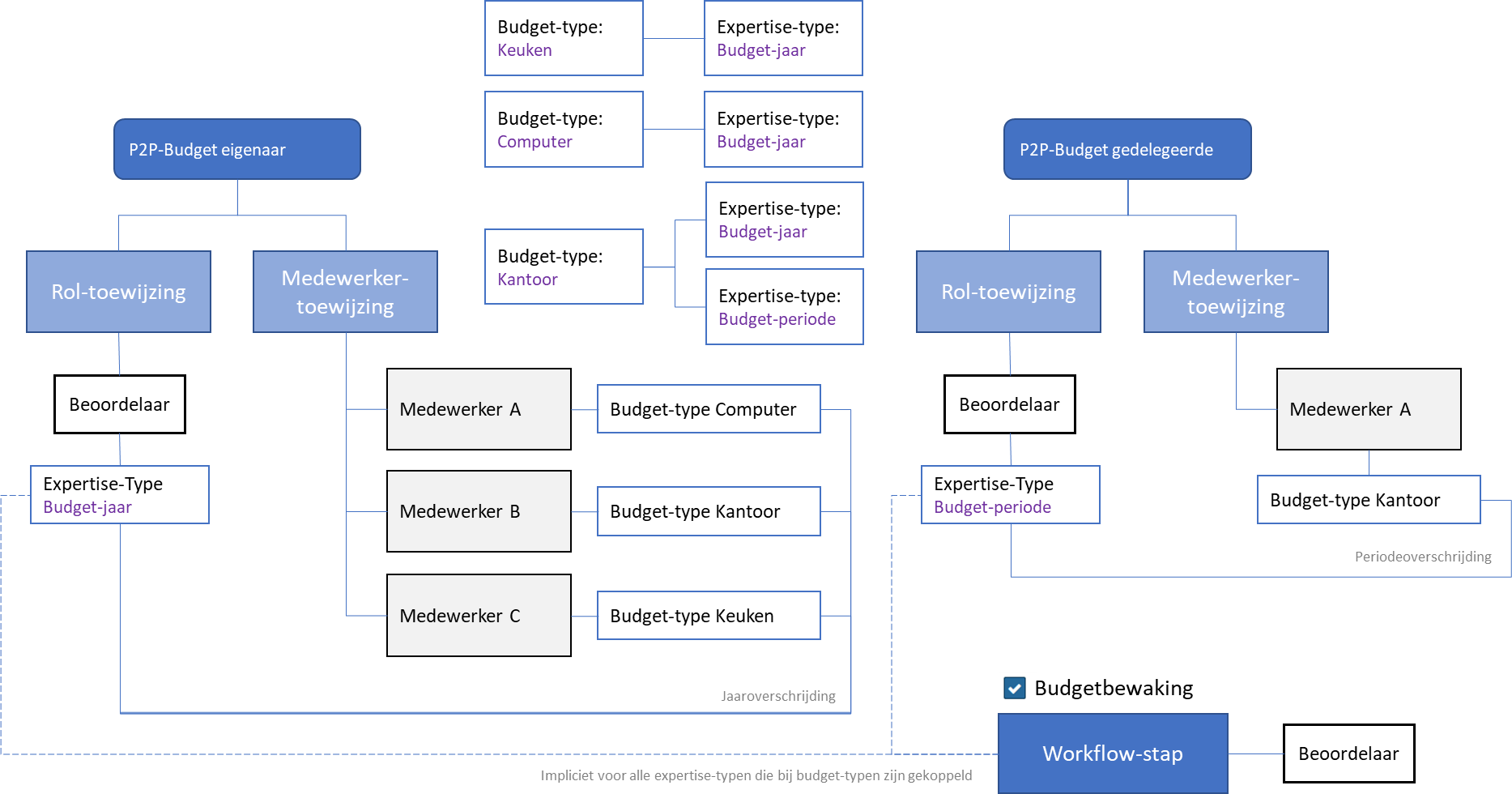
Medewerkers die via een echelon aan een budget-type zijn gekoppeld krijgen toegang tot het menu “Budget”. Zij kunnen dan alleen de budgetten van de toegewezen budget-typen (in)zien. Medewerkers met de rol-toewijzing “P2P-Beoordelaar” kunnen budgetoverschrijdingen afhandelen in relatie tot de aan hen toegewezen budget-typen en het gerelateerde expertise-type (voor budget jaar of budget periode) via de echelons “P2P-Budget eigenaar” en “P2P-Budget gedelegeerde”.
Let op: Bij een echelon kunnen alleen budget-typen aan een medewerker worden gekoppeld als het vinkje “Budgetbewaking” voor dat echelon aanstaat.
Medewerkers met de rol-toewijzing “P2P-regisseur“ kunnen budget-typen beheren en die bij een (jaar)budget instellen/wijzigen. Een medewerker met financiële bevoegdheden (rol “P2P-controleur” / echelon “P2P-Financiele administratie”) kan budgetten beheren/wijzigen of importeren uit een ander bronsysteem.
Zie voor meer details de sectie budgetbeheer voor Echelons bij Organisatie.
Het default budget-type is per administratie in te richten. Zie sectie budgetten van de gegevensmodule financieel voor de financiële administratie bij Boekhouding voor de default per administratie.
Budgetimport
Naast het overnemen van budgetten uit het bronsysteem voor budgetten (synchroniseren), kunt u ook een CSV-bestand inlezen om de budgetten te importeren of bij te werken. De budgetimport kan worden uitgevoerd door een medewerker met financiële bevoegdheden (rol “P2P-controleur” / echelon “P2P-Financiele administratie”) via het menu “Budget” bij het menu-item “Inrichting”.
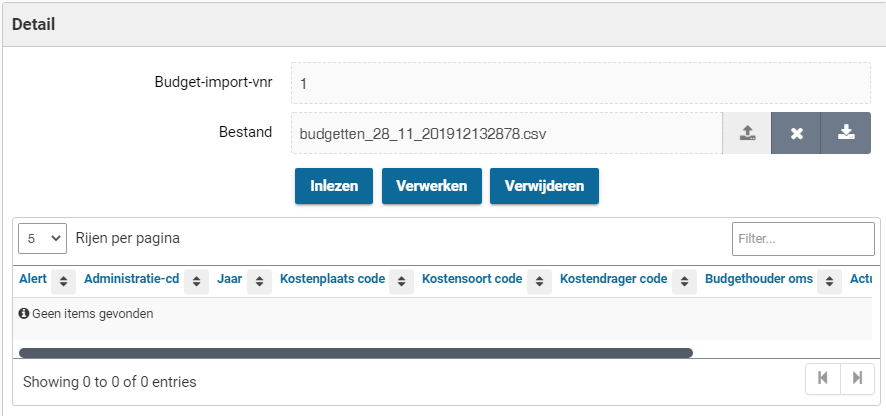
Met de knop “Inlezen” wordt het CSV-bestand ingelezen en in de tabelweergave eronder getoond. Als er gegevens in het bestand niet correct zijn (zoals een verwijzing die niet gevonden kan worden) dan staat er een “Ja” in de kolom Alert. U kunt dan het CSV-bestand hierop aanpassen en opnieuw inlezen.
Mochten er geen regels met een “Alert” zijn of indien u de regels met een “Alert” buiten beschouwing wilt laten, dan kunt u met de knop “Verwerken” de budgetgegevens in Shopper doorvoeren. In dat geval worden alleen de regels met Alert “Nee” ingelezen.
Mocht u het bestand niet willen verwerken of opnieuw beginnen, dan kunt u met de knop “Verwijderen“ de import afbreken en de eerder ingelezen gegevens in de tabelweergave wissen.
De kolommen in het import Bestand ((Waarbij Kolommen 1 t/m 5 verplicht zijn):
Administratie
Jaar
Kostenplaats (code)
Kostensoort (code)
Kostendrager (code)
Bedrag budget (initieel)
Bedrag besteed (verplichting)
Budgethouder (echelon)
Let op: Vergeet voorafgaand aan de import niet dat er eerst een administratiejaar bij de gerelateerde administratie moet worden aangemaakt.
Nota Bene: Afhankelijk van de Windows-instellingen voor taal en land kan het scheidingsteken (komma of puntkomma) verschillen voor het formaat van het CSV-bestand voor de import vanaf uw PC. Dat geldt ook voor de bedrag notatie (punten of komma’s). Kijk bij uw Windows-instellingen wat op uw PC van toepassing is.
Jaarbudgetten
Budgetten zijn inzichtelijk via het menu “Budget” bij de menuoptie “Jaarbudgetten”. Na het kiezen van een budget uit de lijst (aan de linkerkant), worden bij de gegevensmodule “Detail” de totalen voor besteding, verplichtingen weergegeven, inclusief de reserveringen voor aanvragen die nog in de pipeline zitten (m.a.w. die nog geaccordeerd en besteld moeten worden).
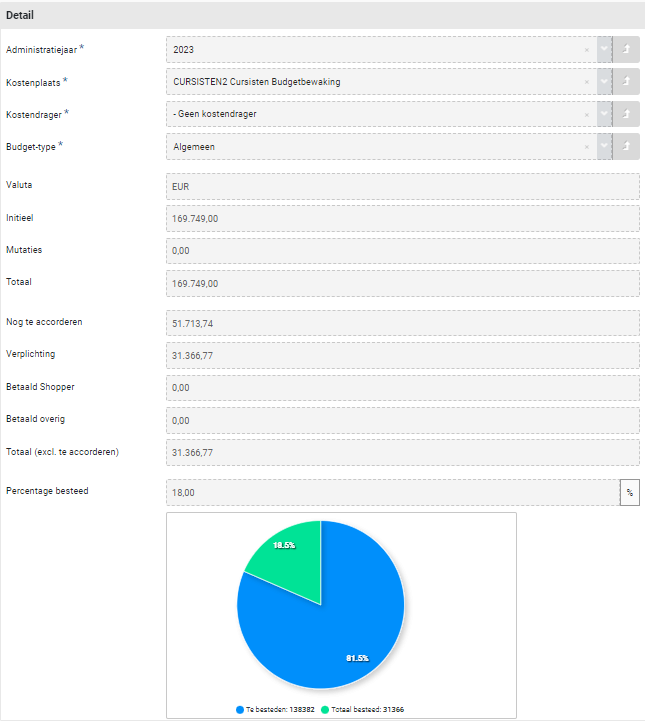
De besteding wordt met getallen als ook in een grafiek gevisualiseerd.
Let op: De knoppen “(+) Toevoegen” en “(x) Verwijderen” onder de lijst van jaarbudgetten zijn alleen beschikbaar bij financiële medewerkers (“P2P-controleur”/ echelon “P2P-Financiele administratie”).
De jaarbudgetten zijn opgebouwd uit de verschillende budgetten per kostensoort (met de overeenkomstige grootboekrekeningen in de financiële administratie).
Een budget-type kan worden toegewezen aan een jaarbudget door een financiële medewerker (“P2P-controleur”/ echelon “P2P-Financiele administratie”), of per kostensoort budget worden toegewezen.
De gegevensmodule “Budgetten” geeft deze in een lijst weer, waarbij – na de keuze van een budget – de gegevensmodule “Details” getoond wordt. Ook hier worden de totalen voor besteding, verplichtingen en reserveringen weergegeven.
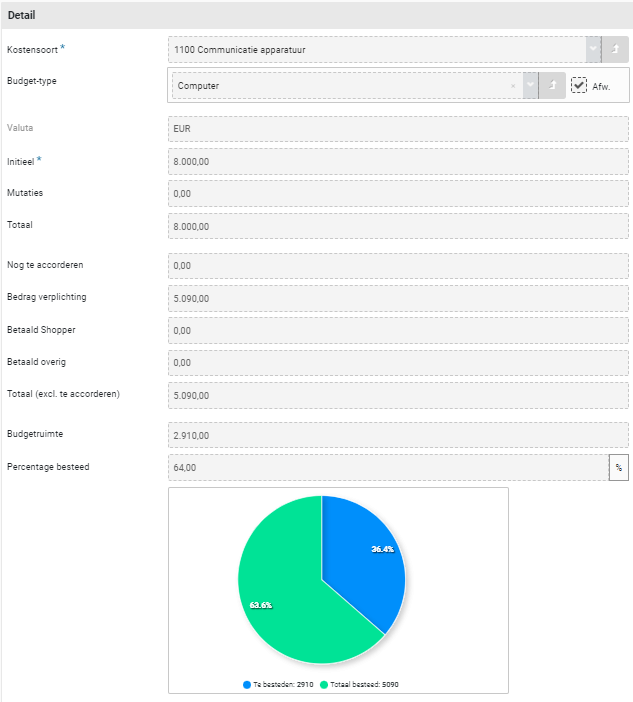
Voor het budget per kostensoort kan een medewerker met de rol “P2P- Regisseur” (echelon P2P-Inrichting) een afwijkend budget-type instellen ten opzichte van het budget-type bij het onderliggende jaarbudget.
Let op: Het opgegeven budget-type bij het jaarbudget is bepalend en kan afwijken van de default die die bij de overeenkomstige administratie is opgegeven.
Voor een toelichting over het accorderen of afwijzen van aanvragen die een budget overschrijden, zie processtap Beoordelen.
Budget-perioden
Bij de gegevensmodule “Budget-perioden” worden de perioden van een budget weergegeven, volgens de verdeling van de bedragen naar rato deel van de periode. De budgetverdeling wordt initieel bepaald uitgaande van de “Periode default budgetverdeling” die bij de betreffende administratie is opgegeven. Voor meer details zie gegevensmodule Financieel voor de financiële administratie bij Boekhouding.
Als de budgetten in Shopper worden beheerd dan kan een financiële medewerker (rol “P2P-controleur” / echelon “Financiële administratie”) na het kiezen van een periode – zo nodig – het percentage van de verdeling aanpassen en deze “Opslaan”. Dit wordt – in combinatie met de andere perioden - doorgerekend naar het percentage voor de laatste periode, dat wordt aangepast om op 100% uit te komen.
Deze medewerker kan bij het veld “Betaald overig” optioneel aanvullende budgetverplichtingen opgegeven voor bestedingen die buiten Shopper om op dit budget hebben plaatsgevonden. De andere verplichting worden inzichtelijk gemaakt bij de gegevensmodulen “Bestelregels” en “Contractverplichting”.
Bij de gegevensmodule “Bestelregels” zijn de bestelregels terug te vinden in relatie tot de verplichtingen/reserveringen die volgen uit de bestellingen binnen het P2P proces van Shopper. Bij de gegevensmodule “Contractverplichtingen” zijn de contractafnames terug te vinden in relatie tot de verplichtingen die volgen uit de proforma bestellingen bij het contracten proces.
Als de budgetbesteding in Shopper wordt afgeleid dan zijn bij de gegevensmodule “Boeking-cumulaties” de factuurboekingen terug te vinden in relatie tot de afgeleide budgetbesteding. Zie ook de indicator “Budget besteding afleiden” bij de gegevensmodule Indicatoren van de Systeemparameters en de gegevensmodule Financieel voor de financiële administratie bij Boekhouding.
Budget mutaties
De gegevensmodule “Budget mutaties” is alleen beschikbaar voor financiële medewerkers (rol “P2P-controleur” / echelon “Financiële administratie”). Bij deze gegevensmodule van een budget per kostensoort geeft de mogelijkheid om budgetallocatie van het ene naar een ander budget over te dragen. U geeft daarbij het bedrag van de mutatie en het budget voor de tegenboeking, M.a.w. waar het bedrag van de mutatie op wordt verrekend. Voor het geselecteerde budget van de tegenboeking worden de velden eronder gevuld ter nadere identificatie van dit budget.
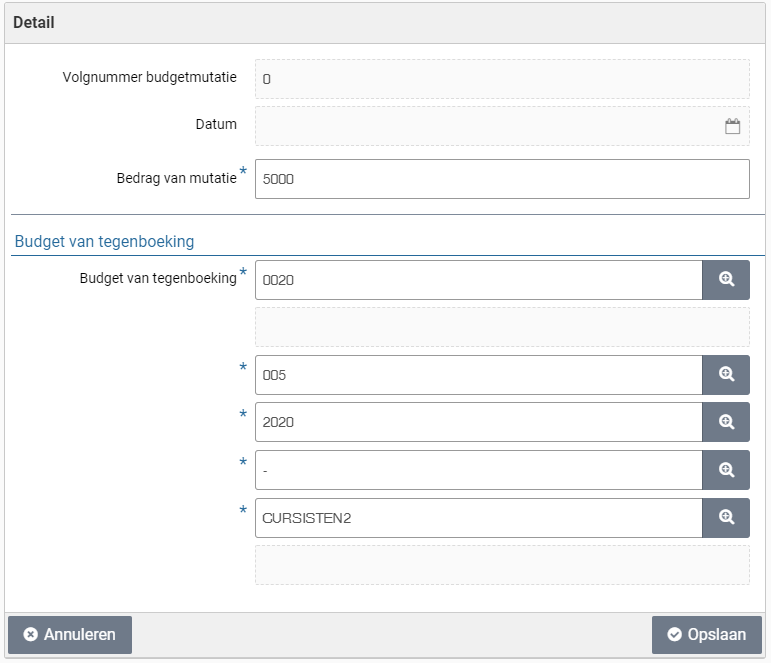
Let op: Dit is alleen van toepassing indien de budgetten beheerd worden in Shopper en de budgetadministratie in Shopper leidend is (ten opzichte van andere systemen). In de andere gevallen zal het budget in andere systemen gemuteerd en vervolgens gesynchroniseerd worden met Shopper.
Budget-taken (Overige ToDo’s)
Als de budgetten in Shopper worden beheerd dan kunnen - in relatie tot de aanvragen in het P2P proces - naast het accorderen van budgetoverschrijdingen er ook aanvullende (vervolg)acties benodigd zijn. Dergelijke (vervolg)acties zijn bij de betreffende medewerkers (met de vereiste rol-autorisatie en budgetbevoegdheden) zichtbaar bij “Overige Todo’s”. Deze ToDo’s hebben met name betrekking op het aanvullen of uitbreiden van budgetten per kostensoort. Dit is afhankelijk van de inrichting van de budget-indicatoren bij de gegevensmodule Financieel voor de financiële administratie bij Boekhouding.
Indien er is ingesteld dat aanvragen niet mogelijk zijn zonder budget, dan moet – als er een aanvraag wordt gedaan voor een artikel waarvan voor de gekoppelde kostensoort er nog budget bestaat – dit budget eerst binnen het gedefinieerde jaarbudget worden aangemaakt. Pas als het is aangemaakt kan de P2P procesflow voor het al dan niet accorderen van het budget doorlopen worden. De signalering en opvolging verloopt via de overige Todo “Bestel-regel (geen budget aanwezig)”.
Deze overige ToDo’s kunnen opgevolgd worden door een financiële medewerker (rol “P2P-controleur” / echelon “Financiële administratie”) en is alleen van toepassing voor als de budgetten in Shopper worden beheerd.
Bestel-regel (geen budget aanwezig)
Bij de opvolging van deze overige ToDo kiest u de betreffende (vervolg)actie voor de budgettaak uit de getoonde lijst en kunt u na het beoordelen van de gegevens, bij de gegevensmodule “Algemeen” het betreffende budget aanmaken met de knop “Maak budget”.
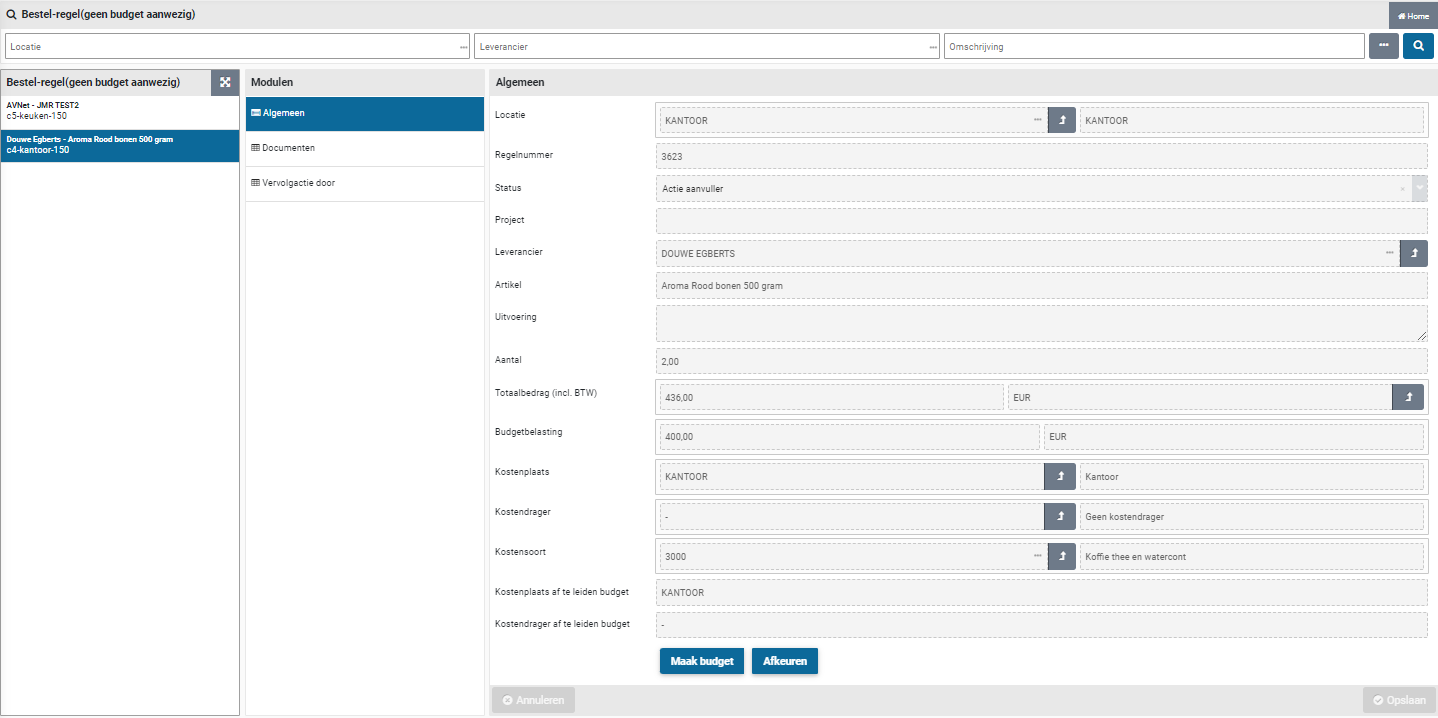
U kunt in de dialoog het initieel budget invullen. Het budget-type wordt overgenomen van de default die voor de administratie is ingesteld. Als dit anders moet zijn, dan zal een medewerker met de rol “P2P_regisseur” het afwijkende budget-type eerst bij het budget moeten opgeven. Als een financiële medewerker ook de rol “P2P_Regisseur” heeft, dan kan het afwijkende budget-type direct worden ingegeven bij de opvolging van de budgettaak vanuit de overige ToDo.
Let op: Als een medewerker die deze budgettaak opvolgt niet voor de rol “P2P_Regisseur” is geautoriseerd en het budget-type nog wel ingesteld moet worden, dan wordt hier geen aparte budgettaak voor aangemaakt en moet dit verzoek anderszins worden opgevolgd.
Wanneer alles juist is ingevuld kan het budget worden aangemaakt met de knop “Maak Budget”. Als u er niet voor kiest om het budget aan te maken, dan moet de betreffende aanvraag worden afgewezen. U kunt dan gebruik maken van de knop “Afkeuren”. U kunt vervolgens met een opmerking aangeven wat de reden is.
Initieel budget aanvullen
Als er bij de inrichting van de budget-indicatoren voor gekozen is om dit budget automatisch aan te maken, dan wordt het budget voor de kostensoort automatisch toegevoegd met de default waarden. Het initieel budget wordt daarbij op 0 ingesteld en er wordt een overige ToDo aangemaakt om dit initieel budget aan te vullen.
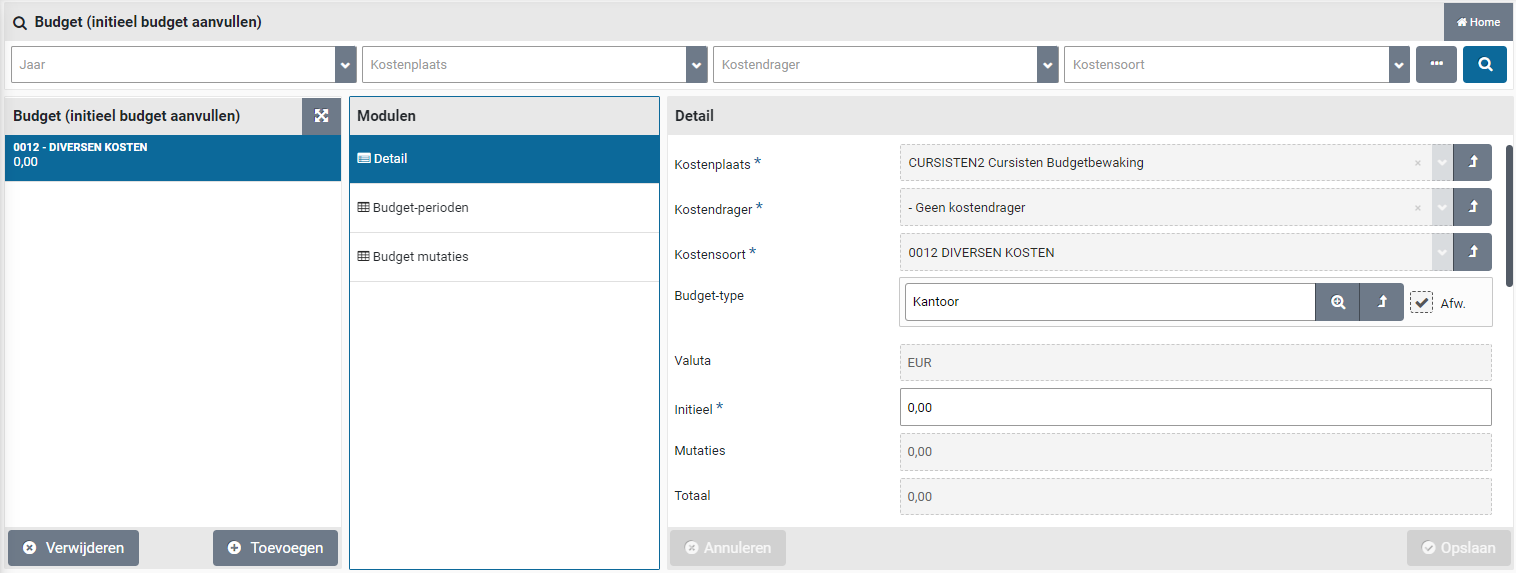
Nota Bene: Het veld “Budget-type” kan alleen worden gewijzigd als de financiële medewerker ook de rol “P2P-Regisseur” (echelon P2P-Inrichting) heeft
Bij de opvolging van deze ToDo “Budget (Initieel budget aanvullen)“ wordt het betreffende jaarbudget geopend, waarbij u voor de betreffende kostensoort de waarde voor het initieel budget kunt gaan instellen.
Budget-typen
In Shopper kan een medewerker met de rol-toewijzing “P2P-regisseur” Budget-typen aanmaken via het menu “Budget” en het menu-item “Inrichting. Deze medewerker kan bij het menu “Budget” ook alle budgetten inzien en daar de budget-typen toekennen.
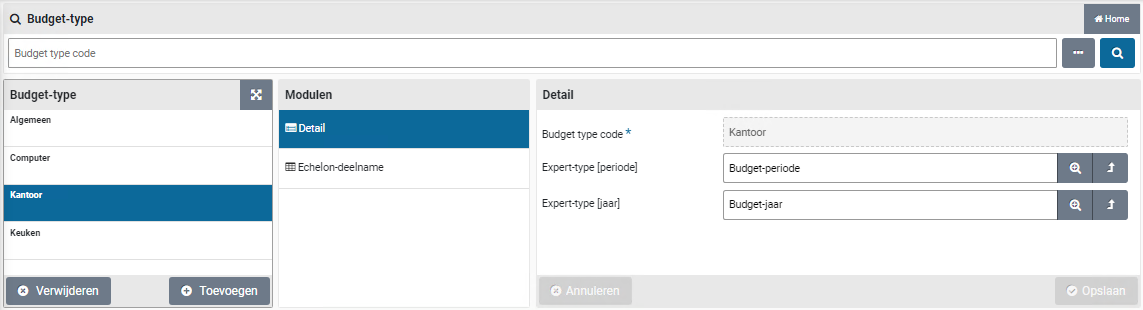
De indeling van dit scherm is conform de standaard zoals beschreven voor de “Algemene Schermopbouw“ bij Werking van de andere schermen.
Links wordt de lijst van de verschillende budget-typen getoond en rechts de details van het geselecteerde budget-type uit de lijst. Bij het budget-typen kunnen dan het expertise-type voor het afhandelen van de budgetoverschrijding van de periode en het jaarbudget worden opgegeven.

Bij de gegevensmodule “Echelon-deelname” wordt het inzichtelijk gemaakt welke medewerkers via welke echelon gekoppeld zitten aan deze budget-typen.
Dashboard/Rapportage budgetbewaking
Een medewerker met financiële bevoegdheden (rol “P2P-controleur” / echelon “P2P-Financiele administratie”) en medewerkers met budgetbevoegdheid (t.b.v. het beoordelingen van budgetoverschrijdingen voor budgetten van een bepaald budget-type) hebben binnen het menu “Dashboard” tevens het menu-item “Dashboard Budget”. Op dit dashboard kan snel inzicht verkregen worden over de besteding, ruimte en eventueel de overschrijding van het budget.
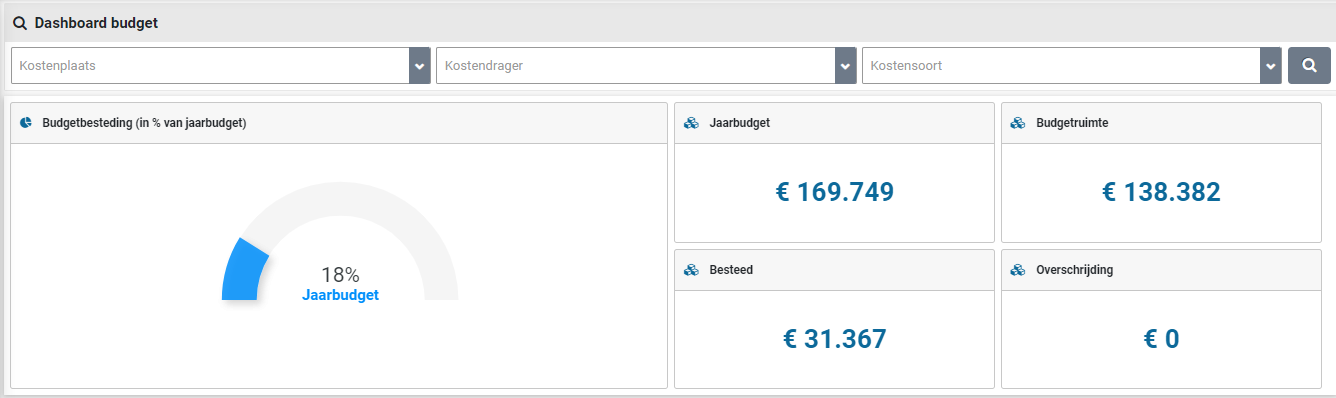
Er kan op kostendrager, kostenplaats en kostensoort worden ingezoomd door deze te kiezen bij de zoekbalk bovenaan het dashboard.
Overzicht budgetten
Een medewerker met financiële bevoegdheden (rol “P2P-controleur” / echelon “P2P-Financiele administratie”) heeft via het menu “Budget” bij het menu-item “Rapportages” toegang tot het rapport “Overzicht budgetten”. Dit rapport geeft de mogelijkheid om voor een financieel jaar een overzicht van alle budgetten te geven. Bij de vermelding van de budgetbesteding wordt dezelfde kleurcodering gebruikt als voor de budgetvlaggen die worden getoond bij het beoordelen van budgetoverschrijdingen.
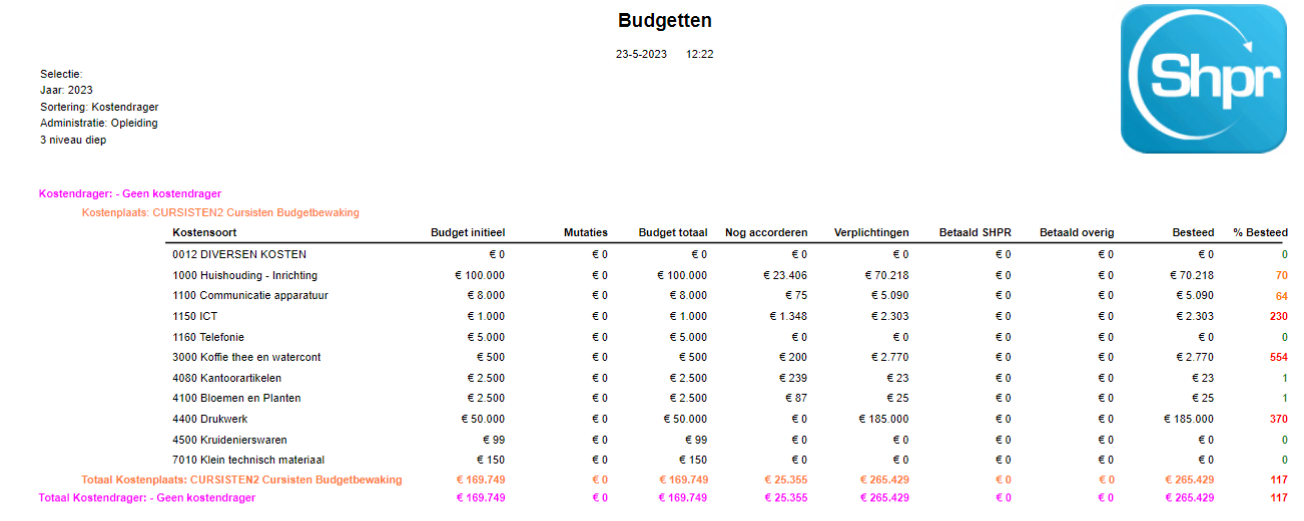
Inkoop
Catalogusbeheer
Het beheren van leveranciers en de (prijs)afspraken over de artikelen (die via het P2P proces kunnen worden afgenomen) zijn op verschillende wijze In Shopper in te richten. U kunt ervoor kiezen zelf een interne catalogus te beheren met artikelen per leverancier. U heeft dan de volledige regie, maar u bent dan zelf verantwoordelijk om (prijs)wijzigingen in de catalogus tijdig door te voeren.
Het alternatief is dat u de leverancier verantwoordelijk maakt voor het actueel houden van de catalogus. De leverancier kan u dan bijvoorbeeld een bestand aanleveren met de actuele catalogus die u in Shopper kunt importeren of als de leverancier OCI ondersteund, dan kunt u via de website van de leverancier bestellen, waarbij de leverancier impliciet de catalogus via hun website beheert. U heeft met OCI echter minder regie op het gekoppelde artikel-type dat bepaalt hoe er geboekt wordt.
Mocht u het artikelaanbod vrij willen laten, dan maakt u alleen de leverancier aan en worden de artikelen via de vrije aanvraag afgenomen. Voor meer details zie Aanvragen sectie “Vrije aanvraag”.
Leverancier
Om bij een leverancier een bestelling te kunnen plaatsen of een contract mee af te kunnen sluiten, moet de leverancier bekend zijn in Shopper. Inkoopmedewerkers met de rol “Beheerder” in hun profiel, kunnen via het menu “Inkoop” menu-item “Inrichting - Leverancier” de leveranciers beheren.
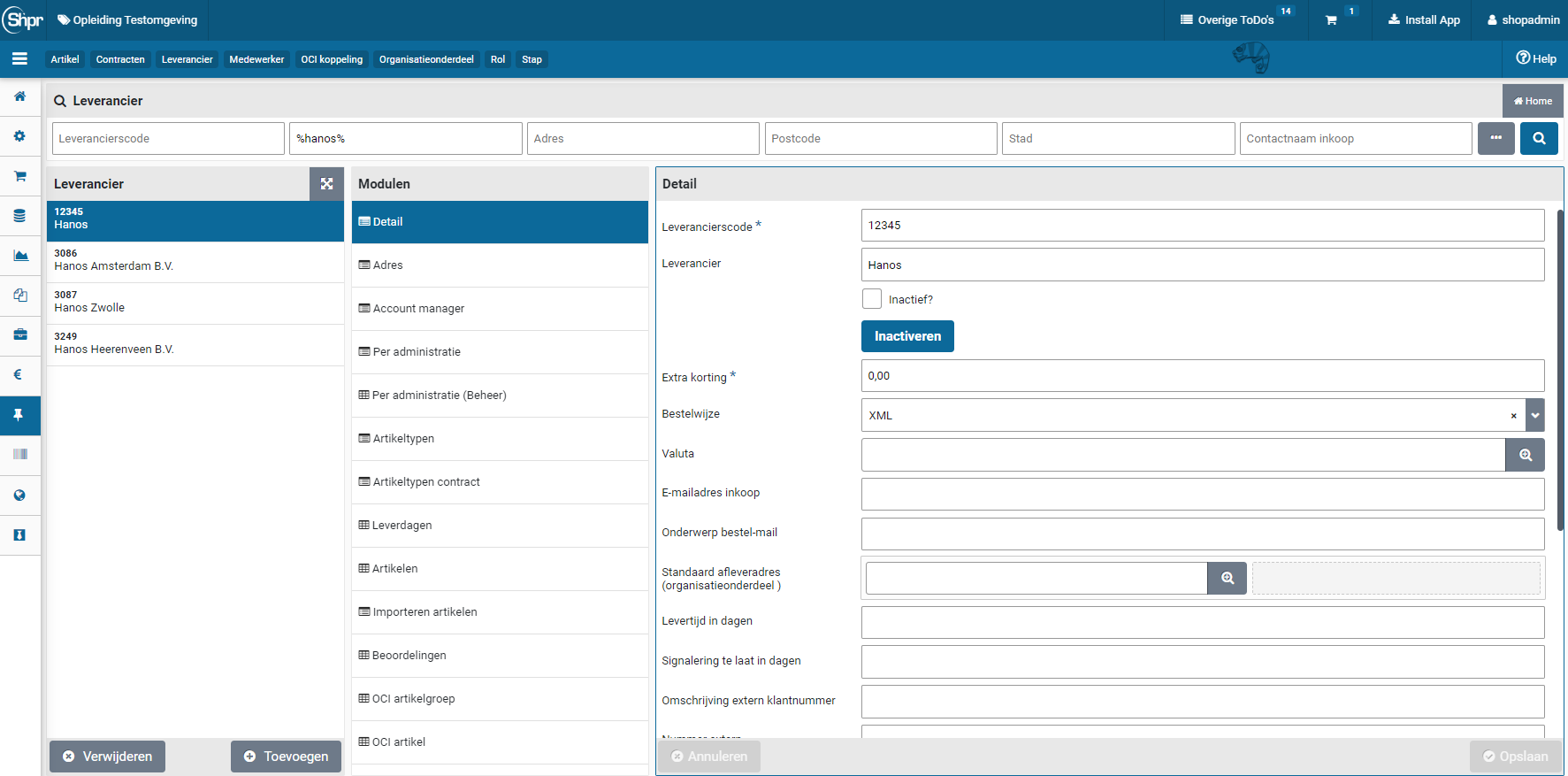
De indeling van dit scherm is conform de standaard zoals beschreven voor de “Algemene Schermopbouw“ bij Werking van de andere schermen.
Bij de gegevensmodule “Detail” kunt u de algemene gegevens beheren en aangeven hoe u wilt bestellen. M.a.w. bestelwijze via E-mail, Post, Telefoon en andere opties.
Let op: Als u kiest voor bestelwijze E-mail dan moet u ook bij “E-mailadres inkoop” het e-mailadres invullen waar de bestellingen naartoe gestuurd moeten worden.
De bestelwijze XML is alleen mogelijk als de leverancier naast OCI ook cXML ondersteund. De supervisor kan dat instellen bij OCI Koppeling bij de gegevensmodule “Detail” voor leveranciers die cXML ondersteunen en deze OCI-koppeling wordt ondersteund door Shopper.
Nota bene: Een leverancier kan u vragen om cXML te gebruiken, echter voor u maakt het niet uit of E-mail of XML wordt gebruikt (tenzij de leverancier dan betere prijsafspraken biedt). Beide bestelwijzen kunnen gebruikt worden om de bestelling automatisch te versturen.

Om volledig geaccordeerde bestellingen direct naar de leverancier te versturen kunt u “Bestellingen automatisch versturen” aanvinken. De bestelling komt dan niet uit bij de processtap “Bestellen”, maar gaat gelijk door naar de processtap “Te ontvangen”, als het automatisch versturen mogelijk is.

Als het logo van deze leverancier ook (bovenaan) bij de interne catalogus wil tonen, dan kunt u “Tonen in interne catalogus” aanvinken.
Bij “Logo interne catalogus” kan dit logo van de leverancier worden ingesteld. Medewerkers die werkzaam zijn bij een organisatieonderdeel dat is gekoppeld aan deze leverancier, krijgen het logo van deze leverancier dan te zien bij de interne catalogus.
Let op: als er bij een medewerker geen artikelen beschikbaar zijn voor een leverancier - binnen de toegewezen artikeltypen voor een organisatieonderdeel - dan zal het logo van deze leverancier niet getoond worden in de interne catalogus van deze medewerker.
Let op: Artikelen zijn ook niet beschikbaar in de interne catalogus van een leverancier als de gekoppelde crediteur (via leverancier) en de kostensoort (via artikeltype) niet gekoppeld zijn aan de actieve administratie die de medewerker heeft geselecteerd. Zie gegevensmodulen “Per Administratie” en “Per administratie (Beheer)” bij de leverancier en het artikeltype, om dit in te richten.
Als een leverancier niet getoond wordt bij de interne catalogus dan kan de leverancier nog wel beschikbaar zijn om te kiezen bij de “Vrije aanvraag”, waarbij alleen die artikeltypen gekozen kunnen worden die aan deze leverancier zijn toegewezen via de gegevensmodule “Artikeltypen” als deze ook aan het betreffende organisatieonderdeel voor de vrije aanvraag zijn toegewezen.
Ook kun je een fictieve leverancier aanmaken die altijd door de aanvulstap moet lopen om een daadwerkelijke leverancier te koppelen. Hiervoor kan het vinkje “Leverancier verplicht aanvullen” worden aangezet.

Ook kunt u de afgesproken “Levertijd in dagen” voor de leverancier instellen en optioneel met “Signalering te laat in dagen” aangeven wanneer er een ToDo hierover moet worden vermeld bij “Overige ToDo’s”. De waarde van “Signalering te laat in dagen” kan dus afwijken van de “Levertijd in dagen”. Als er bij “Signalering te laat in dagen” niets wordt ingevuld, dan zal de ToDo voor “Te laat” niet worden aangemaakt/gemeld bij “Overige ToDo’s”. De overige ToDo voor “Te laat” wordt getoond bij alle medewerkers die voor het betreffende organisatieonderdeel de ontvangstregistratie mogen uitvoeren.
Optioneel kunt u een “Alert” instellen. De tekst die u hier ingeeft wordt aan de medewerker getoond wanneer een artikel van deze leverancier in het winkelwagentje geplaatst wordt. Dit kan bijvoorbeeld gebruikt worden om de medewerker te wijzen op benodigde aanvullende informatie die de leverancier nodig heeft voor de afhandeling en levering of in relatie tot andere afspraken met de leverancier waar rekening mee gehouden dient te worden.
Nota bene: bij de artikelen van een leverancier is ook per artikel een eigen Web-alert in te stellen. Tevens kan er bij artikel type een melding voor bestaande en nieuwe artikelen worden opgegeven.
Heeft u met de leverancier afspraken gemaakt over een extra korting op alle artikelen die via deze leverancier worden afgenomen, dan kunt u het kortingspercentage opgeven bij het veld “Extra korting”. Deze korting wordt over alle artikelen toegepast en komt dan dus boven op de eventuele korting van het artikel zelf. Zie de sectie “Artikel” bij de gegevensmodule kosten voor meer informatie over artikelkorting. Mocht deze extra korting ook van toepassing zijn voor de artikelen die via de OCI worden aangevraagd, dan kan de supervisor dat instellen bij OCI Koppeling bij de gegevensmodule “Detail”.
Bij de gegevensmodule “Adres” en “Accountmanager” kunt u de betreffende contactgegevens van de leverancier opnemen. Bij de gegevensmodule “Adres” kunt u ook een afwijkend “Bestelsjabloon” kiezen, dat u via het menu “inkoop” menu-item “inrichting – Bestel-sjabloon” kunt aanmaken. Voor meer informatie over het gebruik van een bestelsjabloon zie financiële administratie bij Boekhouding.
Let op: Het adres van de leverancier is vereist als u de bestelwijze “Post” gebruikt.

De contactinformatie van de accountmanager bij de leverancier is ook beschikbaar voor medewerkers via het menu “Shop” menu-item “Contactinfo leveranciers”. Als medewerkers zelf geen contact met de accountmanager mogen opnemen, dan kunt u de contactinformatie van deze leverancier bij dit menu-item verbergen met het vinkje “Contactinfo niet openbaar”.
Optioneel kunt u de leverdagen van de leverancier aanpassen bij de gegevensmodule “Leverdagen”. Bij het valideren van de levertijd wordt dan rekening gehouden met de dagen waarop wel of niet geleverd wordt.
De gegevensmodulen “Artikelen”, “Artikeltypen”, “Artikeltypen Contract” en “Beoordelingen” tonen de betreffende items die aan de leverancier zijn gekoppeld. De “Artikeltypen” in deze verwijzen naar de artikels die via het P2P proces kunnen worden afgenomen en “Artikeltypen Contract” verwijzen naar de artikeltypen voor periodieke afnames (en de memoriaalboekingen hiervoor) bij contracten. Via de gegevensmodule “Artikelen” en “Beoordelingen” kunt u ook direct naar het betreffende item gaan om dit te beheren.
De gegevensmodulen “OCI Artikelgroep” en “OCI artikel” kunnen van toepassing zijn voor leveranciers met een OCI-koppeling, ten einde in Shopper het artikel-type af te kunnen leiden voor de OCI artikelen of OCI artikelgroepen. Zie Artikeltype afleiden bij OCI Koppeling.

Nota Bene: De gegevensmodule “OCI artikelen” is alleen beschikbaar als het vinkje “OCI artikelen beheren” aanstaat onderaan bij de gegevensmodule “Detail” van de leverancier.
Afleverkosten
Bij de gegevensmodule afleverkosten kunt u de afleverkosten opgeven die deze leverancier hanteert, waarbij er een grensbedrag als limiet opgegeven kan worden, tezamen met de afleverkosten onder en boven deze limiet. Als het grensbedrag is opgegeven met afleverkosten onder deze grens dan kunnen er besteladviezen van toepassing zijn bij de bestelling als het totaalbedrag van de bestelling onder deze grens uitkomt.
Nota bene: deze gegevensmodule is alleen beschikbaar als u de licentiemodule “SHOPMOD-CO Contract mutaties, factuur mutaties/contract uitputting, besteladviezen optimalisatie” heeft afgenomen of als Shopper Enterprise wordt gebruikt.
Crediteur
Voor de administratieve verwerking is het vereist dat er een crediteur gekoppeld is aan een leverancier. Deze crediteur kunt u per administratie verschillend toewijzen als deze niet hetzelfde zijn over alle administraties heen. Zie hiervoor de gegevensmodule “Per administratie” en “Per administratie (beheer)”. Voor een toelichting over het gebruik van deze data modulen, zie sectie Beheer per administratie voor de financiële administratie bij Boekhouding.
Indien er voor een leverancier nog geen crediteur is aangemaakt, maar u al wel bestellingen naar deze leverancier wilt sturen, dan kunt u het bij inrichten per administratie het koppelen met een crediteur uitstellen (door deze voor een administratie nog niet in te vullen).
Let op: u moet de administratie wel koppelen bij de leverancier om er een bestelling te kunnen plaatsen, maar u kunt daarbij het veld “Crediteur” leeg laten.
Er wordt dan een “Overige ToDo” aangemaakt voor “Leverancier (crediteur koppelen)” om dit te signaleren en op later moment op te volgen. De leverancier kan dan voor die administratie al wel gebruikt worden voor aanvragen tot en met het registreren van de ontvangst. Echter de afhandeling van de factuur wordt pas mogelijk nadat de crediteur voor de betreffende administratie is ingesteld bij de leverancier. De bestelregels worden dan ook niet opgepakt voor factuurverwerking totdat de crediteur is gekoppeld (en wordt in dat geval dus ook niet aan Image Capture gemeld).
Artikeltype
Artikelen binnen Shopper worden gekenmerkt met een artikeltype. Via het menu “Inkoop” menu-item “Inrichting – Artikeltype ” beheert u deze artikeltypen. Artikeltypen kunnen ook gebruikt worden voor het bepalen hoe bestelregels in uw financiële administratie geboekt moeten worden. Dit verloopt in Shopper via het btw-type en kostensoort die zijn gekoppeld aan een btw-code en een grootboekrekening binnen uw financiële administratie.
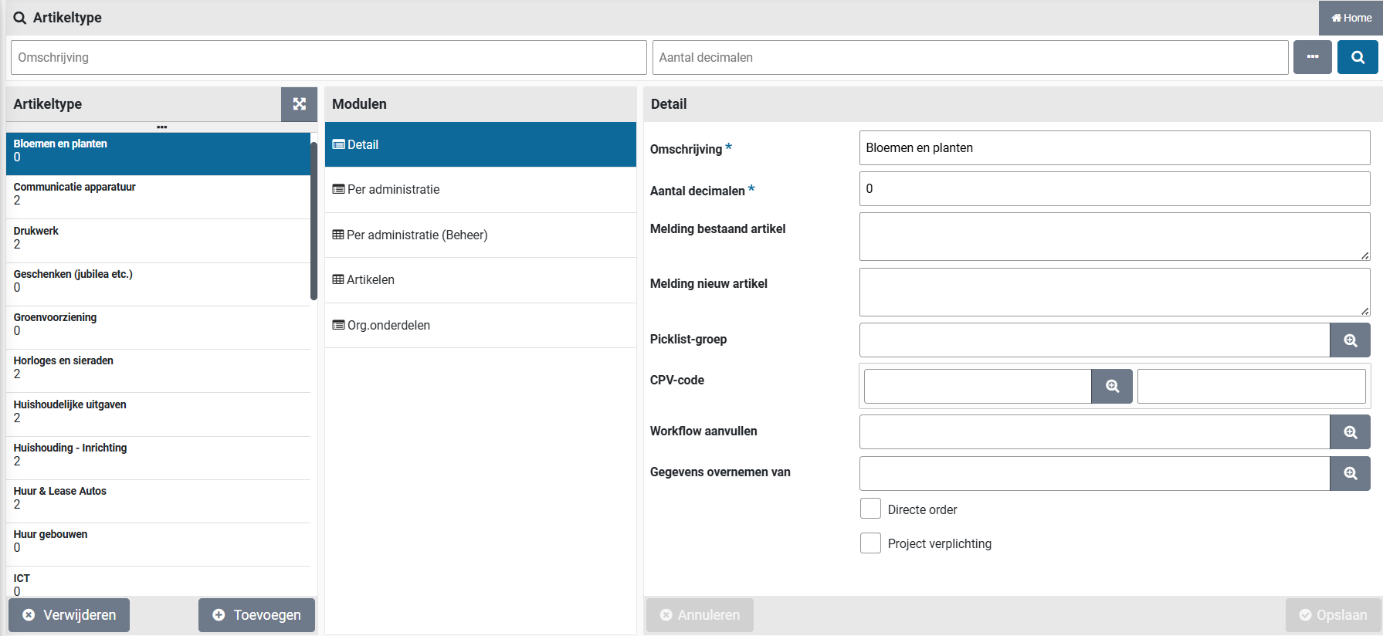
De indeling van dit scherm is conform de standaard zoals beschreven voor de “Algemene Schermopbouw“ bij Werking van de andere schermen.
Bij het artikeltype definieert u ook het aantal decimalen voor de hoeveelheid die besteld kan worden. Veelal is dit 0, aangezien er alleen hele besteleenheden (bijvoorbeeld per stuk) geleverd kunnen worden. Echter als er bijvoorbeeld per gemeten gewicht of anderszins in fracties wordt geleverd, dan moet u hier het aantal decimalen opgeven dat daarbij van toepassing zijn.
Let op: voor bestellingen die in termijnen geleverd moeten kunnen worden is het vereist dat het artikeltype daarbij minimaal 2 decimalen ondersteunt.
Bij het veld CPV-code kan de CPV-code (in relatie tot Europese aanbestedingen) worden opgegeven.
Optioneel kunt u meldingen instellen bij het bestellen van een bestaand artikel (uit de interne catalogus) of een nieuw artikel (bij de vrije aanvraag) van dit artikeltype. Bij het veld “Workflow aanvullen” kunt u een afwijkende workflow opgeven die voor een aanvraagregel met die artikel-type doorlopen moet worden. Zie ook P2P-Workflow Aanvullen bij >> Workflow.
Let op: de veranderingen bij de workflow aanvullen zijn van toepassing voor nieuwe aanvragen. Aanvragen die al in een workflow zitten blijven in deze workflow en deze wordt geheel doorlopen.
Met het vinkje “Directe order” kunt u aangeven of directe orders al dan niet zijn toegestaan voor dit artikel-type. Met het vinkje “Project verplichting” kunt u aangeven dat het artikel-type alleen gebruikt mag worden voor aanvragen t.b.v. een project (m.a.w. aanvragen waar een project bij is opgegeven).
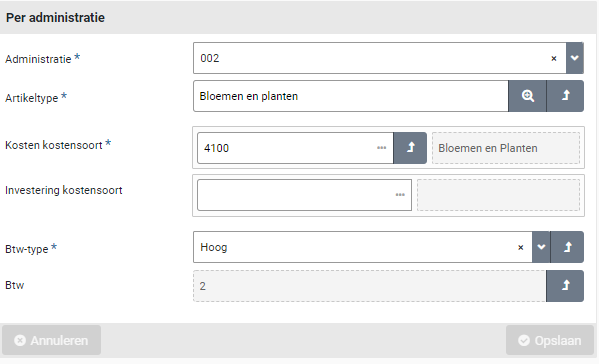
U kunt per administratie de kostensoort en het Btw-type inrichten voor het artikeltype. Zie secties “Kostenstructuur” en “BTW Administratie” bij Boekhouding voor meer informatie.
Bij de gegevensmodule “Per administratie (Beheer)” geeft u aan welke kostensoort en Btw-type voor dit artikeltype van toepassing is, waarbij dit per administratie kan verschillen. Bij het opgeven van de kostensoort kunt u aanvullend ook een kostensoort opgeven voor investeringsaanvragen met dit artikeltype. Uitzonderingen hierop kunnen bij een artikel worden vastgelegd.
Let op: indien u per administratie met verschillende kostensoorten werkt, dan moet u voor een artikeltype per administratie een andere kostensoort instellen. M.a.w. als er per administratie verschillende grootboekrekeningen van toepassing zijn.
Voor een toelichting over het gebruik van de gegevensmodule “Per administratie” en “Per administratie (beheer)”, zie sectie Beheer per administratie voor de financiële administratie bij Boekhouding.
Artikel
De artikelen die in de interne catalogus worden getoond worden per leverancier aangemaakt via de gegevensmodule “Artikelen” bij de leverancier. Ook kunt u via het menu “Inkoop” menu-item “Inrichting - Artikelen” alle artikelen inzien, aanmaken en beheren.
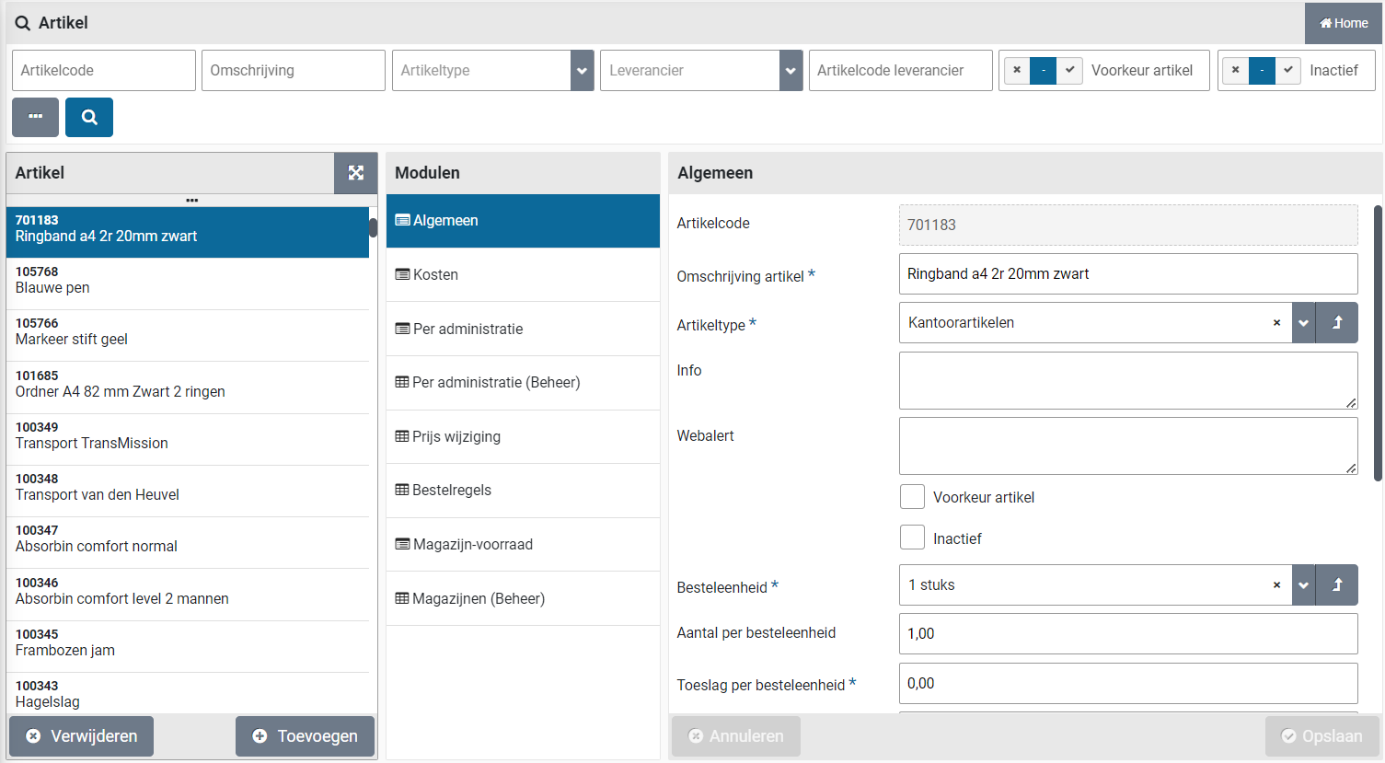
De indeling van dit scherm is conform de standaard zoals beschreven voor de “Algemene Schermopbouw“ bij Werking van de andere schermen.
Bij de gegevensmodule “Algemeen” kunt u de gegevens van een artikel opgeven, zoals een omschrijving en de afbeelding (“Bestandsnaam web-afbeelding”) die in de interne catalogus en bij bestelregels getoond wordt. Aanvullend kunt u informatie (“Info”) toevoegen die bij een artikel getoond wordt als men met de muis over het artikel gaat in de winkelwagen.
Daarnaast is het vereist om bij een artikel de verplichte velden “Besteleenheid”, “Toeslag per besteleenheid” en de “Minimale afname” in te vullen, welke veelal door de leverancier worden aangeleverd. De minimale afname gaat over het minimumaantal besteleenheden dat afgenomen moet worden bij een bestelling. Onderaan bij de gegevensmodule “Algemeen” kunt u de “Artikelcode” ingeven waaronder het artikel bekend is bij de leverancier.
Mocht een artikel (tijdelijk) niet (meer) leverbaar zijn of als u het artikel (niet) meer wilt afnemen, dan kunt u het artikel op inactief zetten met het overeenkomstige vinkje. Het artikel zal dan niet meer getoond worden bij de interne catalogus.
Als dit artikel alleen aangevraagd mag worden door een medewerker van inkoop en dus niet door andere medewerkers, dan kan het vinkje “Voorkeur artikel” worden gebruikt. Als het vinkje uitstaat dan wordt het artikel alleen getoond bij de interne catalogus voor inkoopmedewerkers. Zie ook voorkeur artikelen in financiële administratie bij Boekhouding.
Ook kunt u optioneel een “Webbalert” instellen. De tekst die u hier ingeeft wordt aan de medewerker getoond wanneer een artikel van deze leverancier in het winkelwagentje geplaatst wordt. Dit kan bijvoorbeeld gebruikt worden om de medewerker erop te wijzen dat ze nadere specificering over het artikel kunnen/moeten instellen, zoals kleur, maat of uitvoering.
Bij het veld CPV-code kan de CPV-code (in relatie tot Europese aanbestedingen) worden opgegeven. Als deze bij het artikel wordt opgegeven, dan overruled deze de CPV-code die volgt uit het artikel-type.
Bij de gegevensmodule “Kosten” voert u de prijs “Exclusief btw” van het artikel in met eventueel een “Kortingspercentage” of “Kortingsbedrag” zoals afgesproken met de leverancier.
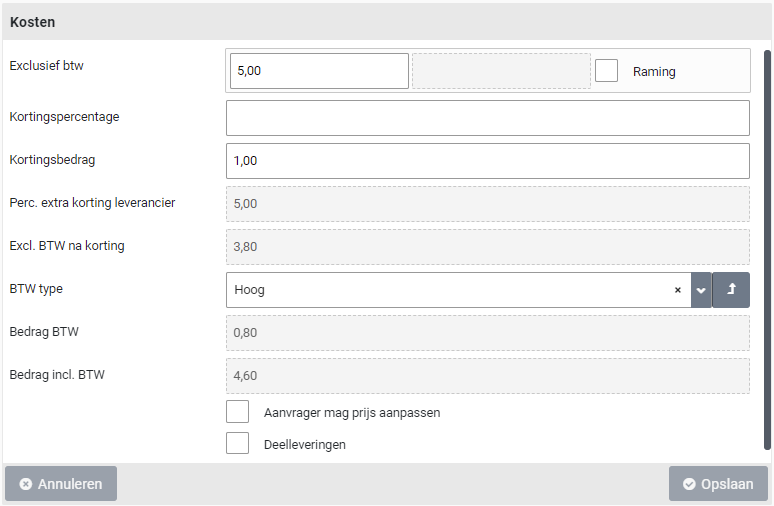
Als het kortingspercentage is ingevuld wordt bij het opslaan het kortingsbedrag berekend. Het kortingsbedrag is dan niet meer zelf in te vullen (tenzij u het kortingspercentage weer verwijdert en het artikel opslaat). Ook wordt het percentage extra korting, dat bij de leverancier is opgegeven, vermeld met daaronder de kosten exclusief BTW na alle kortingen verwerkt te hebben.
Er moet minimaal één artikeltype worden toegewezen aan het artikel. Voor een aanvraagregel wordt het “BTW type” wordt overgenomen van het artikeltype van dit artikel, waarbij het “Bedrag BTW” en het “Bedrag incl. BTW” wordt uitgerekend en getoond. Als er een afwijkend btw-type van toepassing is, dan kunt u dat wijzigen bij “BTW type”. Als het afwijkende btw-type of kostensoort voor dit artikel per administratie verschilt ten opzichte van het artikeltype, dan kunt u deze afwijkingen ingeven bij de gegevensmodule “Per administratie” of de gegevensmodule “Per administratie (beheer)”.
Voor een toelichting over het gebruik van de gegevensmodule “Per administratie” en “Per administratie (beheer), zie sectie Beheer per administratie voor de financiële administratie bij Boekhouding.

Als de prijs van een artikel niet vaststaat, maar kan wisselen uitgaande van een richtprijs, dan kunt u “Raming” aanvinken. De prijs op de factuur kan dan afwijken. Medewerkers kunnen in dat geval - bij het registreren van de ontvangst - de prijs aanpassen, zodat de factuurverwerking toch automatisch kan verlopen. Ook kunnen ze bij de vrije aanvraag de geraamde prijs aanpassen.
Let op: Dit is alleen beschikbaar als de indicator “Geraamd toegestaan” is aangevinkt bij de gegevensmodule “indicatoren” van >> Systeem parameters. Het vinkje “Geraamd” is ook beschikbaar als bij het artikel van de catalogus het vinkje “Aanvrager mag prijs aanpassen” aanstaat.

Met het vinkje “Aanvrager mag prijs aanpassen” kan worden ingesteld dat een medewerker bij de aanvraag de prijs mag aanpassen. Dit is een uitzonderlijke situatie, waarbij het niet om een kostenraming gaat, maar dat de prijs toch kan afwijken en op het moment van aanvragen wel vastgelegd moet worden. Bijvoorbeeld bij een eenheidsprijs per gewicht, waarbij het gewicht kan verschillen per aanvraag/bestelling.

Als het artikel ook in delen geleverd kan worden, dan kunt u dit aangeven met het vinkje “Deelleveringen”. Het is dan wel vereist dat het artikeltype dit toelaat (zie artikeltype aantal decimalen). Deelleveringen worden door de medewerker aangevraagd, door bij een artikel in de winkelwagen of via de “Vrije aanvraag” het vinkje “Termijnbetalingen” aan te zetten. Zie ook Aanvragen sectie “Vrije aanvraag”.
Alle bestelregels die via het P2P proces zijn aangemaakt/verwerkt voor dit artikel kunt u bij de gegevensmodule “Bestelregels” inzien.
Als voor dit artikel – ten opzichte van het artikeltype - afwijkende boekingsgegevens van toepassing zijn, dan kunt bij de gegevensmodule “Per administratie” aangeven aan welke kostensoort en Btw-type voor dit artikel van toepassing is, waarbij dit per administratie kan verschillen. Bij het opgeven van de kostensoort kan ook hier aanvullend een kostensoort opgeven worden voor investeringsaanvragen met dit artikeltype.
Nota Bene: Als de processtap aanvullen wordt gebruikt, kan bij het aanvullen ook het artikeltype nog worden aangepast, indien de boeking afwijkend moet verlopen. Ook kan daar de prijs worden aangepast en indien van toepassing worden overgenomen bij het artikel als de nieuwe prijs.
Ook is het mogelijk om aan een artikel meerdere artikeltypen te koppelen, waarbij dan afhankelijk van het organisatieonderdeel en/of het project waar het artikel voor wordt aangevraagd wordt bepaald welk artikeltype wordt gebruikt, uitgaande van een beperkte selectie van artikeltypen die aan die aan organisatieonderdeel en of project zijn gekoppeld. Als de organisatieonderdelen onderdeel uitmaken van een organisatielaag, dan kan ook op dit niveau de artikeltypen beperkt worden. Dit overstijgt dan de artikeltypen die aan het organisatieonderdeel zelf gekoppeld zitten.
CPV-Codes
In Shopper zijn standard CPV-Codes opgenomen die kunnen worden toegewezen aan artikelen of artikel-typen in relatie tot Europese aanbestedingen.
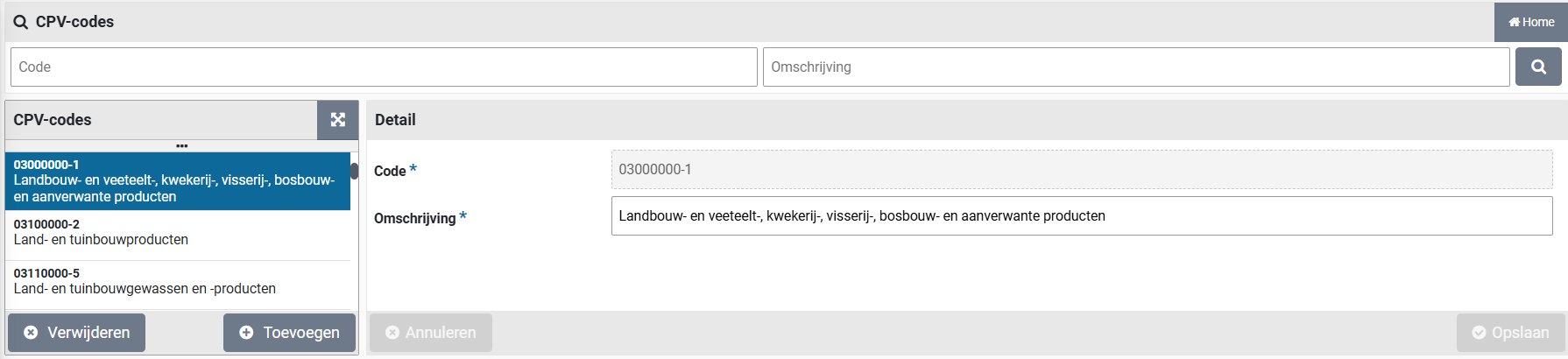
Zo nodig kunnen CPV-Codes worden aangepast. Ook kunnen er CPV-Codes worden toegevoegd of verwijderd.
Importeren artikelen
In plaats van artikelen handmatig in te voeren, kunt u ook een bestand inlezen om de artikelen van een leverancier te importeren of bij te werken. U kunt daarbij kiezen uit “Standaard CSV”, “Fixed CSV” of “XML”.
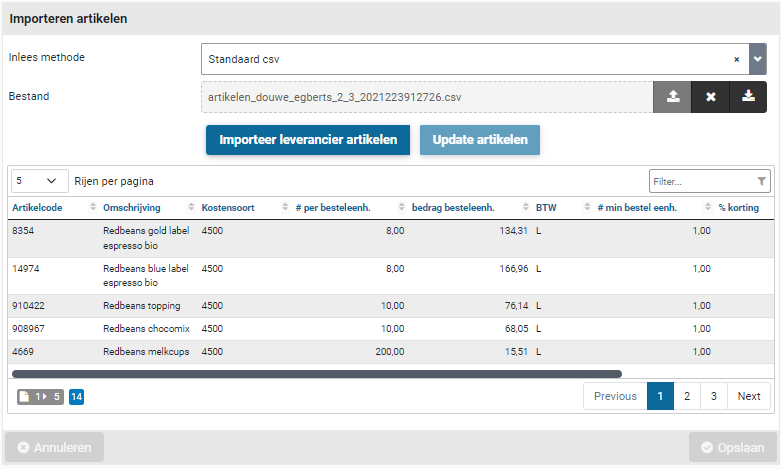
Via de knop “Importeer leverancier artikelen” leest u het CSV-bestand ingelezen en in de tabelweergave eronder getoond. Als er gegevens in het bestand niet correct zijn (zoals een verwijzing die niet gevonden kan worden) dan staat er een “Nee” in de kolom “OK?”. U kunt dan het CSV-bestand hierop aanpassen en opnieuw inlezen.
Mocht voor alle regels “OK?” op “Ja” staan of indien u de regels met “Nee” buiten beschouwing wilt laten, dan kunt u met de knop “Update artikelen” de artikelgegevens in Shopper inlezen. In dat geval worden alleen de regels met “OK?” op “Ja” ingelezen.
Mocht u het bestand niet willen verwerken of opnieuw beginnen, dan kunt u met de knop “X“ achter de bestandsnaam de import afbreken en de eerder ingelezen gegevens in de tabelweergave wissen.
De kolommen in het import Bestand:
Leverancier-code (Zoals deze in Shopper bekend is)
Leverancier-artikel code
Leverancier-artikel omschrijving
Besteleenheid
Aantal per besteleenheid
Minimumaantal te bestellen
Bedrag per bestel eenheid (excl. BTW)
BTW type (H, L of N)
Percentage korting
Bedrag korting
Kostensoort code
Bestandsnaam afbeelding
Extra kolom (dummy)
Waarbij Kolommen 1,2,3,7,8 en 11 verplicht zijn en waarbij de leverancier, en het BTW type bestaat.
Voorbeeld Standaard CSV:
103122;12873;Pickwick Earl Grey;Pak (100 stuks);1;1; 6,14 ;L;;;7004;;
103122;22845;Pickwick Pro Groene Thee Puur;Pak (75 zakjes);1;1; 7,61 ;L;;;7004;;
De kolom “Bestandsnaam afbeelding” verwijst naar afbeeldingsbestand zonder pad en met bestandsnaamextensie (jpg, gif, png). Deze afbeeldingsbestanden moeten handmatig gekopieerd worden naar de geconfigureerde backoffice locatie In Shopper (“Foto’s van artikelen”). Voor meer informatie zie gegevensmodule “Backoffice mappen” bij Systeemparameters. Dat mag ook worden gedaan nadat de import van artikelen is uitgevoerd.
Let op: Bij de betreffende kostensoort moet in Shopper het artikeltype zijn ingevuld, teneinde het artikeltype eenduidig te kunnen afleiden (aangezien een kostensoort aan meerdere artikeltypen kunnen zijn toegekend). Zie sectie “Kostenstructuur” bij Boekhouding voor meer informatie.
OCI
Als u een leverancier bij de externe catalogus wilt opnemen dan moet u eerst afspraken maken met de leverancier over het gebruik van een OCI-koppeling. Ook moet de OCI-definitie voor deze leverancier beschikbaar zijn in de Shopper implementatie die u heeft afgenomen.
De koppeling voor de OCI van een leverancier wordt ingericht door de supervisor via het menu “Supervisor” en het menu-item “OCI Koppeling”. Zie OCI Koppeling bij beheertaken.
Het logo waarmee de leverancier bij de externe catalogus wordt getoond volgt uit de OCI-definitie in de catalogus van Archifact. Deze kunt u zelf dus niet wijzigen!
Let op: indien bij de leverancier met een OCI koppeling in de externe catalogus het “Default artikeltype” is opgegeven of als het artikeltype wordt afgeleid van het “OCI artikel” of de “OCI artikelgroep” bij de leverancier, dan moet dit artikeltype zijn toegewezen aan het organisatieonderdeel waar deze OCI-koppeling gebruikt, anders kan het artikel niet in het winkelmandje geplaatst worden. Zie ook Artikeltype afleiden bij OCI Koppeling.
Beoordelingen
De beoordelingen die voor deze leverancier zijn gegeven bij de ontvangstregistratie of bij het contract worden weergegeven bij de gegevensmodule “Beoordelingen”. Met de knop “Toevoegen” kun je hier ook een beoordeling voor deze leverancier toevoegen.
Bij het kiezen van een beoordeling (of bij het toevoegen) worden de volgende velden getoond:
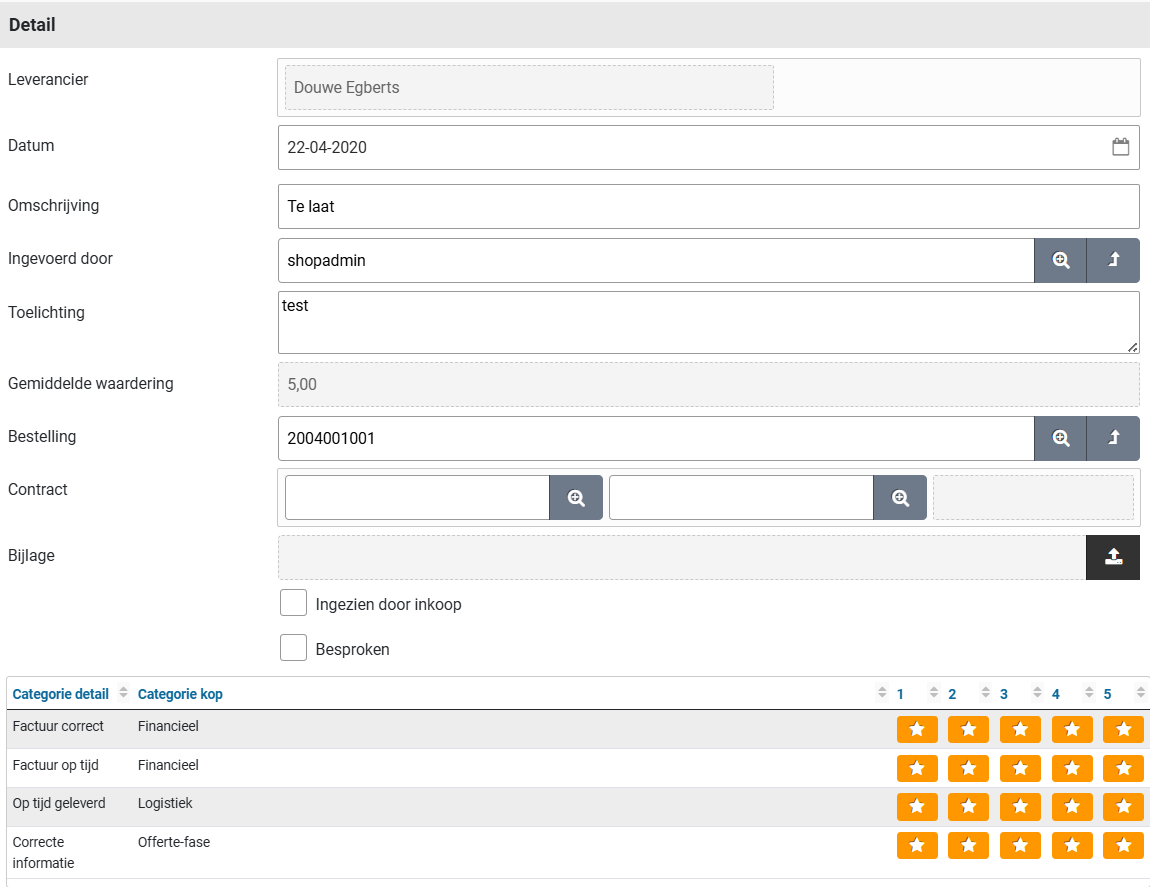
Nota Bene: De beoordelingscategorieën staan ook bij de gegevensmodule “Waarderingen”
Let op: Alleen de beoordelingen die door de medewerker zelf zijn gedaan kunnen hier worden gewijzigd.
Met de vinkjes “Ingezien door inkoop” en “Besproken” kan door de afdeling inkoop aangegeven worden of ze de beoordeling hebben gezien en o deze ook met de leverancier is besproken (bijvoorbeeld als onderdeel van de contract evaluatie).
Beoordelingscategorieën
Bij het registreren van ontvangsten en bij het beheer van contracten kan een leverancier worden beoordeeld. Daarbij kan ook d.m.v. een aantal sterren een waardeoordeel worden gegeven binnen bepaalde categorieën. Deze beoordelingscategorieën zijn te beheren via het menu “Inkoop” menu-item “Inrichting – Beoordeling categorie groepen”.
Er kunnen verschillende categoriegroepen worden aangemaakt, met daarbinnen beoordelings-categorieën. Standaard zijn hier de groepen “Financieel”, “Logistiek” en “Offerte-fase” aanwezig, met de categorieën “Factuur Correct”, “Factuur op tijd”, “Op tijd geleverd” en “Correcte informatie”.
Categorieën die nog niet binnen een beoordeling zijn gebruikt kunnen met “(x) Verwijderen” uit de lijst worden gehaald. Als een categorie al is gebruikt maar niet meer van toepassing is, dan kunt u bij deze categorie “Inactieve” aanvinken, waardoor deze niet meer wordt getoond bij de beoordeling.
Overzichten & Rapporten
In Shopper zijn er verschillende standaardoverzichten en -rapporten beschikbaar om de resultaten van het inkoopproces of een specifieke bestelling te volgen.
Bestellingen
Als u de status of het verloop van een bepaalde aanvraag- of bestelregel wilt inzien, dan kunt u via het menu “Inkoop” menu-item “Bestellingen” kiezen voor “Aanvraag-/bestelregel”. In dit overzicht krijgt u de volledige historie te zien. Dit kunt u ook opvragen voor “Bestellingen”, “Aanvragen” en “Inkomende facturen”.
De indeling van deze schermen is conform de standaard zoals beschreven voor de “Algemene Schermopbouw“ bij Werking van de andere schermen.
Overzicht: aanvraag-/bestelregels
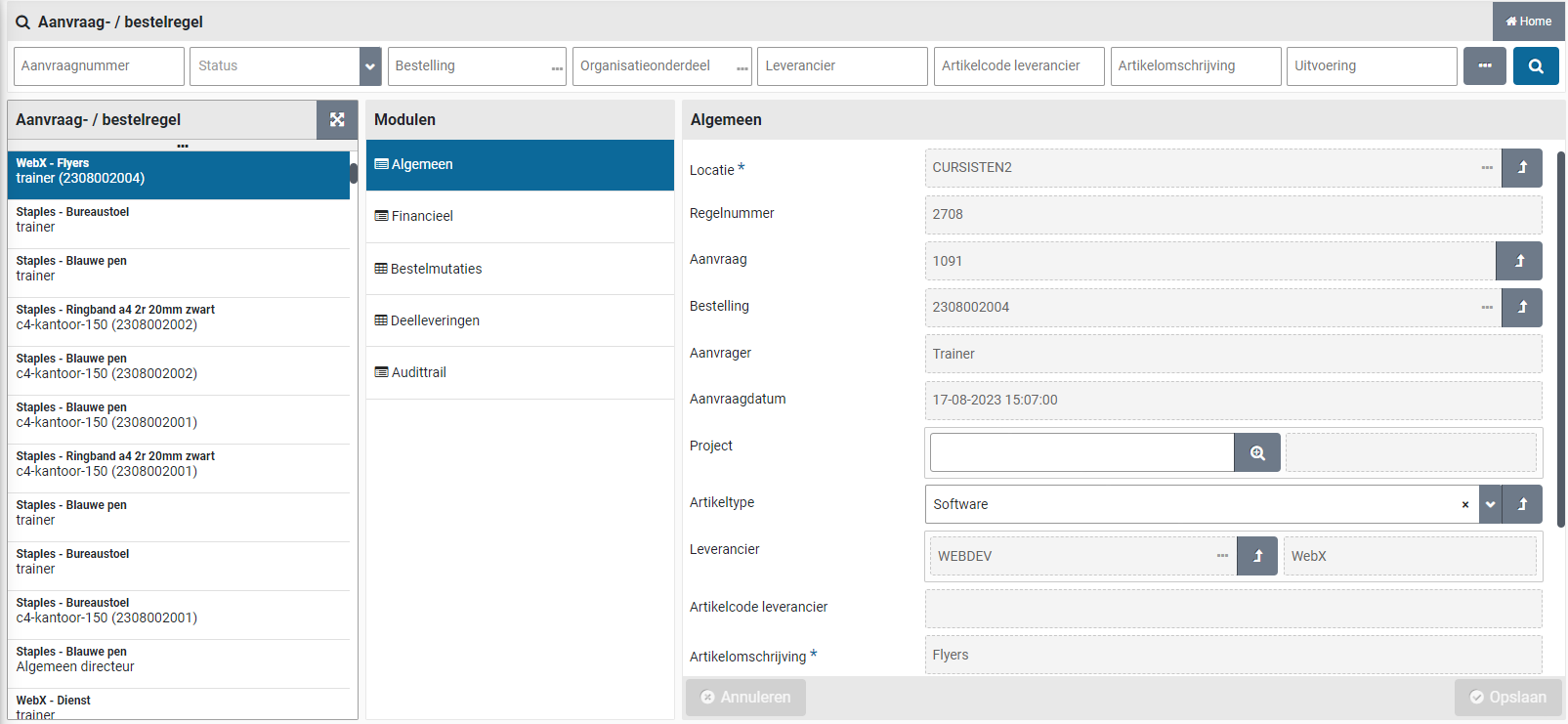
Bij de verschillende gegevensmodulen kunt u de gegevens van de aanvraag en de verwerking inzien. Bij de module “Algemeen” de details van de aanvraag, bij de module “Financieel” ziet u de financiële gegevens, bij de module “Deelleveringen” kunt u – indien van toepassing – de status van de deelleveringen bekijken en bij de module “Vervolgactie door” kunt u zien welke medewerker(s) de volgende processtap voor deze aanvraag-/bestelregel kan uitvoeren.
Mutaties en audittrail
Bij de gegevensmodule “Bestelmutaties“ ziet u de bewerkingen op deze aanvraag-/bestelregel nadat hiervoor de bestelling is aangemaakt, met de vermelding wanneer en welke medewerkers de bewerking uitgevoerd. Als u alle bewerkingen wilt zien incl. die in andere systemen zijn uitgevoerd – als geïntegreerd zijn met Shopper – dan kunt u dit opvragen bij de gegevensmodule “Audittrail”. Zie Inkomende facturen en audittrail sectie “Audittrail” voor meer details.
Overzicht: Bestelling
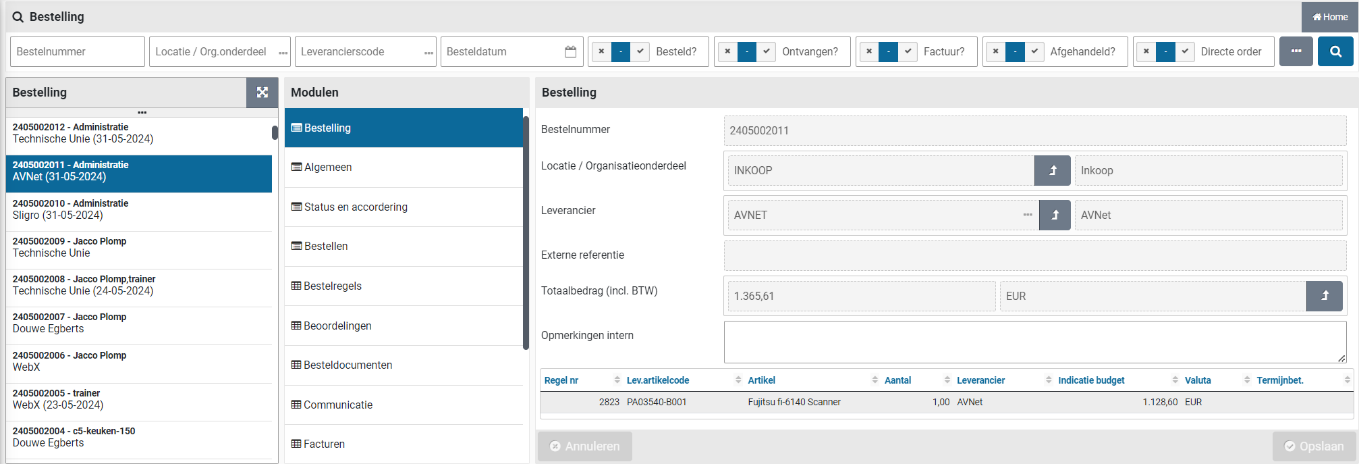
Bij de verschillende gegevensmodulen kunt u de gegevens van de bestelling en de verwerking inzien. Bij de module “Algemeen” de samenvatting bestelling, bij de module “Bestelling” en “Bestellen” de gegevens m.b.t. de afhandeling, bij de module “Status en accordering” en “Vervolgactie door” kunt u het procesverloop bekijken, bij en bij de module “Bestelregels”, “Beoordelingen”, “Besteldocumenten”, “Communicatie” en “Facturen” kunt u de – aan deze bestelling - gerelateerde gegevens terugvinden.
Status en accordering
Bij de gegevensmodule “Status en accordering” kunt u het procesverloop van de bestelling volgen. U kunt zien welke medewerkers wat wanneer hebben uitgevoerd en welke processtappen nog doorlopen moeten worden. Deze module is ook beschikbaar bij de bestelregel via de gegevensmodule “Bestelregels”. Daar vindt u meer details over de volgende processtap, workflow en de bestel mutaties.
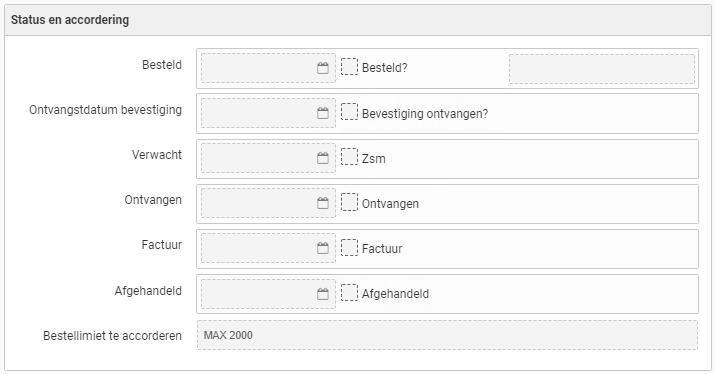
Na het kiezen van een bestelregel in de gegevensmodule “Bestelregels” kunt u verder inzoomen op details van de bestelregel, waarbij u ook transactionele gegevens kunt terugvinden zoals bijvoorbeeld de aantallen in relatie tot de verschillende stadia in de afhandeling van het proces.
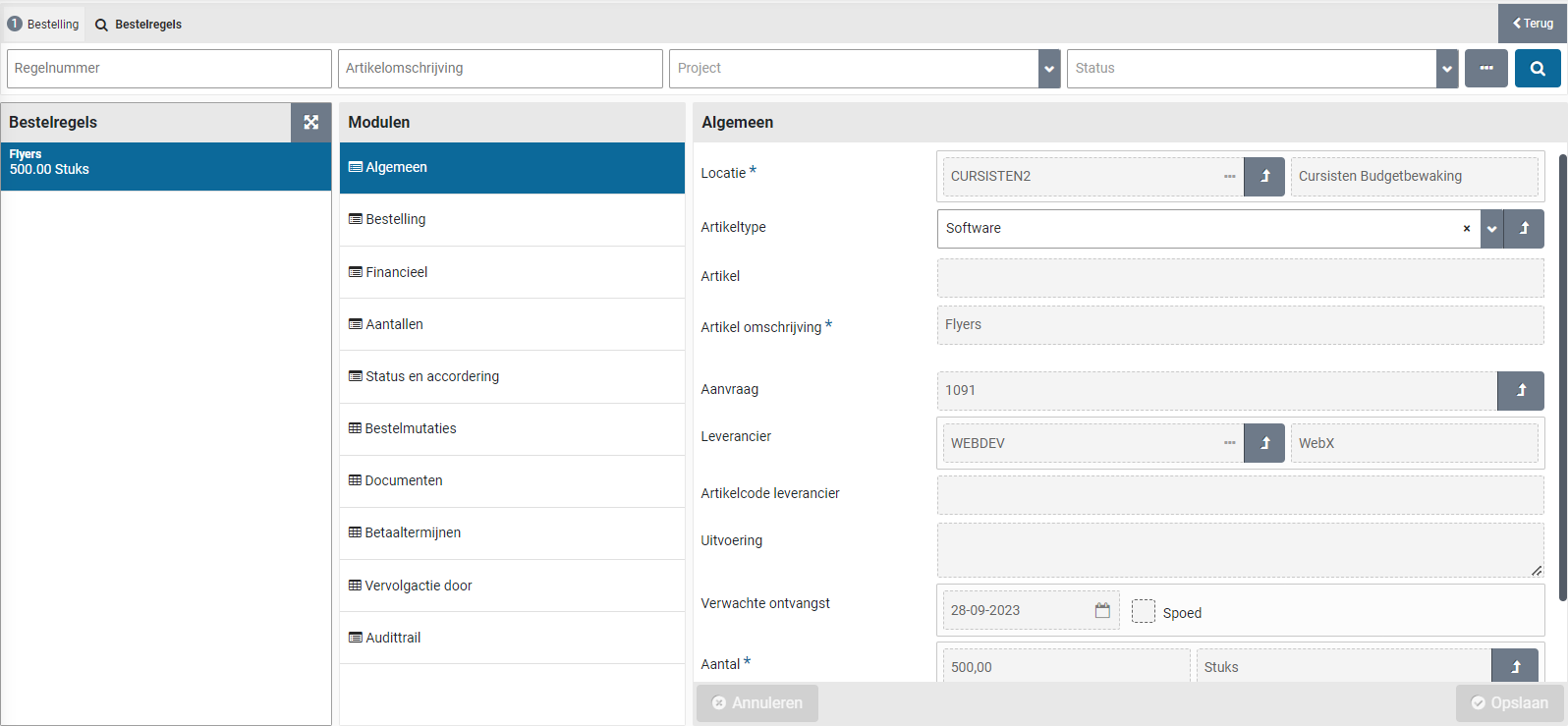
Bij de verschillende gegevensmodulen kunt u de gegevens van de bestelregel en de verwerking inzien. Bij de module “Algemeen” en “Bestelling” de gegevens m.b.t. de afhandeling, bij de module “Financieel” en “Aantallen” de resultaten, bij de module “Status en accordering”, “Bestelmutaties” en “Vervolgactie door” kunt u het procesverloop bekijken, en bij de module “Documenten” kunt u de gekoppelde (bestel)documenten terugvinden. Optioneel is module “Betaaltermijnen” beschikbaar indien bij de aanvraag betalen in termijnen was opgegeven.
Indien bij de gegevensmodule “Vervolgactie door” geen medewerker wordt vermeld, kunt u via de gegevensmodule “Status en accordering” de status en de actuele workflow-stap bepalen om te achterhalen wat er ontbreekt in de inrichting. Wanneer deze situatie ontstaat dan zal dit ook kenbaar gemaakt worden via een overige ToDo. Zie ook “Aanvraag (niet te accorderen)” bij Tekenbevoegdheid.
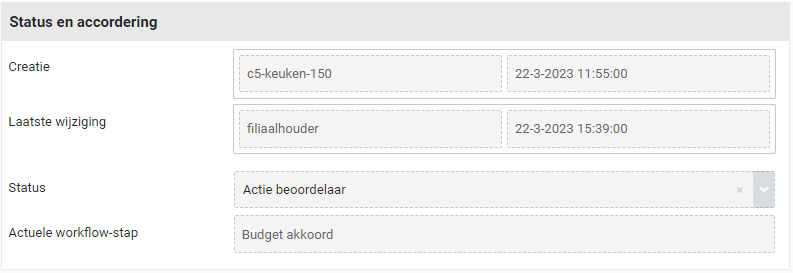
Rapportages
Naast het online opvragen van de status van een aanvraag-/bestelregel, bestelling of factuur, kunt u verschillende rapporten maken en indien gewenst opslaan of uitprinten. Deze rapporten zijn toegankelijk via het menu “Inkoop” via het menu-item “Rapportages”. U kunt dan een rapport kiezen uit de lijst waar u in kunt scrollen om het gewenste rapport te vinden.
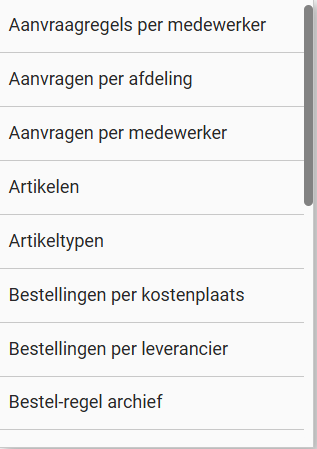
Deze rapporten worden met “Crystal Reports” gemaakt en de output daarvan wordt getoond in Shopper. Bij een aantal rapporten kunt u er ook voor kiezen de output in een MS-Excel bestand op te slaan, afhankelijk van de beschikbare knoppen:

Indien u kiest voor “Ophalen overzicht excel” dan wordt de output van het rapport geëxporteerd naar een *.xls bestand wat als download beschikbaar komt via uw browser. Als u kiest voor “Ophalen overzicht” dan wordt het rapport getoond in de viewer van Shopper:
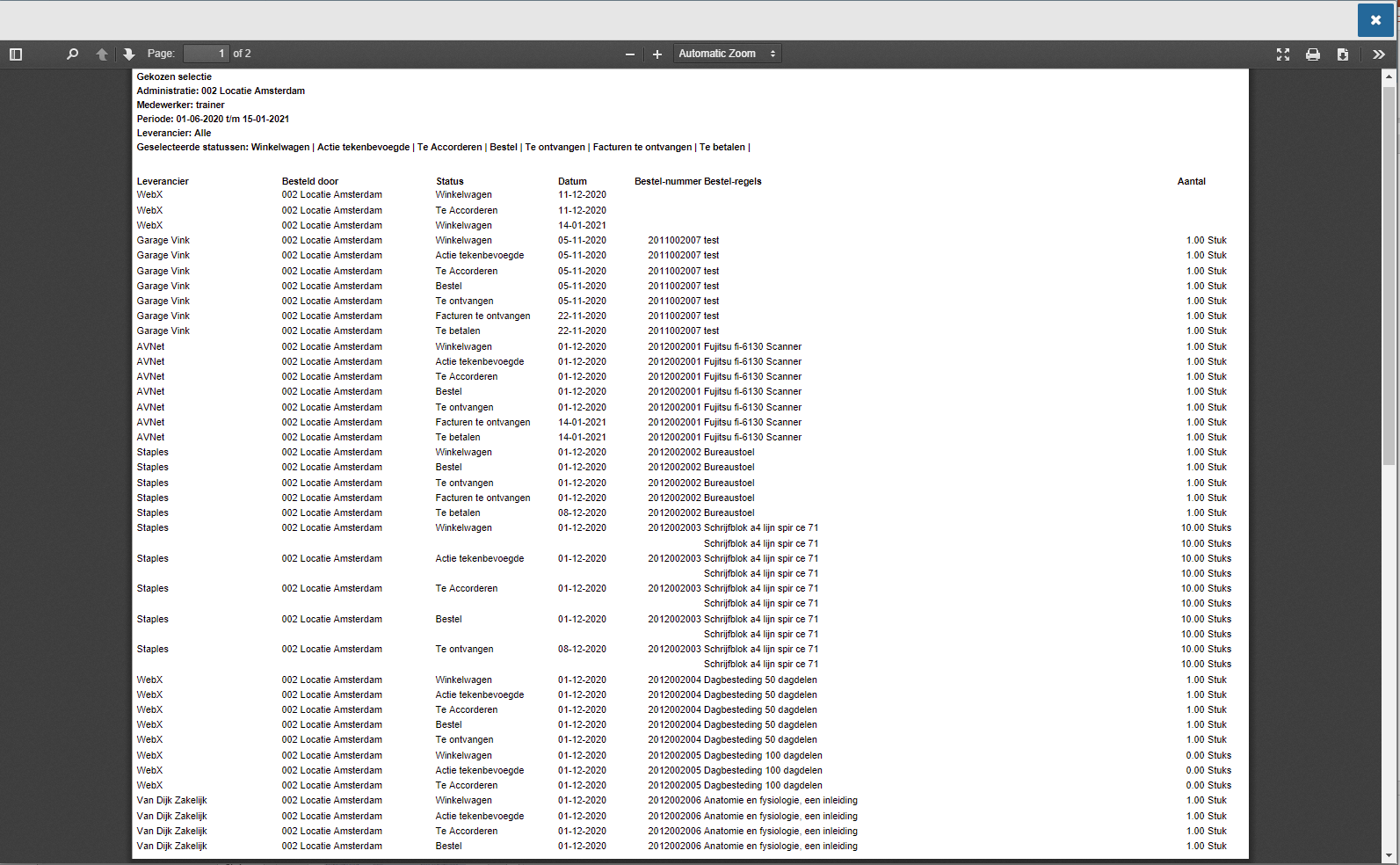
In de viewer kunt u bladeren, zoeken, printen of het rapport als PDF opslaan. Tevens kunt u de view aanpassen naar full-screen, roteren of inzoomen. Met de knop “X” bovenin kunt u de viewer sluiten.
Na de keuze voor het rapport krijgt u een dialoogscherm waarin u de selectie voor het rapport kunt ingeven. Zoals in onderstaand voorbeeld, waarbij u de Administratie, Medewerker en optioneel de Leverancier kunt kiezen.
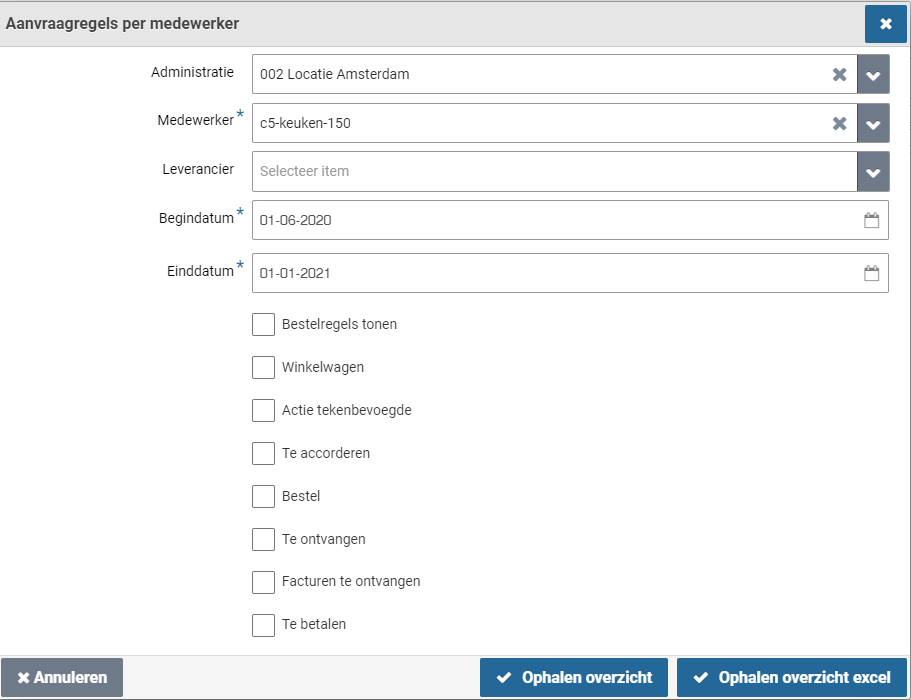
Vervolgens geeft een met de Begindatum en de Einddatum een datumbereik op en vinkt u aan welke status de aanvraagregel mag hebben om in het rapport voor te komen. Als u alles wilt zien moet u dus alle vinkjes aanzetten. Als u geen vinkjes aanzet krijgt u een leeg rapport. Het rapport zal ook leeg zijn als de uit de andere selectie geen resultaat volgt.
De lijst van rapporten in het menu-item rapportages kan verschillen, afhankelijk van de implementatie van Shopper en de licentiemodulen die u heeft afgenomen.
Documenten digitaal ondertekenen
Bij het aangaan van verplichtingen is het mogelijk om vanuit Shopper het digitaal ondertekenen van de inkoopvoorwaarden of een contract te initiëren. Aangezien dit als onderdeel van de procesflow in Shopper wordt uitgevoerd is het ook onderdeel van de audittrail. Binnen de beoordeling workflow kunnen dan intern de benodigde beoordelingen worden opgehaald, waar vervolgens bij het activeren van het contract de leverancier/contractpartij en de tekenbevoegde(n) binnen de eigen organisatie om de handtekening gevraagd kunnen worden.
Voor het ondertekenen van deze pdf-documenten zijn er koppelingen met DocuSign en Entrust. Integratie met andere systemen zijn ook te realiseren.
Ondertekenaars
Bij de gegevensmodule ondertekening (van een contract of offerte) kunnen ondertekeningen worden toegevoegd of verwijderd.
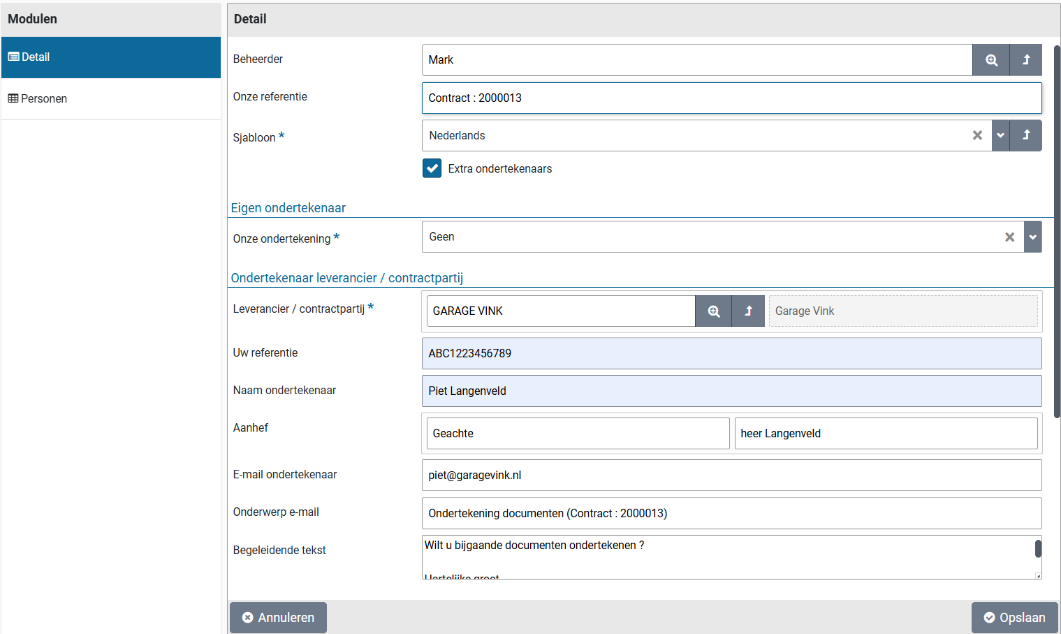
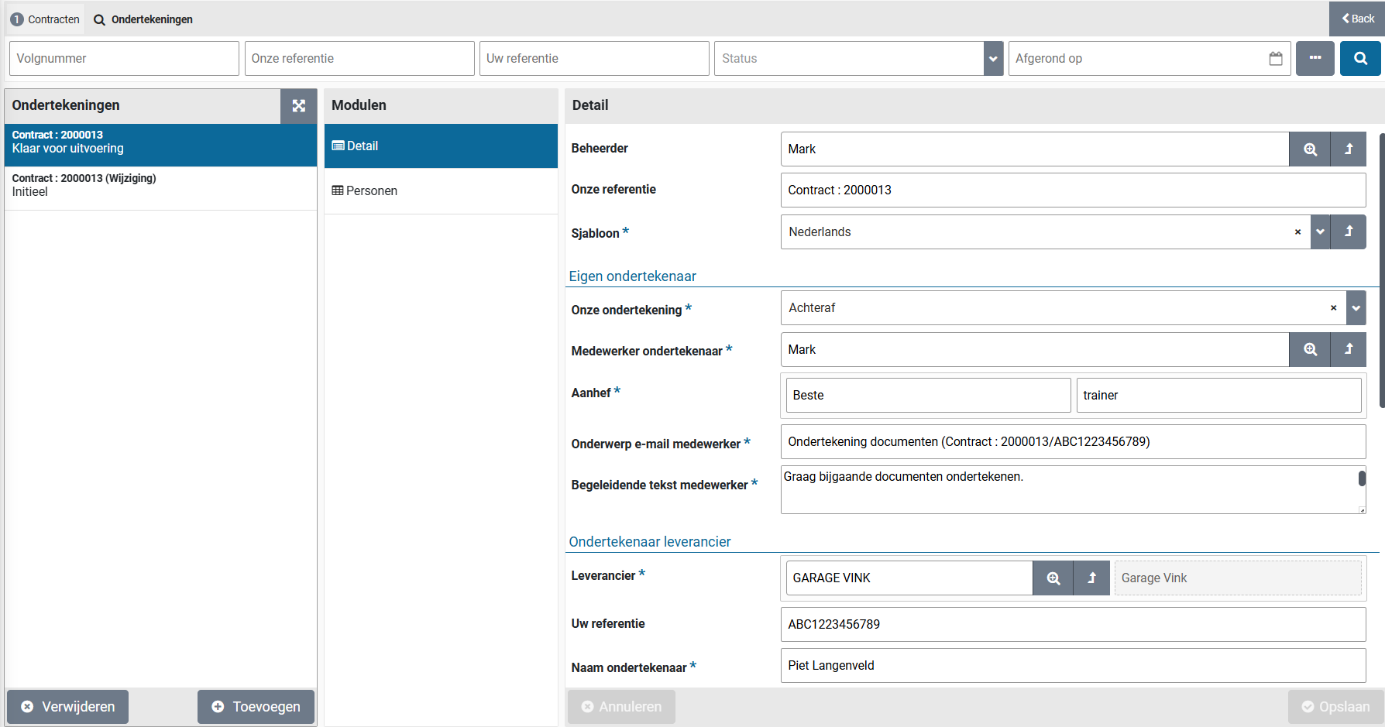
De indeling van dit scherm is conform de standaard zoals beschreven voor de “Algemene Schermopbouw“ bij Werking van de andere schermen.
Bij de gegevensmodule “Detail” staan de gegevens van de medewerker die het proces van de handtekening beheert, de ondertekenaar uit de eigen organisatie (“Eigen ondertekenaar”) en de ondertekenaar van de leverancier/contractpartij (“Ondertekenaar leverancier / contractpartij”). Onderaan wordt de “Status” van de digitale ondertekening weergegeven, met de “documenten” die daarbij betrokken zijn en de “Personen” die een digitale ondertekening hebben gezet.
De beheerder is de medewerker die verantwoordelijk is voor de uitvoering van de digitale ondertekening. Deze medewerker ondertekend zelf niet, tenzij hij/zij ook bij de “eigen ondertekenaar” staat vermeld. Bij het veld “Onze referentie” wordt standaard een verwijzing naar het contract of de offerte ingevuld. Deze kan door de beheerder worden aangepast. Tevens wordt hier het Sjabloon opgegeven, bijvoorbeeld t.b.v. de taal in de correspondentie bij het ondertekenen.
Let op: Het default sjabloon wordt bij het inrichten van de ondertekening sjabloon aangegeven. Dus bijvoorbeeld of er standaard Nederlands of Engels gebruikt moet worden.
Bij de eigen ondertekenaar en de ondertekenaar leverancier worden de velden “Aanhef”, “Onderwerp e-mail medewerker” en “Begeleidende tekst medewerker” gevuld volgens het gekozen Sjabloon. Ze kunnen vervolgens ook nog worden aangepast.
Let op: Als u het sjabloon wisselt, worden de velden “Aanhef”, “Onderwerp e-mail medewerker” en “Begeleidende tekst medewerker” overschreven vanuit de sjabloon en raken de aanpassingen in deze velden verloren.
Bij de eigen ondertekenaars wordt aangegeven welke medewerker moet ondertekenen en op welk moment deze ondertekening moet worden gedaan. Standaard staat “Onze ondertekening” op ‘Geen’ m.a.w. alleen de leverancier/contractpartij moet ondertekenen. Dit kan gewijzigd worden naar vooraf, of achteraf (m.a.w. nadat de leverancier/contractpartij heeft getekend).

Door het aanvinken van “Extra ondertekenaars” kunnen er extra personen worden toegevoegd die een digitale handtekening moeten plaatsen (aan beide kanten). Deze worden opgegeven bij de gegevensmodule “Personen” die zichtbaar wordt als dit vinkje is aangezet.
Bij ondertekenaar leverancier wordt de leverancier/contract partij overgenomen van het contract of de offerte (deze is eventueel ook handmatig te kiezen uit een lijst van leveranciers). Bij het veld “Uw referentie” wordt het kenmerk opgegeven voor deze ondertekening, om zo bij de wederpartij kenbaar te maken wat de ondertekening betreft. Bij de “Naam ondertekenaar” en rechts bij de “Aanhef” wordt de persoon geadresseerd die de handtekening moet gaan plaatsen, waarbij het emailadres vermeld wordt bij “E-mail ondertekenaar”.

Bij de sectie “Documenten” staan een lijst van PDF-documenten die in Shopper bij het contract of de offerte aanwezig zijn. Met de vinkje(s) in de kolom “Ondertekenen” kan aangegeven worden welke documenten ondertekend moeten worden. Er moet minimaal één document worden aangevinkt.
Let op: Als de ondertekening wordt uitgevoerd dan kunnen deze vinkjes niet meer worden aangepast
Mochten er gegevens ontbreken voor de ondertekening, zoals bijvoorbeeld als er geen documenten zijn aangevinkt, dan wordt er een alert getoond onderaan bij de sectie status:

Bij de gegevensmodule “Personen” kunnen de gegevens van de extra ondertekenaars worden opgegeven. Met de knop “(+) Toevoegen” kan er een extra persoon/ondertekenaar worden toegevoegd. Dit kan een andere medewerker in de eigen organisatie betreffen, of een andere persoon bij de leverancier/contractpartij.
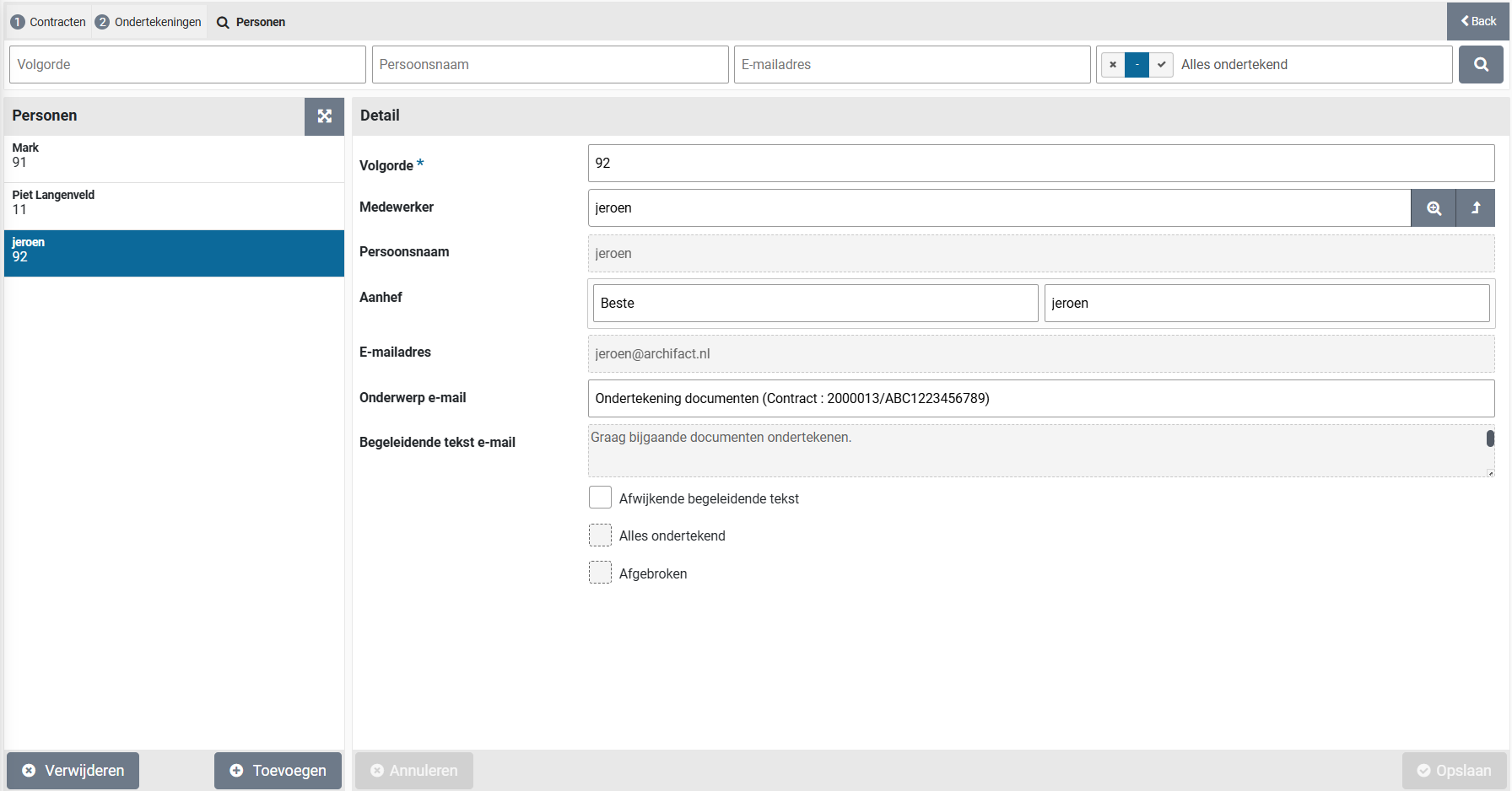
Bij het veld “Volgorde” wordt een getal opgegeven dat wordt gebruikt om in oplopende volgorde de digitale handtekeningen op te gaan vragen. Links in de lijst van personen worden deze getallen t.b.v. de volgorde ook weergegeven.
Let op: De personen die bij de gegevensmodule “Details” waren opgegeven voor de eigen organisatie en de leverancier/contractpartij, staan ook vermeld bij de gegevensmodule “Personen”. Echter deze kunnen hier niet gewijzigd worden. Dat moet bij de gegevensmodule “Details” worden gedaan.
In het geval van een extra ondertekenaar binnen de eigen organisatie, kan er een medewerker worden gekozen uit de lijst van medewerkers in Shopper, waarbij na het opslaan, alle onderstaande velden worden afgeleid en ingevuld.

Mocht een afwijkende begeleidende tekst in de email gewenst zijn, dan wordt dit vinkje aangezet en kan overeenkomstige veld worden aangepast.
Onderaan bij de persoon wordt de voortgang m.b.t. de digitale ondertekening door deze persoon weergegeven door middel van de vinkjes “Alles ondertekend” of “Afgebroken”.
Ondertekening uitvoeren
Bij de sectie status van de gegevens module “Details” kan de uitvoering van de ondertekening worden gevolgd. Als de ondertekening wordt aangemaakt is de status “Initieel”. Wanneer de vereiste gegevens m.b.t. de ondertekenaars zijn ingevuld, dan kan het vinkje “Klaar voor uitvoering” worden aangezet (gevolgd door de knop “Opslaan”). De status van de ondertekening wordt dan “Klaar voor uitvoering”.
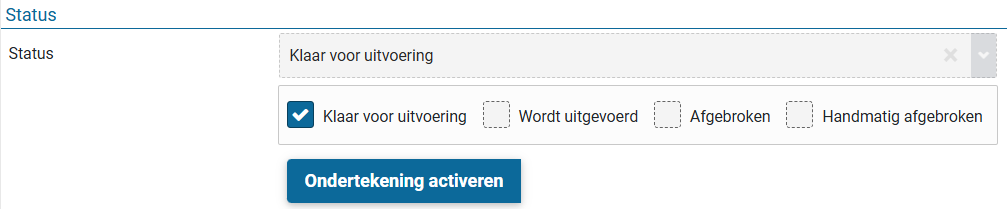
Als het vinkje “Klaar voor uitvoering” aan staat is ook de knop “Ondertekening activeren” beschikbaar. Met deze knop wordt de uitvoering gestart via het gekoppelde digitale handtekening systeem.
Na het gebruik van de knop “Ondertekening activeren” wordt de status van de ondertekening dan ingevuld in relatie op de volgende onderteken actie, zoals bijvoorbeeld “Wachtend op leverancier” of “Wachtend op onze ondertekening”.
Let op: De opmaak van de email is afhankelijk van het gebruikte systeem voor de digitale ondertekening. De tekstuele inhoud wordt bij het sjabloon en de ondertekeningen in Shopper opgegeven.
Het vinkje “Wordt uitgevoerd” wordt vanaf dat moment ook aangezet. Tevens wordt de gegevensmodule “Personen” verborgen en wordt er een sectie “Personen” getoond onderaan de gegevensmodule “Detail” met de lijst van de betreffende personen met kolommen over de voortgang, zodat u de voortgang hier kunt volgen.

Let op: u moet de gegevensmodule voor ondertekeningen opnieuw opvragen om de voortgang te kunnen zien.
Mocht een ondertekenaar (via het handtekeningensysteem) niet akkoord gaan met het document, dan wordt bij de ondertekening in Shopper de status “Afgebroken” getoond, zoals ook bij het overeenkomstige vinkje zichtbaar is. Zie ook de overige ToDo “Ondertekening (afgebroken alert)”.
Terwijl de ondertekeningen worden uitgevoerd (via het handtekeningensysteem) bestaat de mogelijkheid voor de beheerder van de ondertekening om in te grijpen en het lopende proces handmatig af te breken. Bijvoorbeeld als er geen actie wordt genomen op de e-mails die vanuit het handtekeningen systeem zijn verstuurd of als een emailadres niet blijkt te kloppen. Met de knop “Afbreken” wordt het proces vanuit Shopper afgebroken. Dit staat los van de voortgang in het gekoppelde handtekeningensysteem. Als de ondertekening is afgebroken wordt het vinkje “Handmatig afgebroken” aangezet.

Na het handmatig afbreken of het afbreken door een afgewezen ondertekening kunnen er in Shopper wijzigingen worden aangemaakt t.b.v. de ondertekening en kan deze vervolgens opnieuw worden geactiveerd/uitgevoerd, of kan er gekozen worden deze te laten vervallen (mogelijk in Shopper opgevolgd door een nieuwe ondertekening aan te maken). Om de ondertekening opnieuw te activeren en uit te voeren gebruikt u de knop “Opnieuw”.
Overige ToDo “Ondertekening (afgerond alert)”
Als alle handtekeningen zijn verkregen dan komt bij de beheerder van de ondertekeningen de overige ToDo “Ondertekening (afgerond alert)” in de lijst te staan. De beheerder kan dan de opvolging nemen m.b.t. de getekende documenten en – indien van toepassing – de log van het ondertekenen. Tevens kan dit het signaal zijn om een contract te activeren of een offerte af te handelen.
De ondertekende document(en) van de ondertekening zijn terug te vinden bij de gegevensmodule “Documenten ondertekend”.
Nota Bene: Bij gebruik van DocuSign wordt ook het document met de naam “Summary” toegevoegd aan de gegevensmodule “Documenten ondertekend”. In dit document staat een samenvatting van de verkregen digitale handtekeningen.
Met de knop “Gezien” kan de beheerder van de handtekeningen aangeven deze is voltooid. Daarmee verdwijnt dan de overige ToDo “Ondertekening (afgerond alert)”.
Overige ToDo “Ondertekening (afgebroken alert)”
Als het digitaal ondertekenen van een document wordt geweigerd door een ondertekenaar, dan wordt de overige ToDo “Ondertekening (afgebroken alert)” toegewezen aan de beheerder van deze ondertekening. De beheerder kan hier opvolging aan geven door: deze afwijzing te accepteren en deze te bevestigen d.m.v. de knop “Gezien”, of opvolging te geven door de benodigde wijzigingen aan de ondertekening (of de gerelateerde documenten) te maken en met de knop “Opnieuw” deze opnieuw te activeren en uit te voeren.

Overige ToDo “Ondertekening (herinnering)”
Als het digitaal ondertekenen van een document te lang duurt dan wordt de overige ToDo “Ondertekening (herinnering)” toegewezen aan de beheerder van de ondertekening. De beheerder kan dit dan opvolgen door een benodigde actie te nemen in het ondertekensysteem of door de volgende vereiste ondertekenaar te benaderen.
Nota bene: Deze herinnering wordt gedaan uitgaande van de instelling voor de “Norm doorlooptijd (dagen)” bij de gegevensmodule “Parameters”, sectie “Ondertekening” van de >> Systeem parameters.
Ondertekening Sjabloon
Bij het menu “Inkoop” kan bij Inrichting via het menu-item “Ondertekening Sjabloon” het beheer van de sjablonen worden uitgevoerd.
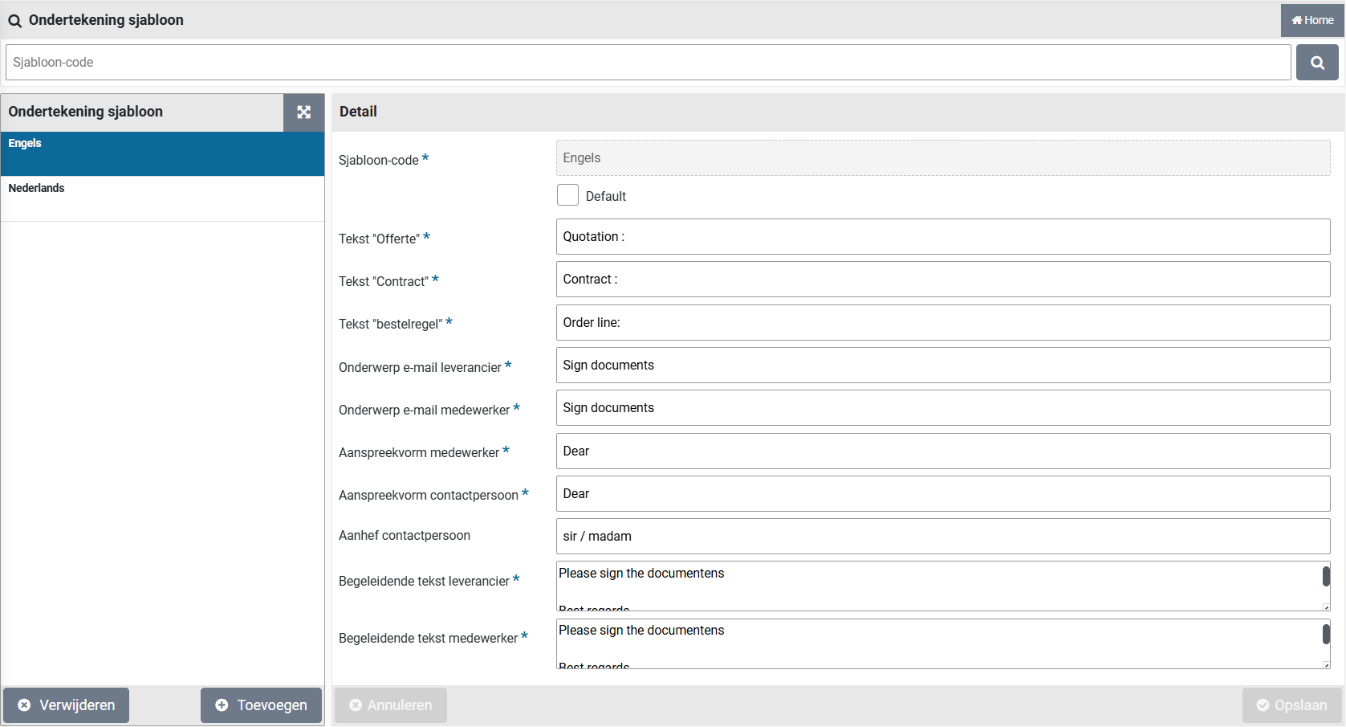
Standaard zijn hier de sjablonen voor “Nederlands” en “Engels” aanwezig. De teksten bij de labels van het sjabloon kunnen hier worden aangepast. Ook kunnen er sjablonen worden toegevoegd (of verwijderd), t.b.v. andere toepassingen die afwijkende teksten vereisten.
Met het vinkje “Default” wordt aangegeven welk sjabloon standaard wordt gekozen bij het aanmaken van een ondertekening bij een offerte of contract.
Let op: Er kan maar bij één sjabloon de default worden aangezet. Als je het default vinkje aanzet bij een ander sjabloon, dan wordt dit vinkje bij het bestaande default sjabloon worden uitgezet. Er moet altijd één default sjabloon worden ingesteld!
Dashboard
Afhankelijk van de rol van een medewerker worden op het “Dashboard home” of het “Dashboard P2P” / “Dashboard contracten” ook grafieken getoond die de prestatieaspecten in relatie tot hun rol zichtbaar maken. Deze grafieken staan onder de verschillende procesflow diagrammen die ook op dit dashboard getoond worden.
Een dashboard is veelal het startscherm van deze medewerker en is ook opvraagbaar via het menu “Dashboards” menu-item “Dashboard home”. De samenstelling van de grafieken op het dashboard home is door de medewerker op maat in te stellen bij gebruikersinstellingen. Zie ook >> Inloggen, gebruiksinstellingen en afwezigheid bij sectie Dasboard grafieken”
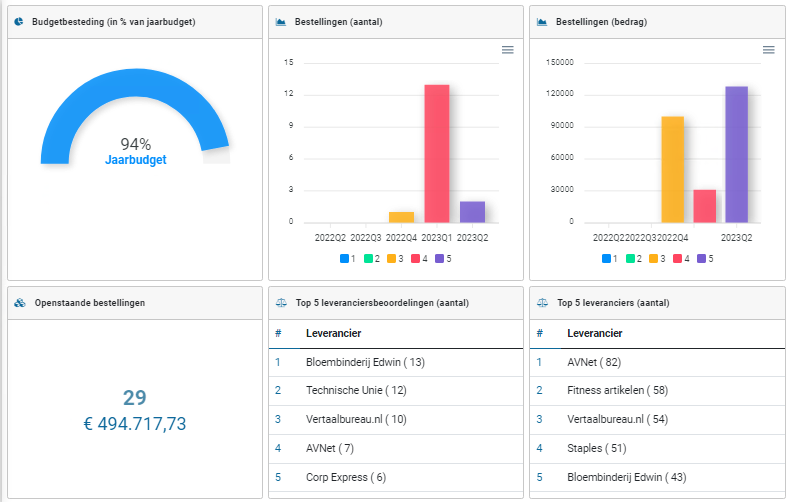
Bij een aantal grafieken kunt u de onderliggende data inzien:
Met deze knop kunt u het bijbehorende overzicht te openen, waar u met een zoekbalk op de gegevens kunt inzoomen of doorlinken naar de gegevens van gekoppelde onderdelen.

Met deze knop krijgt u een overzicht van de details van de items die in de grafiek zijn weergegeven of getotaliseerd.

Nota bene: De beschikbaarheid van de verschillende grafieken voor op het “Dashboard home” kunnen verschillen, afhankelijk van de implementatie en licentie modulen van Shopper die u heeft afgenomen.
Spend analyse
Bij het menu Dashboard kan (indien beschikbaar) gekozen worden voor het dashboard “Spend analyse”. In dit dashboard wordt een overzicht gegeven van de bedragen/aantallen in relatie tot twee dimensies, waarbij gekozen kan worden uit artikel-typen, CPV-codes, organisatieonderdelen of leveranciers.
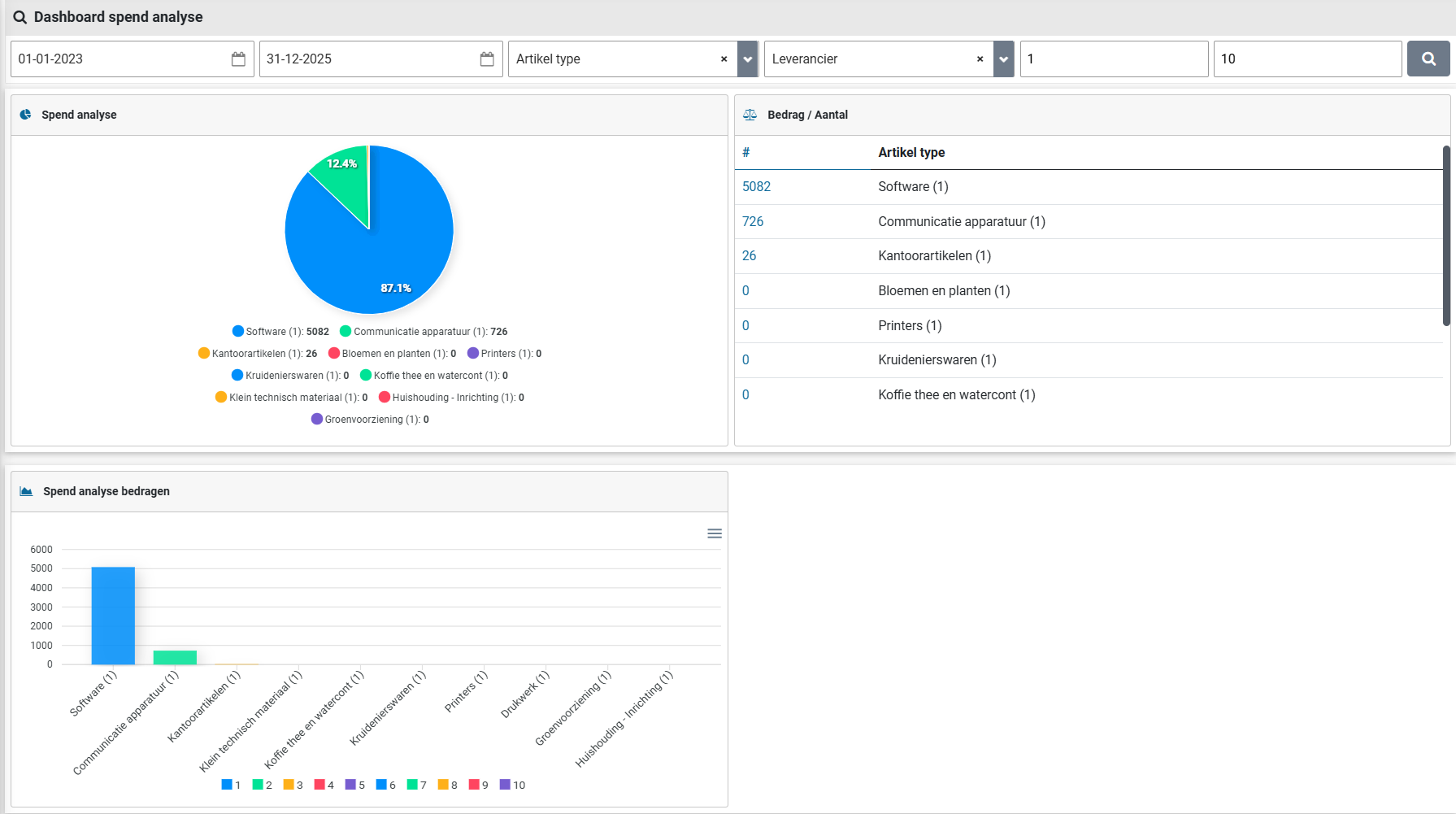
Je kunt in dit dasboard de gegevens beperken tot een datumselectie en het aantal records uit de resulterende data m.b.v. de zoekcriteria die bovenaan staan vermeld in de zoekbalk. Daar kunnen ook de twee dimensies gekozen worden (m.a.w. twee zoekvelden waar je kunt kiezen voor artikel-typen, CPV-codes, organisatieonderdelen of leveranciers).
Magazijnen
Magazijnbeheer
Als er bij de inkoop artikelen via een magazijn uitgeleverd worden, dan kunt u deze magazijn(en) definiëren in Shopper en inrichten in lijn met uw voorraadbeleid. U bepaalt voor welke organisatieonderdelen en artikelen de inkoop via het magazijn verloopt, waarbij Shopper u vervolgens ondersteunt bij het voorraadbeheer en de uitgiften via het magazijn.
Aanvragen voor artikelen die via het magazijn worden uitgeleverd, worden binnen Shopper verwerkt als een interne bestelling bij het magazijn. Deze wordt vervolgens vanuit de voorraad in het magazijn uitgeleverd. Als de voorraad in het magazijn onvoldoende is of indien de grens voor de minimale voorraad - na het verwerken van deze interne bestelling - wordt doorbroken, dan wordt er in Shopper automatisch een bestelling bij de leverancier van dit artikel aangemaakt en volgens de P2P procesflow in Shopper afgehandeld.
Het uitleveren van de artikelen in het magazijn is mogelijk wanneer de voorraad toereikend is en kan dan vervolgens d.m.v. een picklist (uitleverlijst) verwerkt gaan worden, waarbij eventuele afwijkingen in de voorraad direct opgevolgd kunnen worden. Ook is levering uit voorraad direct bij balie van het magazijn ondersteund in Shopper. De periodieke inventarisatie van de voorraad verwerkt u in Shopper, waarbij eventuele mutaties voor de verschillen doorgevoerd kunnen worden.
Bij de processtap “Aanvragen” wordt er bij het artikel in de interne catalogus aangegeven als dit via het magazijn wordt aangevraagd. Bij de kolom “Leverancier / Artikel” wordt dan tussen haakjes de naam van het magazijn vermeld. (Zoals te zien in onderstaande afbeelding bij de rood omlijnde tekst)


De besteleenheid voor artikelen die via het magazijn worden uitgeleverd (uitlevereenheid) kan afwijken van de besteleenheid die de leverancier hanteert. Bijvoorbeeld als de leverancier pennen per 10 stuks levert, dan kan het zijn dat er via het magazijn toch een meervoud van 1 kan worden aangevraagd/uitgeleverd. Voor de artikelen die via het magazijn worden uitgeleverd staat bij de kolom “Besteleenheid” dan ook de uitlevereenheid van het magazijn vermeld, waarbij in de kolom “Prijs excl. btw” de prijs is omgerekend in relatie tot de uitlevereenheid.
Voor de aanvragen die via het magazijn verlopen wordt er in Shopper een bestelregel aangemaakt voor uitgifte via het magazijn. Mocht de voorraad in het magazijn onvoldoende zijn, dan wordt er een nieuwe bestelregel aangemaakt om de voorraad aan te vullen. Deze bestelregel wordt aangemaakt met de boekingsgegevens die bij magazijn staan vermeld en afhankelijk van de inrichting m.b.t. de workflow voor (het organisatieonderdeel van) het magazijn en de leverancier, wordt de bestelling al dan niet direct verstuurd naar de leverancier.
Na registratie van ontvangst voor het magazijn worden de artikelen bij de voorraad van het magazijn bijgeboekt. Als daarmee voldoende voorraad is ontstaan voor uitstaande bestellingen bij dit magazijn, dan zal de uitlevering procedure in gang gezet worden (via de picklist-afhandeling).
De medewerker die de aanvraag heeft gedaan voor een artikel dat via het magazijn wordt geleverd, kan het aangevraagde artikel volgen bij “Status aanvragen” in de stap “Bestellen en “Ontvangen”, waarbij voor de betreffende bestelling niet de leverancier, maar de naam van het magazijn vermeld wordt.
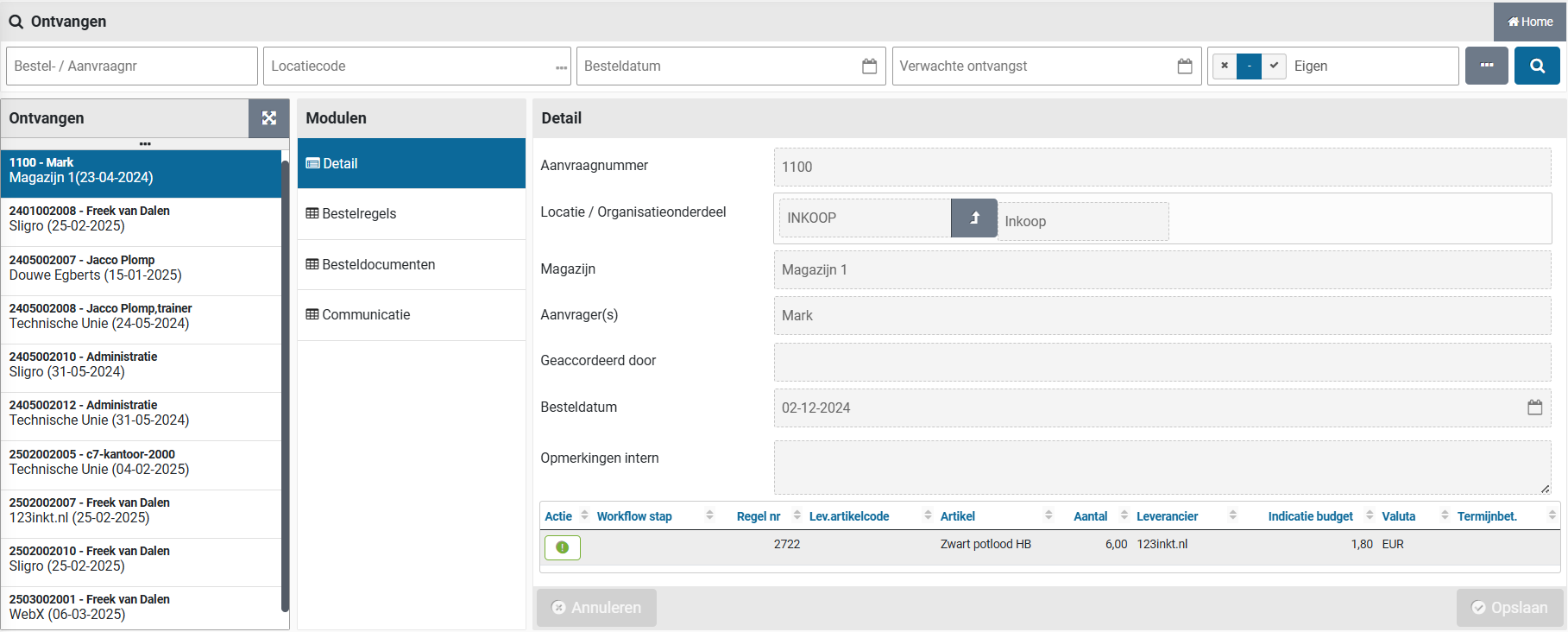
Bij de stap “Bestellen” worden de artikelen vermeld die nog in bestelling staan om de voorraad van het magazijn aan te vullen, voordat er intern (via de picklist afhandeling) geleverd kan worden. In de stap “Ontvangen” worden de artikelen vermeld die op voorraad zijn en die nog via de picklist uitgeleverd moeten gaan worden. Op het moment dat de picklist is verwerkt wordt het item niet langer getoond bij de “Status aanvragen”.
Let op: Het bestelnummer bij deze aanvraagregels is 0 (nul) omdat er geen bestelling van toepassing is, voor aanvragen die via het magazijn worden geleverd.
Magazijnen
Het toevoegen en beheren van magazijnen verloopt via het menu “Magazijn” menu-item “Magazijnen”. Via dit menu-item kunt u ook de inventarisatie, uitlevering & balie-uitgifte opvolgen.
Het menu “Magazijn” is alleen beschikbaar voor magazijnmedewerkers. M.a.w. een medewerker waarbij het vinkje “Magazijn” aan staat, bij “Medewerker” via het menu supervisor-inrichting.
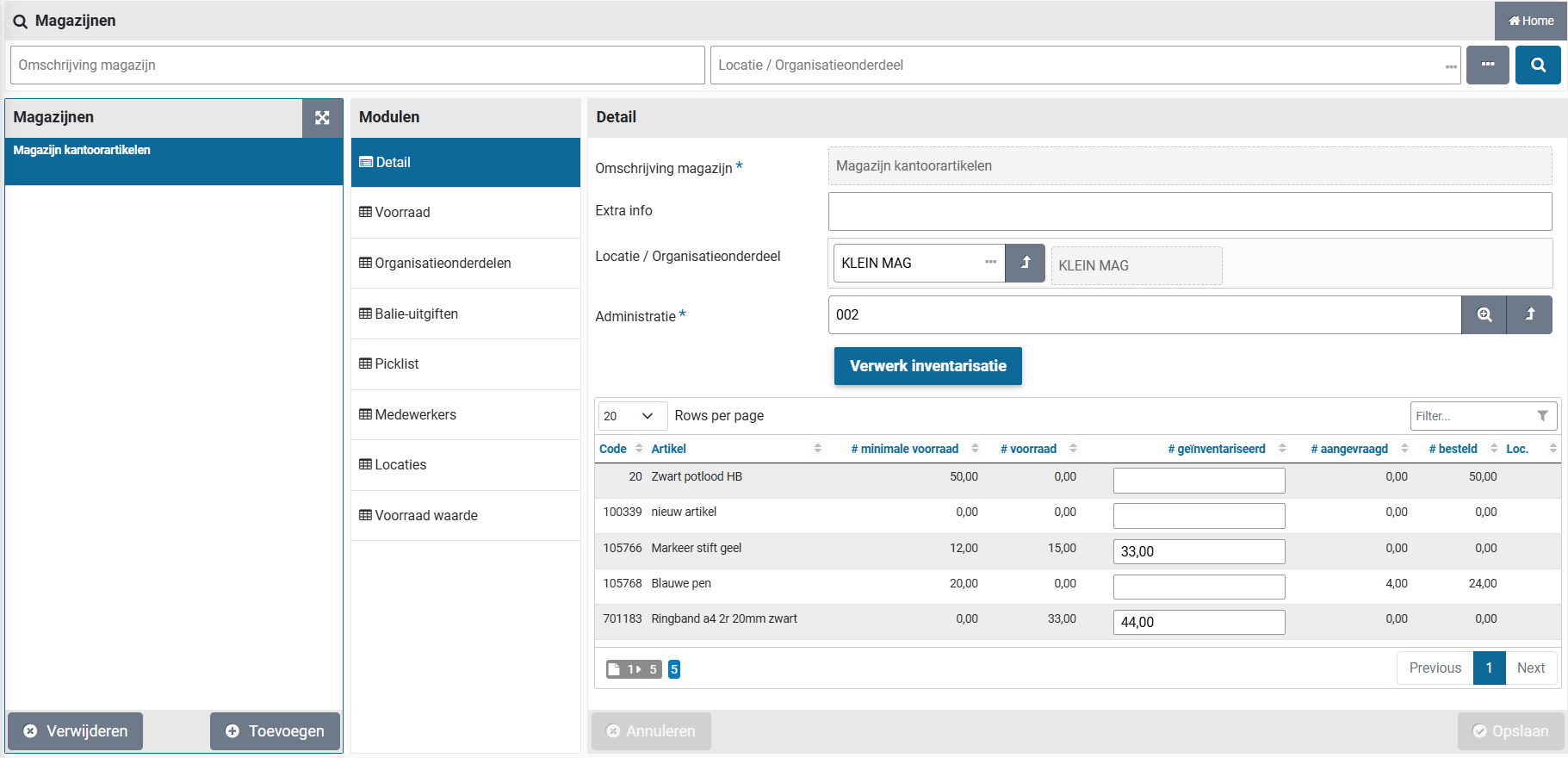
De indeling van dit scherm is conform de standaard zoals beschreven voor de “Algemene Schermopbouw“ bij Werking van de andere schermen.
Links vindt u de lijst met magazijnen en eronder de knoppen “Toevoegen (+)” en “Verwijderen (x)” om magazijnen toe te voegen of te verwijderen. Magazijnen kunnen alleen verwijderd worden als er nog geen bestellingen bij dit magazijn verwerkt zijn.
Per magazijn kunt in bij de verschillende gegevensmodulen de gegevens m.b.t. het magazijn inzien of beheren.
Bij de gegevensmodule “Detail” staan de basisgegevens m.b.t. het magazijn zijnde: de naam/omschrijving van het magazijn en de boekingsgegevens voor de bestellingen vanuit het magazijn (t.b.v. het aanvullen van de voorraad).
Nota bene: Deze leverancier die is gekoppeld aan het magazijn moet op inactief worden gezet. Dit om te voorkomen dat deze leverancier bij de vrije aanvraag gekozen kan worden. Verdere inrichting van de leverancier is niet nodig, omdat dit uit de inrichting van het magazijn volgt.
Onderaan staat het artikelvoorraadoverzicht met alle artikelen die in de voorraad van het magazijn beheerd worden. Door een artikel in de lijst te kiezen, wordt het scherm geopend met de details van het voorraadbeheer, zoals beschreven bij “artikelen in voorraad” bij Voorraadbeheer.
Let op: Voor de bestellingen om de voorraad van het magazijn aan te vullen is de standaard workflow van toepassing die is ingericht bij de systeem parameters of bij de administratie waar dit magazijn in valt. Als u een andere workflow wenst (bijvoorbeeld zonder financieel akkoord) dan kunt u een afwijkende workflow opgeven bij het organisatieonderdeel van dit magazijn. Zie hiervoor organisatieonderdelen bij Organisatie.
De knop “Verwerk inventarisatie” in relatie tot artikelvoorraadlijst eronder, staan beschreven de sectie “Voorraad inventarisatie” bij Voorraadbeheer.
Bij de gegevensmodule “Voorraad” vindt u een overzicht van alle artikelen die in het magazijn op voorraad worden gehouden, beheert u welke artikelen dat betreft en richt u het voorraadbeheer in. Ook kunt u voor artikel op voorraad gerelateerde handelingen initiëren. Zie ook Voorraadbeheer.
Bij de gegevensmodule “Organisatieonderdelen” beheert u de gekoppelde organisatieonderdelen. Voor deze organisatieonderdelen worden artikelen (die onder voorraadbeheer vallen) uitgeleverd via dit magazijn. U kunt hier organisatieonderdelen toevoegen of verwijderen en een positie binnen het magazijn opgeven. Met de laagste positiewaarde wordt aangegeven dat een magazijn een voorkeurspositie heeft, voor als een artikel in meerdere magazijnen voorkomt. Zie ook “Artikelen in voorraad” bij Voorraadbeheer.
Let op: voor artikelen die in het magazijn op voorraad worden gehouden, zal er - voor die organisatieonderdelen die niet gekoppeld zijn aan het magazijn - direct bij de leverancier worden besteld en wordt deze bestelling niet via de voorraad in het magazijn verwerkt. De uitlevering kan eventueel wel via het magazijn verlopen. Zie hiervoor “Uitleveren via het magazijn zonder voorraadbeheer” bij Uitgifte via het magazijn.
Bij de gegevensmodule “Balie-uitgiften” vindt u een overzicht van alle balie uitgiften voor artikelen die voor dit magazijn zijn uitgegeven. Voor het toevoegen van nieuwe balie uitgifte toevoegen zie “Uitleveren via de balie van het magazijn” bij Uitgifte via het magazijn.
Bij de gegevensmodule “Picklist” vindt u de uitleverlijsten met de artikelen die uit voorraad geleverd moeten worden, in relatie tot de intern geplaatste bestelling bij het magazijn. Zie hiervoor “Uitleveren via Picklist” bij Uitgifte via het magazijn.
Bij de gegevensmodule “Medewerkers” vindt u de medewerkers die magazijn beheer mogen uitvoeren en kunt u dit aanpassen.
Bij de gegevensmodule “Locaties” definieert u de locaties waar de artikelen in het magazijn kunnen liggen. Deze locaties worden getoond bij het verwerken van de Picklist om de artikelen in het magazijn terug te vinden. U kunt daarbij een locatie-code en omschrijving ingeven.
Bij de gegevensmodule “Voorraad waarde” vindt u de voorraad-waardenoverzichten en kunt u ook een waardenoverzicht toevoegen. Een voorraad-waardenoverzicht is een weergave van de waarde van de artikelen die in de voorraad aanwezig zijn, op het moment dat u het waardenoverzicht toevoegt. Zie ook “Voorraad inventarisatie” bij Voorraadbeheer.
Artikelen toevoegen aan magazijn
Artikelen in Shopper worden in het standaard P2P proces via de leverancier besteld en geleverd. Indien een artikel (ook) via het magazijn moet kunnen worden besteld (om het vervolgens uit voorraad te leveren), dan moet dat bij het artikel worden ingericht. Kies hiervoor in het menu “Inkoop” voor het menu-item “Artikel”.
Bij het artikel vindt u de gegevensmodule “Magazijnen (beheer)”, waar u met de knop “(+) Toevoegen” dit artikel toekent aan een magazijn.

U kiest bij de gegevensmodule “Detail” vervolgens het betreffende magazijn, vult de uitlevereenheid in en legt dit vast met de knop “Opslaan”. Indien van toepassing kunt u een artikel toekennen aan meerderere magazijnen door deze stappen te herhalen.

De uitlevereenheid is de eenheid die u wenst te hanteren voor het bestellen en uitleveren voor dit artikel binnen dit magazijn. De uitlevereenheid kan overeenkomen met de besteleenheid van het artikel bij de leverancier, maar kan voor het magazijn ook afwijkend worden opgegeven.
De velden m.b.t. het voorraadbeheer van dit artikel kunt u nu of op een later moment inrichten - al dan niet via het menu Magazijn - afhankelijk van de taakverdeling van inkoopmedewerkers en magazijnmedewerkers binnen uw organisatie). Zie ook “Artikelen in voorraad” bij Voorraadbeheer
Na het toekennen van het artikel aan een magazijn komt ook de gegevensmodule “Magazijn-voorraad” beschikbaar bij het artikel bij het menu inkoop. Echter als er meerdere magazijnen van toepassing zijn voor dit artikel dan is deze module niet beschikbaar en kunt u de magazijnvoorraad benaderen door bij de gegevensmodule “Magazijnen (beheer)” eerst het betreffende magazijn uit te kiezen.
Inrichting
Bij het menu “Magazijn” bij het menu-item “Inrichting” beheert u de referentiegegevens die gebruikt worden bij het werken met magazijnen en voorraad.
Bij “Mutatie-reden” vindt u een lijst van de bestaande mutatieredenen. Deze kunt u aanpassen of uitbreiden t.b.v. de mutaties die uw organisatie worden gebruikt.

Bij “Picklist groep” kunt u de Picklistgroepen beheren. Als u meerdere picklistgroepen aanmaakt, dan moet u met het vinkje “Default” aangeven welke picklistgroep wordt gebruikt, voor als er bij een organisatieonderdeel “Picklist voor uitlevering artikelen“ is aangevinkt, maar er bij het aangevraagde artikel of gerelateerd artikel-type geen (afwijkende) picklistgroep is opgegeven.
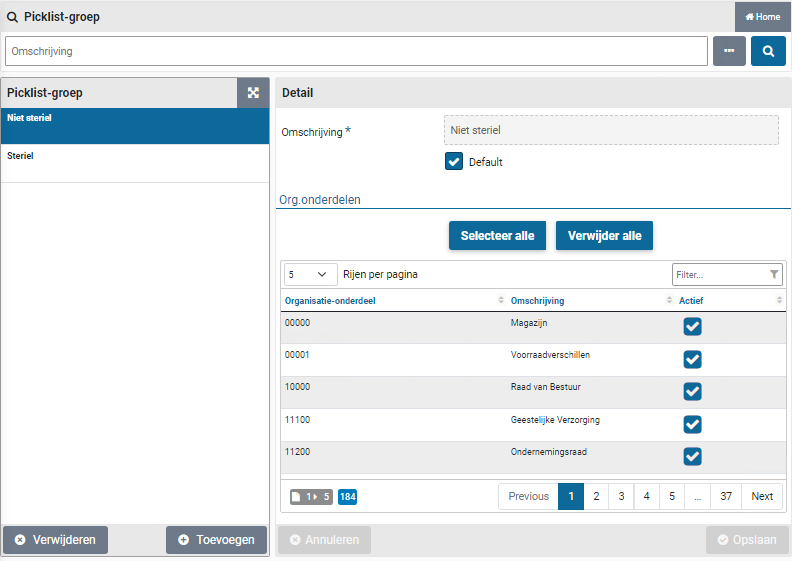
Let op: markeer altijd één picklistgroep als default, om te voorkomen dat er artikelen bij het magazijn worden afgeleverd, zonder dat er een picklist voor wordt aangemaakt. M.a.w. als er is besteld voor een organisatieonderdeel waar “Picklist voor uitlevering artikelen“ is aangevinkt en de artikelen worden bij het magazijn afgeleverd, maar als de Picklistgroep voor het betreffende artikel / artikel-type ontbreekt weet niemand waar de geleverde artikelen heen moeten.
Voor een picklistgroep kan worden aangegeven of deze door alle organisatieonderdelen gebruikt kan worden, of dat dit is beperkt tot bepaalde organisatieonderdelen. Vink daartoe de organisatieonderdelen aan die artikelen via deze picklistgroep mogen aanvragen.
Zie voor het gebruik van Picklistgroepen “Uitleveren via magazijn zonder voorraadbeheer” bij Uitgifte via het magazijn.
Voorraadbeheer
Het voorraadbeheer is gekoppeld aan een magazijn. De voorraad in het magazijn kan op meerdere plekken/locaties liggen en ook over meerdere magazijnen verdeeld zijn. Bij de inrichting van een artikel wordt aangegeven als dit artikel via een magazijn moet worden uitgeleverd. Voor deze artikelen is dan voorraadbeheer van toepassing. M.a.w. deze artikelen worden op voorraad gehouden (en zo nodig aangevuld) in het magazijn t.b.v. interne uitlevering aan de eigen organisatie.
Als een artikel in meerdere magazijnen beschikbaar is en beide magazijnen zijn gekoppeld aan hetzelfde organisatieonderdeel - waar vanuit de aanvraag voor dit artikel wordt gedaan - dan wordt door Shopper (voor het uitleveren) het magazijn gekozen, dat voor dit organisatieonderdeel de laagste positie vermelding heeft. Ook speelt de beschikbare voorraad hierbij een rol. Dus als bij het magazijn met de laagste positie de voorraad niet toereikend is, dan wordt de uitlevering gedaan via het andere magazijn. Dus in het geval dat er meerdere magazijnen van toepassing zijn, wordt er bij de uitlevering gekozen voor het magazijn met de laagste positie, dat voldoende voorraad heeft.
De periodieke inventarisatie van de voorraad in het magazijn wordt in Shopper verwerkt en voor eventuele afwijkingen wordt er een magazijnmutatie aangemaakt. Voor en na de inventarisatie kan ook een waardebepaling van de voorraad worden gedaan en met elkaar vergeleken worden.
Artikelen in voorraad
Het bekijken van de voorraad en het inrichten van het voorraadbeheer is mogelijk voor artikelen die zijn toegekend aan een magazijn. Dit is in te richten vanuit het artikel alsook vanuit het magazijn (voor een artikel in het magazijn), respectievelijk bij “Artikel” via menu-item “Inrichting” van het menu Inkoop; of bij een artikel vermeld bij de gegevensmodule “Voorraad” via menu-item “Magazijnen” in het menu Magazijn.
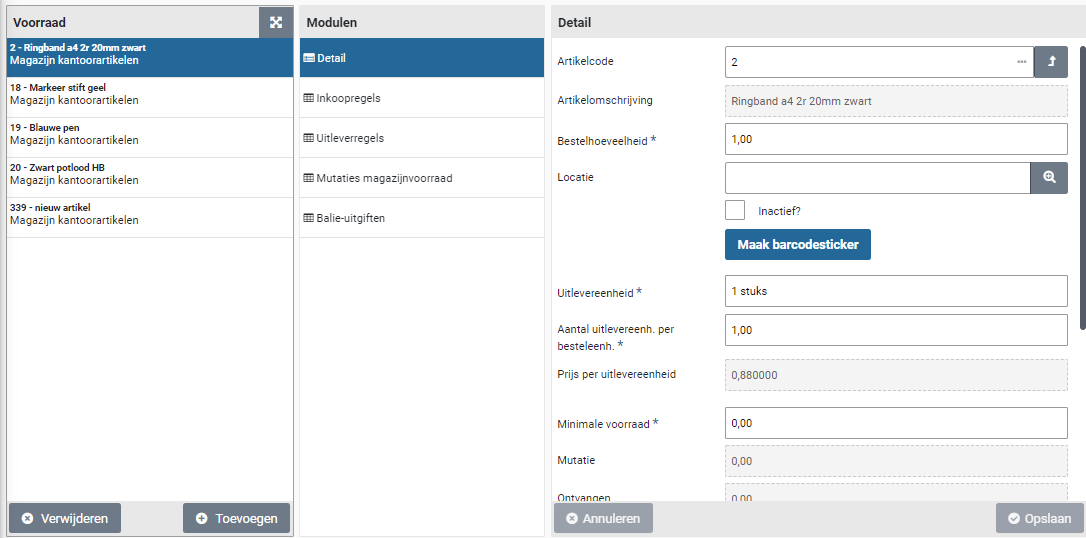
Nota bene: voor de inrichting van het voorraad beheer bij een “Artikel” (via menu inkoop-inrichting) is bij de gegevensmodule “Magazijn-voorraad” van het artikel alleen de gegevensmodule “Detail” beschikbaar (en wordt de kolom met Modulen – zoals in bovenstaande schermafbeelding – niet getoond), bij de gegevensmodule “Magazijnen (beheer)” zijn deze modulen (na keuze van het magazijn) wel beschikbaar.
Bij de gegevensmodule “Detail” stelt u voor dit artikel het voorraadbeheer in zoals dat binnen dit magazijn van toepassing is. Daarbij zijn de volgende velden van toepassing:
Bestelhoeveelheid:Het aantal besteleenheden waarmee de voorraad wordt aangevuld indien de minimale ondergrens is overschreden.
Locatie:De plek/locatie waar het artikel in het magazijn te vinden is
Uitlevereenheid:De eenheid waarmee interne bestellingen bij het magazijn kunnen worden uitgeleverd (dit kan dus afwijken van de besteleenheid bij de leverancier)
Aantal uitlevereenh. De verhouding tussen de uitlevereenheid en de besteleenheid,per besteleenh. :opgegeven als factor uitlevereenheid per besteleenheid.
Prijs per uitlevereenheid:De prijs van de uitlevereenheid, berekent door de prijs van de besteleenheid te delen door het aantal uitlevereenheden per besteleenheid (zie hierboven).
Minimale voorraad:De ondergrens voor de voorraad. Als de voorraad onder deze grens komt dan wordt het aanvullen van de voorraad geïnitieerd.
De overige velden geven de statistieken weer, welke verderop staan beschreven bij de sectie “Voorraad artikelen inventarisatie”.
Voor nieuwe artikelen in het magazijn of als er een nieuwe sticker nodig is, dan kunt u met de knop “Maak barcodesticker” een sticker printen en vervolgens plakken op de locatie (stelling, schap, etc.) waar het artikel in het magazijn ligt. Bij de verwerking van de uitgifte (via de picklist) of de inventarisatie van de voorraad, kan deze sticker ook worden gescand.
Bij de gegevensmodule “Inkoopregels” worden voor dit artikel de bestelregels getoond die zijn aangemaakt voor het aanvullen van de voorraad. M.a.w. voor de bestelling bij de leverancier
Bij de gegevensmodule “Uitleverregels” worden voor dit artikel de bestelregels getoond voor de bestellingen die via het magazijn zijn uitgeleverd.
Bij de gegevensmodule “Mutaties magazijnvoorraad” vindt u een lijst van mutaties die door de tijd heen op de voorraad zijn doorgevoerd. Een aanpassingen/mutatie op de voorraad kan worden toegevoegd met de knop “(+) Toevoegen”. U geeft daarbij de datum en het aantal op. Aanvullend kunt u een opmerking en een mutatiereden (zoals bijvoorbeeld: breuk, over datum, niet meer in gebruik, etc.) invullen.
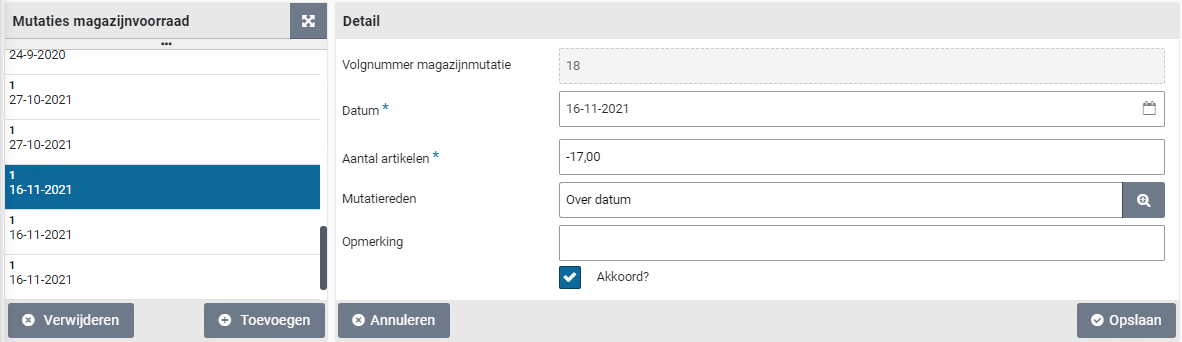
Mutaties op de magazijnvoorraad worden alleen doorgevoerd als het vinkje “Akkoord” is aangezet. Zo kan de mutatie door een medewerker worden ingevoerd en door een andere medewerker worden beoordeeld die het vinkje “Akkoord” aanzet om de mutatie daadwerkelijk door te voeren.
Nota bene: er wordt door Shopper voor het betreffende artikel ook een mutatie magazijnvoorraad toegevoegd n.a.v. het verwerken van de inventarisatie van de voorraad. Zie sectie “Voorraad artikelen inventarisatie” voor meer details over de inventarisatie.
Bij de gegevensmodule Balie-uitgiften vindt u een lijst van balie-uitgiften die er door de tijd hebben plaatsgevonden. zie voor verder toelichting “Uitleveren via de balie van het magazijn” bij Uitgifte via het magazijn.
Aanvullen voorraad
Artikelen in voorraad worden – zolang de voorraad strekt – direct uit voorraad geleverd. Op het moment dat het aantal vermeld bij het veld “Voorraad” onder de waarde van het veld “Minimale voorraad” komt (of als er meer wordt besteld dan er op voorraad beschikbaar is), dan wordt het aanvullen van de voorraad geïnitieerd.
Op dat moment wordt er door Shopper voor het aantal vermeld bij het veld “bestelhoeveelheid” een bestelregel aangemaakt bij de leverancier van dit artikel. Voor deze bestelregel wordt de administratie en het organisatieonderdeel gebruikt dat bij het betreffende magazijn is ingesteld (module “Detail” van het magazijn). Deze bestelregels zijn terug te vinden bij de gegevensmodule “Inkoopregels” voor dit artikel in het magazijn.
De bestelling wordt verwerkt volgens de workflow die van toepassing is op het organisatieonderdeel van dit magazijn. Afhankelijk van de inrichting bij de leverancier (vinkje “Bestelling automatisch versturen”) wordt de bestelling voor de aanvulling van de voorraad al dan niet direct verstuurd. Voor de bestelling wordt het afleveradres van het organisatieonderdeel gebruikt dat bij het magazijn is ingesteld. M.a.w. het adres van het magazijn.
Bij de registratie van ontvangst wordt er ook uitgegaan van het organisatieonderdeel van het magazijn en kan een (magazijn)medewerker die is gekoppeld aan dit organisatieonderdeel de ontvangstregistratie uitvoeren. Een inkoopmedewerker kan – indien nodig - de bestelling/bestelregels (voor het aanvullen van de voorraad) bij de procesflow ToDo stap “Bestel” opvolgen of via het overzicht van alle aanvraag- en bestelregels of bestelling inzien. Deze bestelling zijn herkenbaar aan het feit dat ze door de medewerker “SHOPPER” zijn gedaan.
Als bij de processtap “Bestel” een bestelregel voor het magazijn wordt afgekeurd (met het duimpje omlaag) dan wordt voor deze regel een overige ToDo “Aanvraag (magazijn bevestigen)” aangemaakt bij de sectie magazijn. Bij de opvolging van deze overige ToDo kan de regel opnieuw worden aangeboden via de knop “Bevestig magazijn aanvragen”. Als de bestelling geannuleerd moet worden, kies dan de bestelregel bij “Alle aanvraag / bestelregels” van het menu inkoop en vervolgens bij de gegevensmodule “Status en accordering”, gebruik de knop “Afwijzen” om deze regel te laten vervallen.
Bij de registratie van ontvangst voor de levering van de leverancier, wordt in het magazijn de voorraad voor het betreffende artikel bijgewerkt: met het aantal dat volgt uit het aantal besteleenheden dat is ontvangen, vermeerderd met de factor van het aantal uitlevereenheden per besteleenheid, zoals is vermeld bij het veld “Aantal uitlevereenh. per besteleenh.” voor dit artikel. Voor het uitvoeren van de ontvangstregistratie zie “Ontvangst registreren” bij >> Te ontvangen.
Voorraad artikelen inventarisatie
Bij de periodieke inventarisatie van de voorraad worden de getelde artikelen in Shopper - ten opzichte van de voorraad - verwerkt. De telling kan met behulp van een Scanner worden uitgevoerd, door het betreffende artikel (via de barcodesticker) te scannen en vervolgens op de Scanner de getelde aantallen in te vullen. Zie ook “Magazijn inventarisatie via Scanner” bij Gebruik Scanner bij magazijn.
De inventarisatie - al dan niet met de scanner - is terug te zien bij de kolom “# geïnventariseerd” - bij de lijst van artikelen op voorraad - onderaan in het scherm bij de gegevensmodule “Detail” van een magazijn. Eventueel kunnen de opgegeven telling hier nog worden aangepast voordat ze verwerkt gaan worden. Zonder scanner kunnen in deze lijst de tellingen ook handmatig worden ingevuld.

Wanneer alles is geïnventariseerd en alle aantallen/tellingen kloppen, kan de inventarisatie worden verwerkt door gebruik van de knop “Verwerk inventarisatie”.
Door het gebruik van deze knop worden alle geïnventariseerde aantallen (kolom # geïnventariseerd) afgezet tegen de aantallen op voorraad (kolom # voorraad) om vervolgens eventuele correcties op de voorraad door te voeren. Voor deze correcties worden dan magazijn voorraadmutaties aangemaakt met de mutatiereden “Inventarisatie” (welke direct als “Akkoord” zijn aangemerkt).
Bij de gegevensmodule “Voorraad waarde” kan een waardenbepaling van de artikelen op voorraad worden toegevoegd of een eerdere waardenbepaling worden ingezien. Een waardebepaling kan worden toegevoegd met de knop “(+) Toevoegen”. U geeft dan bij het veld “Extra informatie” een toelichting over waarom de inventarisatie wordt uitgevoerd, bijvoorbeeld voor of na een inventarisatie of conversie. De datum wordt automatisch ingevuld op het moment dat u met de knop “Opslaan” de waardebepaling in gang zet.
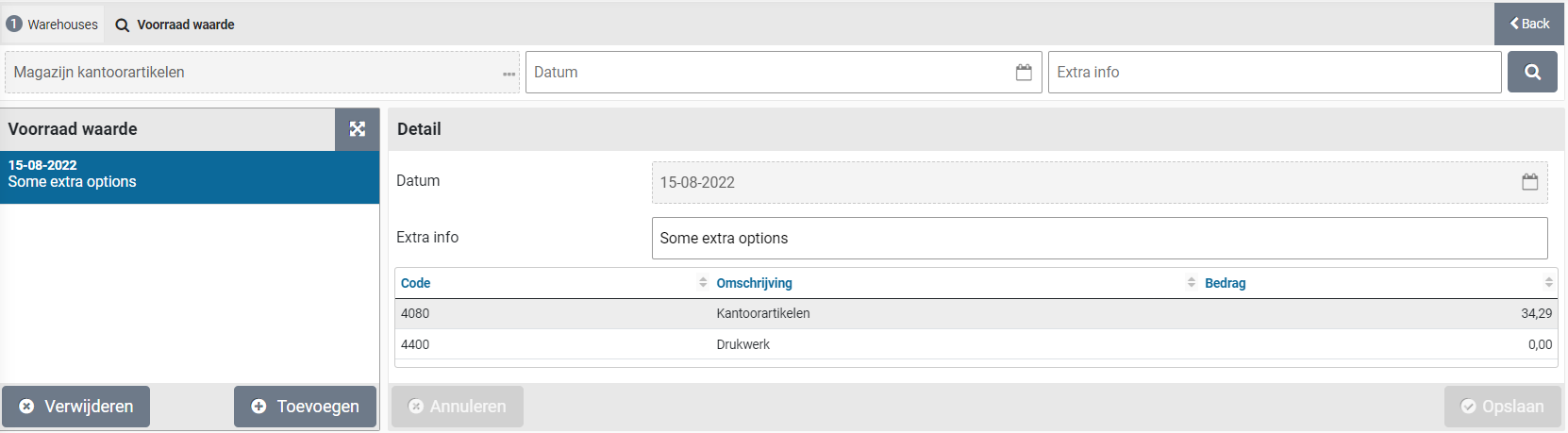
Het waarde overzicht wordt weergegeven getotaliseerd per Kostensoort. U kunt de toelichting bij “Extra info” naderhand nog wijzigen. Of met de knop “(X) Verwijderen” het waardenoverzicht verwijderen.
De verschillen tussen de verschillende waardenoverzichten kunt u eenvoudig inzichtelijk maken via het rapport “Magazijn inventarisatie verschillen” dat u kunt vinden in het menu Magazijn bij het menu-item “Rapportages”. Dit rapport wordt als Excel overzicht aangemaakt en is vervolgens in MS-Excel te openen.
De statistieken met betrekking tot voorraadbeheer, inkoop en uitleveringen per artikel zijn terug te vinden bij het betreffende artikel in de gegevensmodule “Voorraad” voor een magazijn.
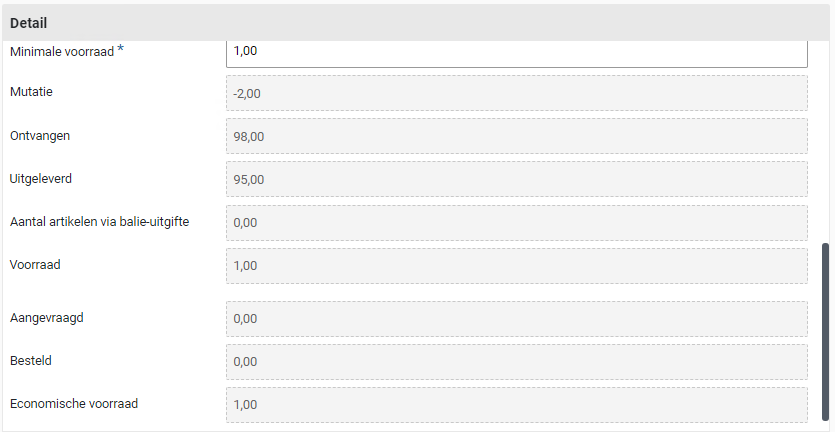
Daarbij zijn voor het artikel de volgende velden van toepassing:
Mutatie:Het totaal van alle mutaties dat er in de voorraad is doorgevoerd
Ontvangen:Het totaal aantal dat ontvangen is van de leverancier
Uitgeleverd:Het totaal aantal dat is vanuit het magazijn is uitgeleverd
Aantal artikelen via Het totaal aantal dat vanuit de balie van het magazijn is uitgeleverd
balie-uitgifte:
Voorraad:Het totaal aantal dat er op voorraad zou moeten zijn, uitgaande van de aantallen vermeld bij Ontvangen, Mutatie, Uitgeleverd en Aantal artikelen via balie-uitgifte.
Aangevraagd:Het totaal aantal dat is aangevraagd bij het magazijn, maar wat nog niet is uitgeleverd
Besteld:Het totaal aantal dat nog in bestelling is bij de leverancier
Economische voorraad:De voorraad die ontstaat na de verwerking van de aantallen die bij Aangevraagd en Besteld vermeld staan
(Aanvullende) informatie over de voorraad is ook in de rapportages terug te vinden.
Rapportages
Bij het menu-item “Rapportages” van het menu magazijn, kunt u verschillende rapportages opvragen m.b.t. het magazijn en de voorraad.
Standaard zijn hier de volgende rapporten beschikbaar:
Magazijn inventarisatie verschillen overzicht (zoals beschreven bij voorraad inventarisatie)
Overzicht uitlevering per artikel type (voor een artikel-type binnen een bepaalde periode)
Overzicht uitleveringen (voor een selectie van kostenplaats, jaar week)
Week (komt uit bij het scherm voor de export van de boekingen van een week)
Het rapport/overzicht “Week” toont een lijst met alle weken voor de administratiejaren die bij de actieve administratie bestaan. Zie ook gegevensmodule Administratiejaar bij Boekhouding.
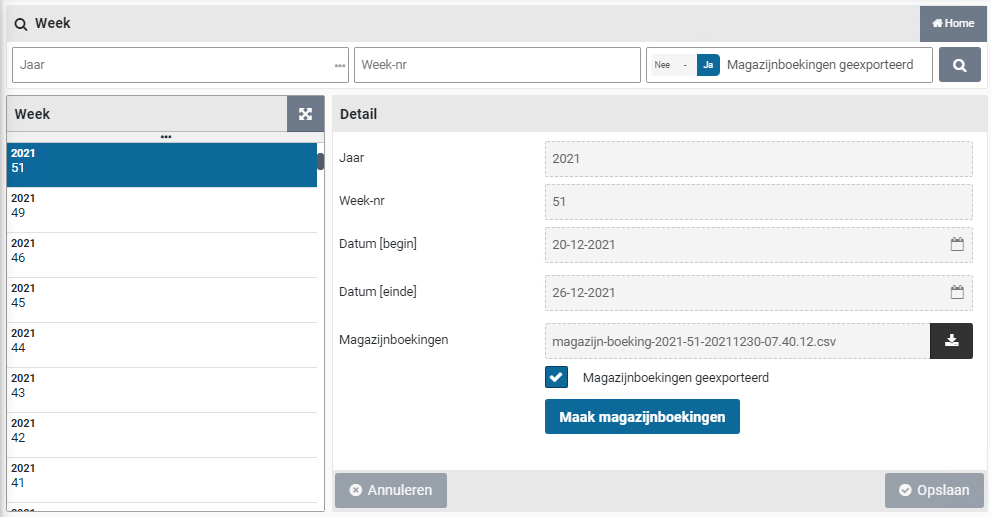
De indeling van dit scherm is conform de standaard zoals beschreven voor de “Algemene Schermopbouw“ bij Werking van de andere schermen.
De lijst van weken is gemaximaliseerd tot 500 weken en wordt gevuld volgens de zoekcriteria die zijn opgegeven. U kunt het aantal vermelde weken in de lijst dus terugbrengen door de selectiecriteria aan te passen.
Met de knop “Maak magazijnboekingen” wordt de export van die week aangemaakt. Het vinkje “Magazijnboekingen geëxporteerd” wordt aangezet en de naam van het bestand dat is aangemaakt wordt getoond bij het veld “Magazijnboekingen”, waar het vervolgens ook gedownload kan worden.
Als er al een export is gedaan – die niet als zodanig niet zichtbaar is in Shopper – dan kan “Magazijnboekingen geëxporteerd” handmatig worden aangevinkt en met de knop “Opslaan” worden gewijzigd, waardoor het niet meer in de lijst of als ToDo van toepassing is.
Voor een magazijnmedewerker wordt het exporteren van de boekingsgegevens voor die week tevens kenbaar gemaakt bij de Overige ToDo onder de sectie Magazijn, als “Week (boekingen te exporteren”, met daarachter het aantal weken dat nog verwerkt moet worden.
Door deze ToDo te selecteren wordt in Shopper de lijst met nog te exporteren weken getoond. Zie het scherm “Week” zoals voorgaand beschreven.
Uitgifte via het magazijn
Artikelen die op voorraad zijn in het magazijn kunnen worden uitgeleverd aan de interne organisatie. Dit kan doormiddel van een aanvraag van een medewerker via de interne catalogus in Shopper, of via de balie van het magazijn, waar de medewerker het artikel opvraagt.
Artikelen die via Shopper zijn aangevraagd worden uitgeleverd aan de hand van een uitleverlijst (picklist). Deze picklist kan in combinatie met een Scanner worden afgewerkt. Bij de balie wordt worden in Shopper de gevraagde artikelen opgevraagd en direct bij de balie uitgeleverd.
Indien alle leveringen van leveranciers via het magazijn verlopen en er dus ook artikelen bij het magazijn worden afgeleverd waarvoor de voorraad niet in het magazijn wordt beheerd, dan kan de uitlevering van deze artikelen toch ook - zonder voorraadbeheer - via een picklist worden verwerkt. Dit verloopt in Shopper dan niet via het magazijn, maar via een picklistgroep.
Uitleveren via picklist
In Shopper wordt er een picklist (uitleverlijst) aangemaakt op het moment dat er voldoende voorraad in het magazijn aanwezig is om de aangevraagde artikelen uit te kunnen leveren (al dan niet na het aanvullen van de voorraad n.a.v. de ontvangen bestelling bij de leverancier) of als er voor een organisatieonderdeel artikelen binnen een picklistgroep zijn ontvangen. Deze uitleverlijsten zijn terug te vinden bij het menu-item “Magazijnen” van het menu Magazijn, bij de gegevensmodule “Picklist”.
Voor een magazijnmedewerker wordt de picklist tevens kenbaar gemaakt bij de Overige ToDo onder de sectie Magazijn als “Te behandelen picklist”, met daarachter het aantal Picklisten dat nog verwerkt moet worden.
Door deze ToDo te selecteren wordt in Shopper de lijst met de te verwerken uitleverlijsten getoond. Voor de opvolging zal de magazijnmedewerker de artikelen uit de voorraad halen en deze al dan niet met een pakbon uitleveren.
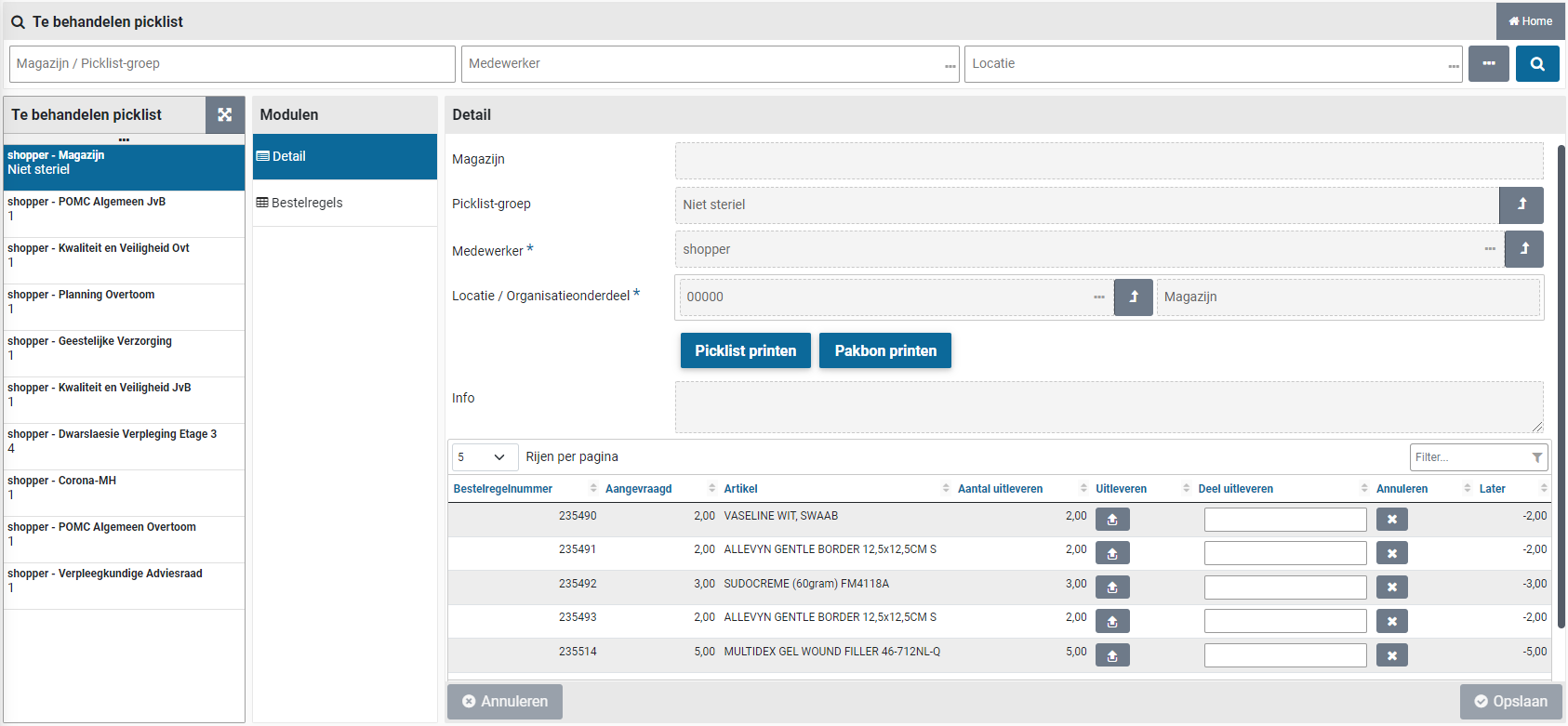
De oorsprong van de picklist is bij de gegevensmodule “Detail” af te leiden vanuit de velden: Magazijn en Picklist-groep. Indien voor deze picklist de artikelen op voorraad worden gehouden zal bij het veld “Magazijn” het betreffende magazijn vermeld staan. Is de Picklist bedoelt voor artikelen die niet onder voorraadbeheer vallen, dan is het veld “Picklistgroep” gevuld.
Bij het veld “Medewerker” wordt de medewerker vermeld die de bestelling heeft aangevraagd met daaronder het veld “Locatie / organisatieonderdeel” waar de uitlevering voor gedaan moeten worden, m.a.w. waar de artikelen naar toe moeten. Aanvullend kan er bij het veld “Info” een vermelding staan van de aanvrager m.b.t. de verwerking van de bestelling.
Bij de gegevensmodule “Bestelregels” staan de aan de picklist gerelateerde bestelregels vermeld. Door een bestelregel te kiezen is aanvullende informatie m.b.t. de bestelling en de historie terug te vinden.

Met de knop “Picklist printen” wordt de picklist afgedrukt. De magazijnmedewerker kan aan de hand van deze picklist door het magazijn lopen om de artikelen te verzamen. De picklist kan ook met het gebruik van een Scanner worden afgewerkt. Zie “Te behandelen Picklist via Scanner” bij Gebruik Scanner bij magazijn
Als de artikelen op de picklist zonder gebruik van een Scanner zijn verzameld, dan kunnen deze worden ingeboekt, onderaan het scherm bij de gegevensmodule “Detail”.
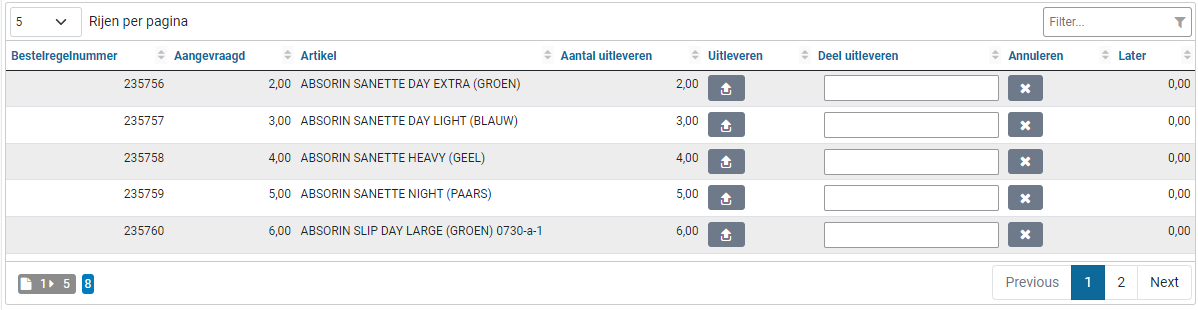
Indien de aantallen vermeld in kolom “Aantal uitleveren” beschikbaar zijn voor uitlevering, dan kan bij de kolom “Uitleveren” voor dit artikel deze uitlevering bevestigd worden.

Indien een artikel niet geleverd kan worden, dan kan bij de kolom “Annuleren” worden aangegeven dat deze Picklist regel geannuleerd moet worden.

Als alle artikelen volgens de voorraad in Shopper geleverd kunnen worden, dan is ook de knop “Alles uitleveren” beschikbaar. Alle artikelen en aantallen kunnen dan in keer voor uitlevering bevestigd worden.
Als niet alle artikelen in de voorraad beschikbaar waren, dan kan in de kolom “Deel uitleveren” het aantal ingevuld worden dat wel beschikbaar is voor de uitlevering.
Nota Bene: Als er met een Scanner wordt gewerkt dan is na het afwerken van een picklist – waarvoor niet alle artikelen voorradig waren – het resterende deel (back-order) voor uitlevering zichtbaar in dit overzicht (natuurlijk ook als deze picklist opnieuw wordt opgevraagd op de Scanner).

Wanneer de picklist is verwerkt en klaar is voor uitlevering, dan kan met de knop “Pakbon printen” de pakbon geprint worden waarop de artikelen vermeld staan die voor uitlevering bevestigd zijn.
Nota Bene: de pakbon wordt ook automatisch geprint als de picklist volledig is verwerkt.
De betreffende bestelregels die zijn uitgeleverd voor een picklist zijn terug te vinden bij de gegevensmodule “Uitleverregels” bij dit artikel in de gegevensmodule “Voorraad” van het magazijn.
Uitleveren via de balie van het magazijn
Als medewerkers bij het magazijn artikelen uit de voorraad kunnen ophalen - zonder dat er een aanvraag aan vooraf is gegaan – dan is er in Shopper de ondersteuning voor de balie-uitgifte.
Een balie-uitgifte wordt uitgevoerd via het menu-item “Magazijnen” van het menu “Magazijn” door het betreffende magazijn te kiezen waar de artikelen – die worden afgehaald – op voorraad liggen. Als het artikel voldoende op voorraad is kunt u het gevraagde aantal artikelen uit de voorraad halen en vervolgens bij Shopper in het magazijn registreren.
In het magazijn kunt u eventueel gebruik maken van de Scanner om de artikelvoorraadgegevens op te vragen (bijvoorbeeld als u wilt weten waar een artikel ligt of als u de uitlevereenheid wilt nazien). Zie ook “Artikel beheer via Scanner” bij Gebruik Scanner bij magazijn.
Kies bij het magazijn voor de gegevensmodule “Balie-uitgiften” en u krijgt een overzicht van de eerder uitgevoerde balie-uitgiften. Onderaan de lijst kunt met de knop “(+) Toevoegen” een nieuwe balie-uitgifte gaan invoeren.
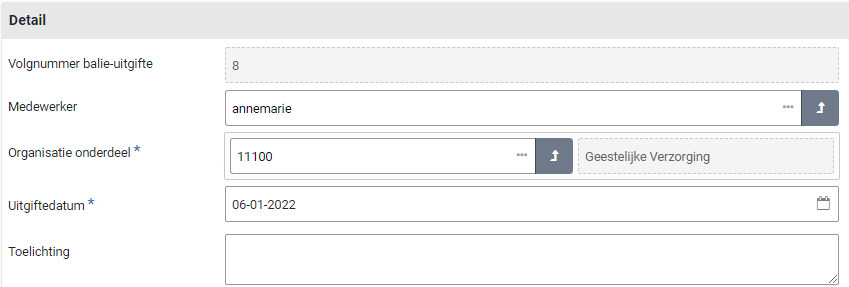
Bij de velden “Medewerker” en “Organisatieonderdeel” kunt u aangeven aan wie er wordt uitgeleverd. Het opgeven van een medewerker is optioneel. Begin met typen en vervolgens komt er een lijst met mogelijke keuzes die voldoen aan hetgeen u getypt heeft. Kies vervolgens de medewerker of het organisatieonderdeel. U kunt alleen een medewerker kiezen die in Shopper bekend is. Als de balie-uitgifte niet door medewerker zelf wordt afgehaald maar door een andere medewerker, dan kunt u dit tezamen met eventuele andere details opgeven bij het veld “Toelichting” Het organisatieonderdeel en de “uitleverdatum” zijn wel verplicht.
De invoer van de balie-uitgifte wordt bevestigd met de knop “Opslaan”. De gegevens op het scherm worden verder verrijkt en de lijst met artikelen - die binnen de voorraad van dit magazijn worden beheerd – staan vervolgens onderaan weergegeven.
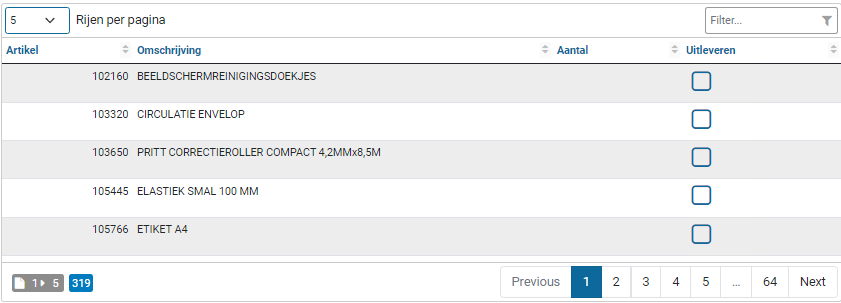
Kies het betreffende artikel voor de balie-uitgifte uit de lijst om de uitlevering te registreren. Met het Filter kunt u het betreffende artikel sneller vinden. Dit veld staat bovenaan de lijst van artikelen aan de rechterkant. Door een deel van het artikel of artikelnummer in te geven wordt de lijst beperkt tot die artikelen die daaraan voldoen. In de kolom “Uitleveren” zet u bij het betreffende artikel het vinkje aan en vervolgens kunt u het aantal invoeren.
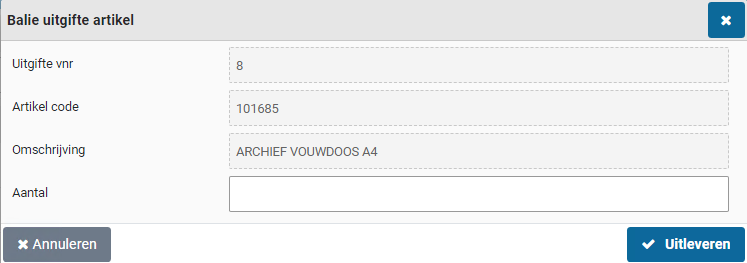
Bij het veld “Aantal” vult u het aantal stuks in dat wordt uitgegeven. Het aantal wordt in uitlevereenheden opgegeven. Na de bevestiging met de knop “Uitleveren” wordt de voorraad bijgewerkt. Als u het aantal nog wilt aanpassen dan klikt u nogmaals op het vinkje bij de kolom “Uitleveren”.
U kunt deze stappen herhalen voor als er meerder artikelen uitgegeven moeten worden. Waarbij u telkens uit de lijst van artikelen het volgende artikel kunt uitkiezen, als dan niet met het gebruik van het filter om het artikel sneller te vinden.

Voor de balie-uitgifte kunt u een uitleverbon printen. Deze bon wordt aangemaakt met de knop “Printen uitleverbon”. U kunt deze knop meerdere keren gebruiken, ook als u nog meer artikelen aan een balie-uitgifte heeft toegevoegd.
Uitleveren via magazijn zonder voorraadbeheer
Voor bestellingen bij een leverancier die buiten het voorraadbeheer van het magazijn om gaan, maar die wel bij het magazijn worden afgeleverd voor distributie binnen de eigen organisatie, bestaat er de mogelijkheid om binnen Shopper picklistgroepen in te richten.
Het aanmaken van een picklistgroep staat beschreven in de sectie “Inrichting” bij Magazijnbeheer. Er wordt een picklistgroep aangemaakt per afleverlocatie (magazijn) in combinatie met eventueel een onderscheid in de verschillende wijze van opslag of verwerking. Denk bijvoorbeeld aan gekoelde of steriele artikelen, zodat hier aparte uitleverlijsten voor aangemaakt kunnen worden.
Bij alle gerelateerde artikel-typen kan aangegeven worden tot welke picklistgroep ze behoren. Dit kan door een inkoopmedewerker worden ingericht via het menu Inkoop - menu-item “Inrichting – Artikel-type”, door voor het “Artikel-type” bij de gegevensmodule “Detail” de betreffende “Picklist-groep” op te geven. (Voor de inrichting zie Artikel-type bij Catalogusbeheer)

Als een artikel van dit artikeltype wordt bekeken dan staat daar de picklistgroep vermeld die bij het artikeltype is vastgelegd (veld “Picklist-groep artikeltype”). Als voor dit artikel een andere picklistgroep van toepassing is, dan kan er door een inkoopmedewerker een afwijkende picklistgroep voor dit artikel worden opgegeven via het menu Inkoop - menu-item “Inrichting – Artikel”, door voor het “Artikel” bij de gegevensmodule “Algemeen” bij het veld “Picklist-groep afwijkend” de afwijkende picklistgroep te kiezen. (Voor de inrichting zie Artikel bij Catalogusbeheer)

Let op: als u bij een artikeltype geen picklistgroep opgeeft, dan wordt voor de artikelen van dit artikeltype de default picklistgroep gebruikt indien er een picklistgroep van toepassing is bij het betreffende organisatieonderdeel waar vanuit de bestelling is aangevraagd. Daarentegen als bij het organisatieonderdeel het gebruik van de picklistgroep voor uitlevering niet aanstaat, dan wordt de informatie bij artikel-type en artikel niet gebruikt en worden er geen Picklisten aangemaakt.
Bij de organisatieonderdelen waarvoor de distributie via het magazijn moet verlopen, kan de supervisor bij het betreffende “Organisatieonderdeel” - in de gegevensmodule “Algemeen” - het vinkje “Picklist voor uitlevering artikelen” aanzetten.

Tevens kan het veld “Aflever locatie / org.onderdeel” worden ingesteld op het organisatieonderdeel van het Magazijn, of – als er geen andere afleverlocaties van toepassing zijn - bij de gegevensmodule “Afleveradres” het magazijn als Bron voor het afleveradres worden aangegeven.

Dit veld zorgt ervoor dat bij het definitief aanvragen het te kiezen afleveradres standaard op deze locatie komt te staan (standaard is het afleveradres die van het organisatieonderdeel zelf).
Let op: Als voor een organisatieonderdeel het gebruik van de picklistgroep voor uitlevering wordt gebruikt, dan wordt de ontvangstregistratie niet door de medewerkers van dit organisatieonderdeel uitgevoerd, maar door een (magazijn)medewerker gekoppeld aan het organisatieonderdeel waar de bestelling wordt afgeleverd.
Voor de inrichting zie Organisatieonderdelen bij Organisatie.
Gebruik Scanner bij magazijn
Voor de afhandeling m.b.t. de voorraad in het magazijn ondersteunt Shopper het gebruik van Scanners. Met een Scanner kan onder meer de verwerking van picklisten en de inventarisatie van de voorraad worden uitgevoerd, of ook het opvragen / beheren van de artikelen in de voorraad.
Shopper ondersteunt Scanners die aan een mobiel (telefoon) gekoppeld kunnen worden.
Zoals de UNITECH EA630 barcode scanner. Er kunnen ook andere Barcodescanner gebruikt worden, mits er minimaal voldaan wordt aan de onderstaande voorwaarden:
Android 10 of hoger
Scherm afmeting rond de 6”
Neem contact met ons op om te bepalen of de door u gewenste Scanner ondersteund kan worden. Wij kunnen u dan ook door middel van een intake ondersteunen, waarbij we ook de juiste configuratie van de Scanner kunnen instellen.
Doordat deze scanners gecombineerd zijn met een mobiele telefoon kan er naast de magazijn scanfunctionaliteit ook de andere mobiele functionaliteiten van Shopper gebruikt worden, zoals de afhandeling van de ToDo’s voor “Beoordelen” en “Ontvangen” beschreven bij ToDo’s via de mobiele applicatie

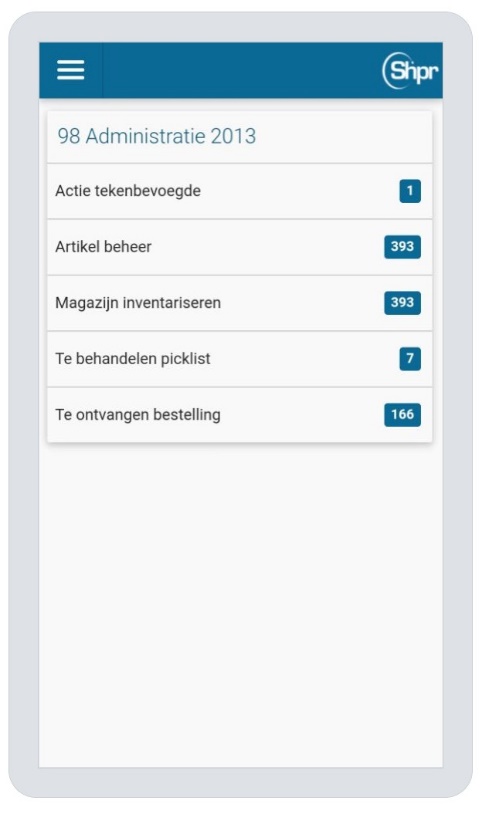
Daar vindt u ook een algemene beschrijving over de werking van de schermen op de mobiel, zoals per administratie de lijst van ToDo’s op het startscherm van de mobiele Scanner (links weergegeven).
Aanvullend is er op de schermen van de mobiele Scanner de indicatie dat er gescand kan worden. Dit wordt weergegeven door een geanimeerde afbeelding van een barcode-scan.

Als deze wordt weergegeven dan kunt met de Scanknop van de Mobiele Scanner een barcode van een artikel te scannen, om vervolgens – indien de barcode herkend wordt – in het bijbehorende scherm voor dit artikel uit te komen (in relatie tot de geselecteerde ToDo).
Te behandelen picklist via Scanner
Na de keuze voor deze ToDo op het startscherm van de mobiele Scanner, wordt er een lijst met te behandelen Picklisten getoond (afbeelding onder links). Per picklist wordt de medewerker en het organisatieonderdeel voor uitlevering vermeld met daaronder het magazijn of de picklistgroep.
Na de keuze voor een Picklist worden de details van deze Picklist getoond met daaronder de lijst van de artikelen (afbeelding onder rechts – voorbeeld picklistgroep).
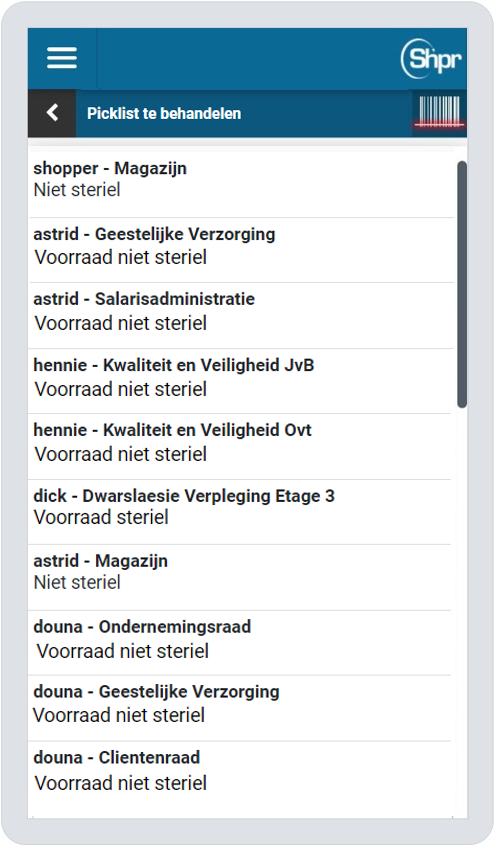
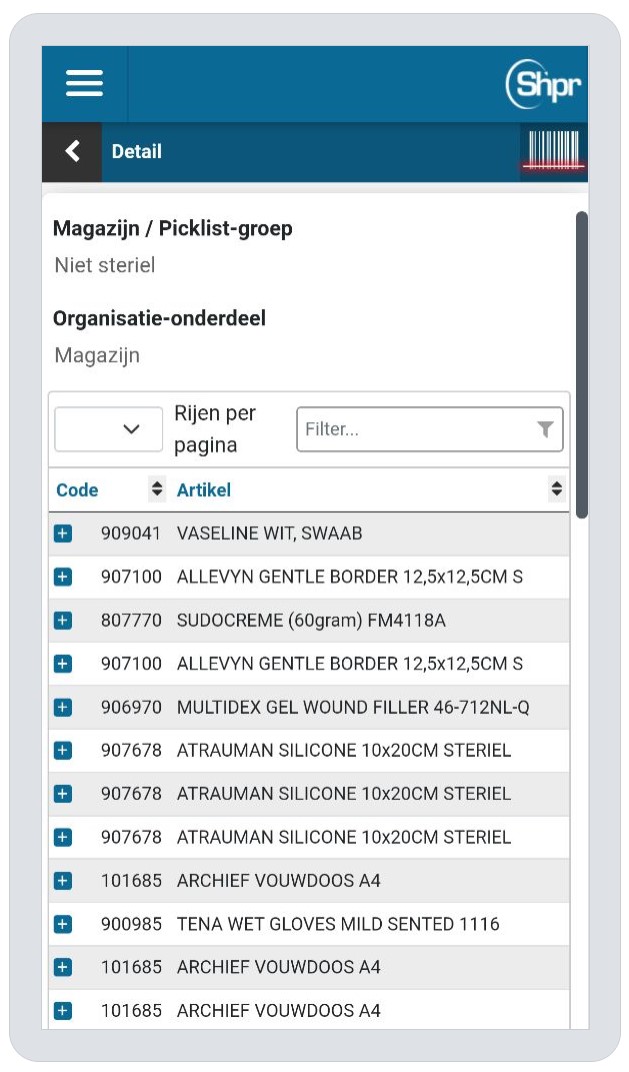
Bij een picklist voor uitlevering via het magazijn, wordt bij de lijst van artikelen tevens de locatie van het artikel vermeld, zodat het direct duidelijk is waar het artikel in het magazijn terug te vinden is.
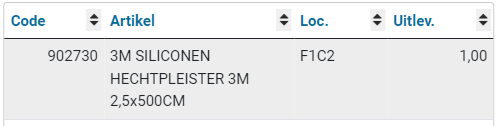
Voor de artikelen die op voorraad in het magazijn liggen kan direct via de scanner op de aangegeven locatie de barcode van het artikel gescand worden. De artikel details worden vervolgens getoond en als alles klopt en het geheel uitgeleverd kan worden dan kan de barcode van het artikel nogmaals gescand worden om de uitlevering te bevestigen. Het artikel verdwijnt dan uit de lijst van de picklist en het volgende artikel kan worden gescand, totdat de picklist in zijn geheel is verwerkt. Als de pakbon volledig is verwerkt wordt de pakbon automatisch geprint.
Zie ook knop “Maak barcode sticker” bij Voorraadbeheer voor het printen van de barcode stickers(deze knop is ook beschikbaar in “Artikel beheer via Scanner”).
Ook kan het artikel handmatig geselecteerd worden, door deze te kiezen uit de lijst. De lijst van artikelen kan gefilterd worden – om snel een betreffend artikel te vinden – of om het aantal getoonde rijen op het scherm terug te brengen. Door te scrollen kan de gehele lijst met artikelen doorlopen worden. Als er meer artikelen zijn dan wordt onderaan de lijst de mogelijkheid gegeven om te bladeren.

Na het selecteren van het artikel (handmatig of d.m.v. de barcode te scannen) wordt het scherm getoond voor het uitleveren van dit artikel.
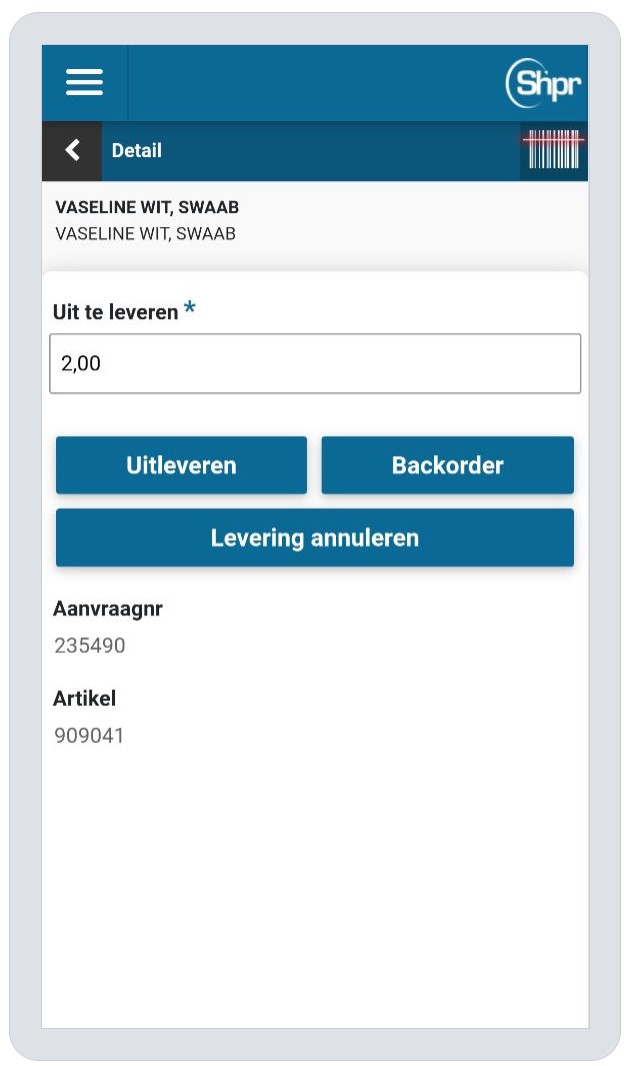
Bij het veld “Uit te leveren” wordt het aantal opgegeven dat kan worden uitgeleverd. Dit staat standaard al ingevuld met het aantal dat besteld is. Indien niet alles op voorraad is dan kan het aantal worden aangepast voordat de knop “Uitleveren” wordt gebruikt (zie ook knop “Backorder”). Indien niet alles uitgeleverd kon worden, dan komen de resterende automatisch is backorder waarvoor later een andere picklist wordt aangemaakt.
Als er geen of onvoldoende voorraad is (doordat de werkelijke voorraad afwijkt) en u besluit de uitlevering van dit artikel in zijn geheel uit te stellen, dan kunt u via de knop “Backorder” worden aangegeven dat de uitlevering van het artikel wordt uitgesteld. Als de levering niet mogelijk is of anderszins de levering moet komen te vervallen, dan kan dit met de knop “Levering annuleren” de uitlevering van dit artikel in zijn geheel geannuleerd worden.
Na het gebruik van de knop “Uitleveren”, “Backorder” of “Levering annuleren” komt u terug in de Picklist met de lijst van resterende artikelen die nog moeten worden uitgeleverd en kan vervolgens het volgende artikel worden geselecteerd.
Let op: Het afgehandelde artikel komt vervolgens niet meer voor in de picklist. Voor backorder wordt een nieuwe picklist aangemaakt.
Als het verkeerde artikel uit de picklist is gekozen of de uitlevering moet worden afgebroken, dan kunt u via de knop “ < ” linksboven terug naar het picklist overzicht.
Als de picklist volledig is verwerkt (er zijn geen artikels meer die in de lijst getoond worden bij de Picklist), dan gaat u automatisch terug naar de lijst van uitleverlijsten (picklist overzicht).
Magazijn inventarisatie via Scanner
Na de keuze voor deze ToDo op het startscherm van de mobiele Scanner, komt u in het scherm waar u het artikel kunt selecteren (afbeelding onder links) waarvoor u de telling wilt invoeren.
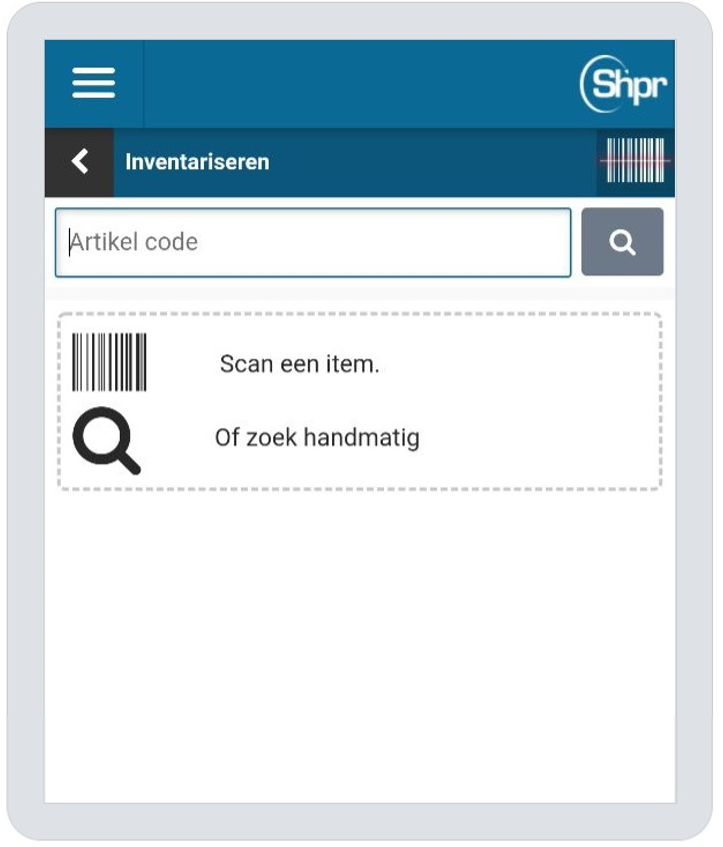
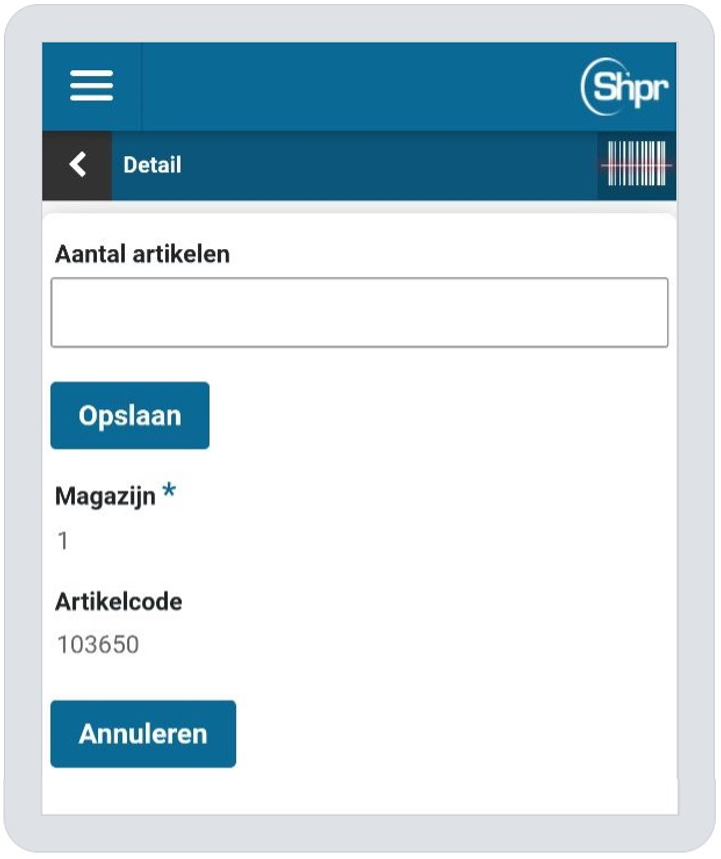
Op de locatie in het magazijn waar dit artikel ligt kan de barcode sticker gescand worden om het artikel te selecteren en vervolgens aan te geven hoeveel stuks er nog in de voorraad beschikbaar zijn. Zie knop “Maak barcode sticker” bij Voorraadbeheer voor het printen van de barcode stickers (deze knop is ook beschikbaar in “Artikel beheer via Scanner”).
U kunt het artikel ook selecteren door handmatig de artikelcode in te geven. Na het selecteren van het artikel wordt het scherm getoond voor het opgeven van het aantal getelde artikelen (afbeelding boven rechts).
Bij het veld “Aantal artikelen” wordt vervolgens het geteelde aantal ingegeven en bevestigd met de knop “Opslaan”. Dit wordt herhaald totdat alle artikels in de voorraad zijn geteld. Als het verkeerde artikel is gescand dan kan via de knop “ < ” linksboven een ander artikel gekozen worden.
Artikelbeheer via Scanner
Na de keuze voor deze ToDo op het startscherm van de mobiele Scanner, wordt een Scherm getoond om het artikel te selecteren (afbeelding onder links).
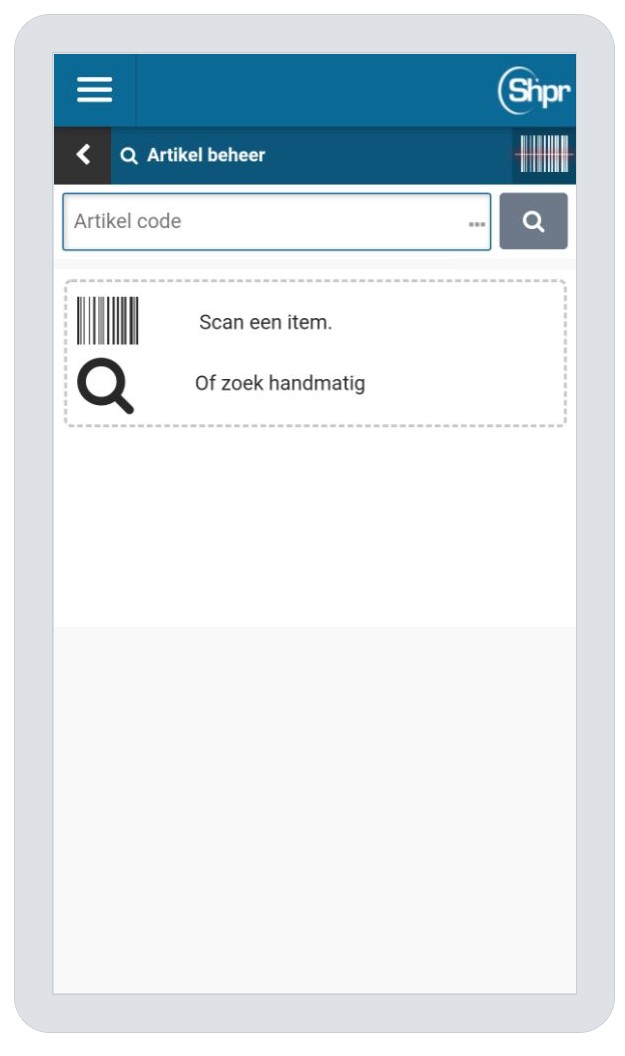
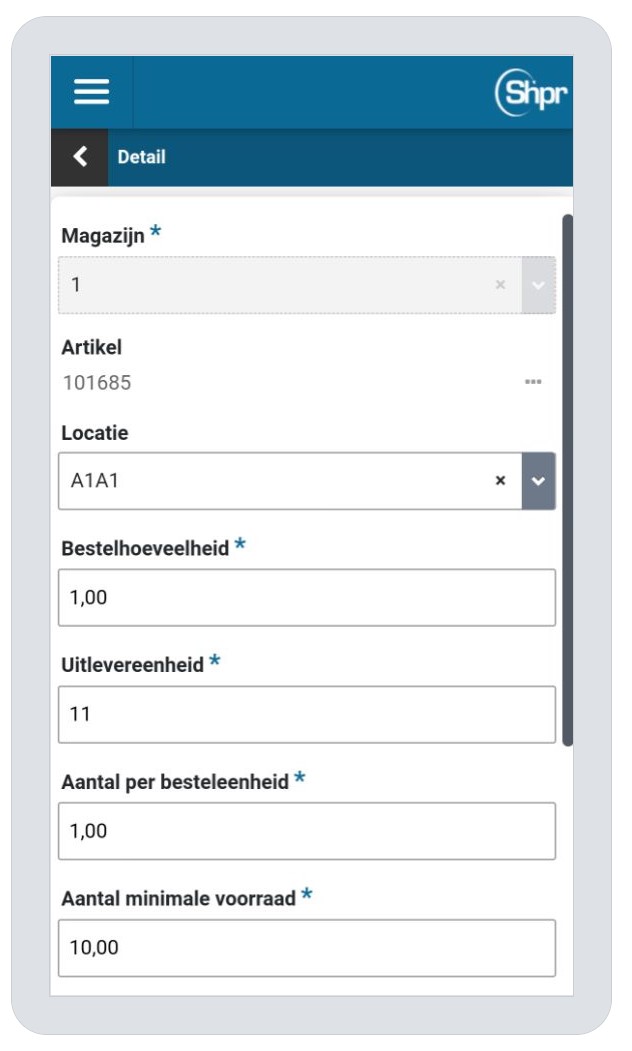
Op de locatie in het magazijn waar dit artikel ligt kan de barcode sticker gescand worden om het artikel te selecteren en vervolgens de details over de voorraad voor dit artikel in te zien of te wijzigen. Zie knop “Maak barcode sticker” bij Voorraadbeheer voor het printen van de barcode stickers (deze knop is ook beschikbaar onderaan bij het scherm van het geselecteerde artikel).
Het artikel kan ook geselecteerd worden door handmatig de artikelcode in te geven. Na het selecteren van het artikel wordt het detail scherm getoond (afbeelding boven rechts) waarop dezelfde gegevens terug te vinden zijn als bij de webapplicatie van Shopper, beschreven bij de gegevensmodule “Voorraad” in de sectie “Artikelen in voorraad” bij Voorraadbeheer
Eventuele wijzigingen kunnen met de knop “Opslaan” (scrol naar beneden) worden bijgewerkt, waarna vervolgens een volgend artikel geselecteerd kan worden. Als het verkeerde artikel is gescand of als er niets gewijzigd hoeft te worden dan kan via de knop “ < ”linksboven een ander artikel gekozen worden.
Financiën
Inkomende facturen en audittrail
De inkomende facturen kunnen digitaal in Shopper worden ingelezen en door matching gekoppeld worden aan de gerelateerde bestelregel. Daarnaast ondersteunt Shopper de integratie met applicaties die facturen scannen en matchen. Deze integratie is transparant en naadloos, waardoor u op uniforme wijze het geheel in Shopper kunt volgen, ongeacht de wijze van factuurverwerking.
Een medewerker van de financiële administratie kan in Shopper bestellingen inzien uitgaande van de inkomende facturen, inclusief de gerelateerde audittrail. Dit is toegankelijk via het menu “Financiën” dat alleen beschikbaar is voor medewerkers die in hun profiel het vinkje “Financiële administratie” aan hebben staan, of terwijl geautoriseerd zijn voor de rol P2P_controleur of P2P_uitvoerder, gecombineerd met de rol P2P_raadpleger om ook bestellingen zonder factuur in te kunnen zien, die zijn toegewezen via het echelon “P2P-Financiale administratie”.
Bestellingen
In Shopper kunt u het verloop van een aanvraag-/bestelregel van voor tot achter inzichtelijk maken, inclusief de verwerking en het betaalbaar stellen van de factuur. U vindt dit terug in het proces diagram van de “Procesflow ToDo” of bij “Procesflow Management. De processtappen m.b.t. de factuurverwerking staan beschreven bij Facturen en betaling.
Tevens kunt u bestellingen (uit alle administraties) - vanuit een financieel oogpunt - inzien via het menu “Financiën” menu-item “Bestellingen” – “Alle bestellingen (alle admin)” of - “Bestelling” (vanuit de rol P2P_raadpleger) .

De indeling van dit scherm is conform de standaard zoals beschreven voor de “Algemene Schermopbouw“ bij Werking van de andere schermen.
In verschillende gegevensmodulen kunt u de gegevens terugvinden aangaande deze bestelling, inclusief de “Status”, “Bestelautorisaties” en de “Facturen”. Via de gegevensmodule “Bestelregels kunt u inzoomen op de gegevens aangaande de individuele bestelregels,
De uitleg van de verschillende gegevensmodulen bij bestelling en bestelregels kunt u terugvinden bij “Overzichten en rapportages” bij Inkoop
Inkomende factuur
Alle inkomende facturen die bekend zijn binnen Shopper kunt u inzien via het menu “Financiën” menu-item “Inkomende factuur” (vanuit rol P2P_controleur of P2P_uitvoerder).
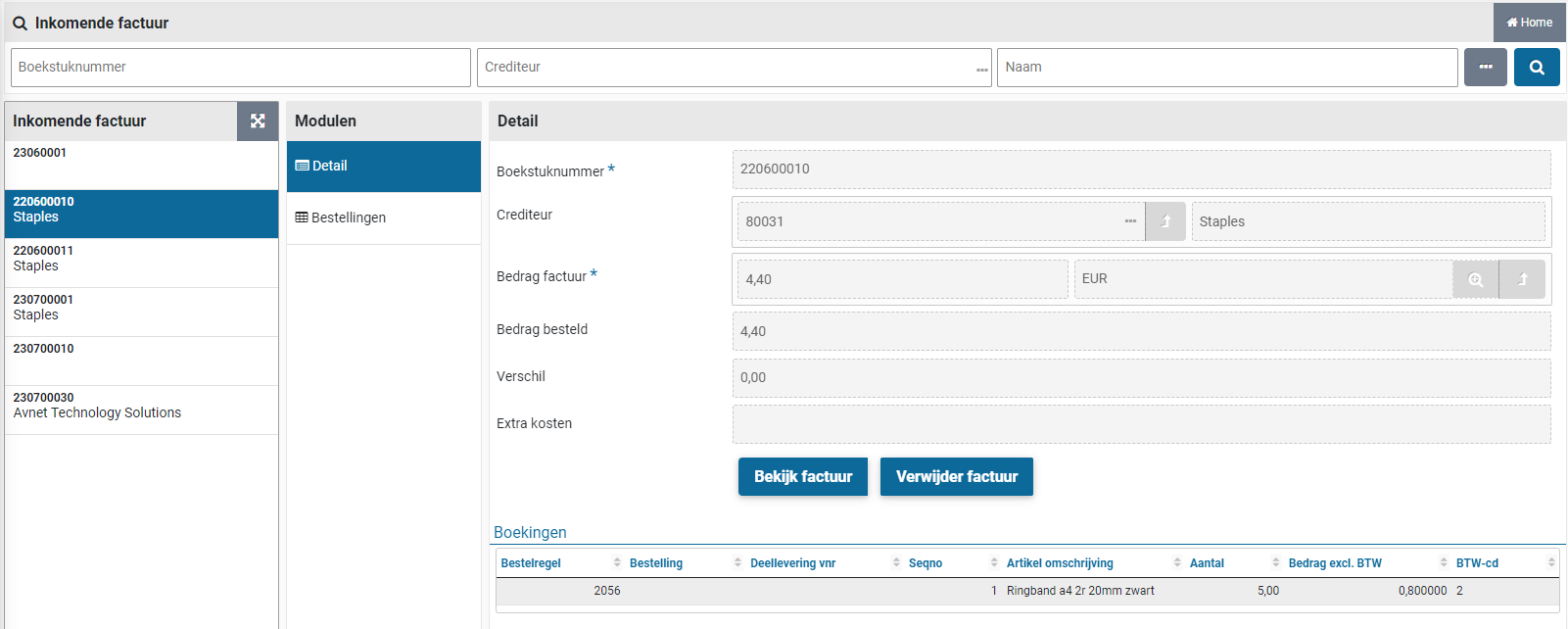
Bij de gegevensmodule “Detail” zijn de details van de factuur terug te vinden. De gescande factuur kan bekeken worden via de knop “Bekijk factuur” en als dit de verkeerde factuur blijkt te zijn, dan kan met de knop “Verwijder factuur” deze factuur verwijderd worden.
Let op: de knop “Verwijder factuur” is alleen door de supervisor uit te voeren in combinatie met de rol P2P-controleur en is alleen zichtbaar als dit bij de systeem parameters is opgegeven
Bij de gegevensmodule “Bestellingen” staan de bestellingen die gekoppeld zijn aan de factuur. Bij de gegevensmodule “Boekingen” staan de boekingen voor de factuurregels ten opzichte van de overeenkomstige bestelregels. Als deze nog niet aanwezig zijn wordt deze module niet getoond. Deze boekingen staan ook onderaan de gegevens module “Detail”.
Als de matching en het betaalbaar stellen van facturen in Shopper wordt uitgevoerd (dus zonder het gebruik van ImageCapture) dan zijn er nog aanvullende gegevensmodulen voor de inkomende factuur aanwezig, zoals hieronder beschreven.
Let op: onderstaande gegevensmodulen en de “Actie inkomende factuur” zijn dus niet van toepassing als Shopper in combinatie met Image Capture wordt gebruikt.
Bij de gegevensmodule “Bestelling” staan de gegevens van de gerelateerde bestelling in Shopper met daaronder de boekingen voor de bestelregels in relatie tot de ontvangen factuur. Bij de gegevensmodulen “Cumulaties” staan de boekingen gegroepeerd op kostendrager, kostenplaats, kostensoort en BTW Code voor deze factuur. Deze cumulatie is alleen beschikbaar voor facturen die akkoord zijn bevonden. Bij de gegevensmodule “Correcties” staan de verwijzingen naar andere facturen die deze factuur corrigeren (M.a.w. credit facturen). Bij de gegevensmodule “Akkoord” staan de memo’s die zijn uitgewisseld om tot de besluitvorming voor het akkoord van de factuur te komen.
Voor meer details over de koppeling en afhandeling van inkomende facturen in Shopper zie “Actie Inkomende factuur” bij Facturen en betaling.
Audittrail
Als de factuur door ImageCapture is aangeleverd inclusief een audittrail, dan is bij de inkomende factuur ook de knop “Tonen audittrail” beschikbaar. Deze audittrail bevat alleen de afhandeling die in ImageCapture heeft plaatsgevonden.
Voor een bestelling en de onderliggende bestelregels is een overzicht met de afhandeling van alle uitgevoerde taken (werkstroom) terug te vinden bij de gegevensmodule “Audittrail”. Bij deze gegevensmodule is ook een knop “Tonen audittrail” beschikbaar dat de een audittrail toont waarin ook de taken die in andere systemen zijn uitgevoerd zichtbaar zijn, mits deze systemen met Shopper zijn geïntegreerd (zoals in de combinatie van ImageCapture en Exact Globe/Exact Online).
Voor een toelichting op de gegevensmodulen Audittrail bij aanvraag(regel) en bestel(regel) zie de betreffende beschrijving en voorbeelden bij Audittrail P2P.
Nota bene: De Audittrail die geprint kan worden bij bestellingen (knop “Printen audittrail”) wordt ook aangeleverd aan ImageCapture zodat doorgegeven kan worden aan Exact in relatie tot de audittrail van ImageCapture voor de factuurafhandeling.
Exporteren audittrail t.b.v. rapportages
In het menu “Financiën/rapportages” zijn twee audittrail rapporten beschikbaar. Het rapport “Overzicht P2P audittrail” en “Overzicht contracten audittrail”. Voor deze rapporten wordt het jaar geselecteerd om vervolgens de audittrail voor dit jaar naar Excel te kunnen exporteren.
Boekhouding
In Shopper kunt u de administraties uit uw boekhouding opnemen en voor het gebruik binnen Shopper inrichten zoals u dat wenst. Normaal gesproken worden deze administratie overgenomen uit uw financiële systeem, zoals Exact Globe, Exact Online, Exact Financials of Navision. Het externe systeem is vervolgens leidend en de gerelateerde gegevens (crediteuren, kostenplaatsen, kostensoorten, betalingscondities, btw-codes en indien van toepassing projecten en budgetten) worden dan niet in Shopper beheerd. Deze gegevens zijn wel inzichtelijk in Shopper, waarbij deze in het gegevensmodel van Shopper tot uiting komen en daar met aanvullende inrichting verrijkt kunnen worden.
De gegevens die zijn overgenomen uit de financiële administratie zijn in Shopper toegankelijk via het menu “Financiën” en het menu-item “Inrichting”. Dit menu is alleen beschikbaar voor financiële medewerkers met de rol-toewijzing “P2P-controleur” of “P2P-uitvoerder”.
De administraties die worden overgenomen uit uw financiële systeem worden ingericht door de supervisor bij het menu “Supervisor” Inrichting - Administratie.
Financiële Administratie
De gegevens uit uw financiële administratie(s) worden in Shopper overgenomen uit uw financiële systeem en kunnen ook automatisch worden overgenomen en gesynchroniseerd. De administratie moet daartoe in Shopper worden aangemaakt en ingericht m.b.t. de synchronisatie, integratie en organisatie t.b.v. inkoop.
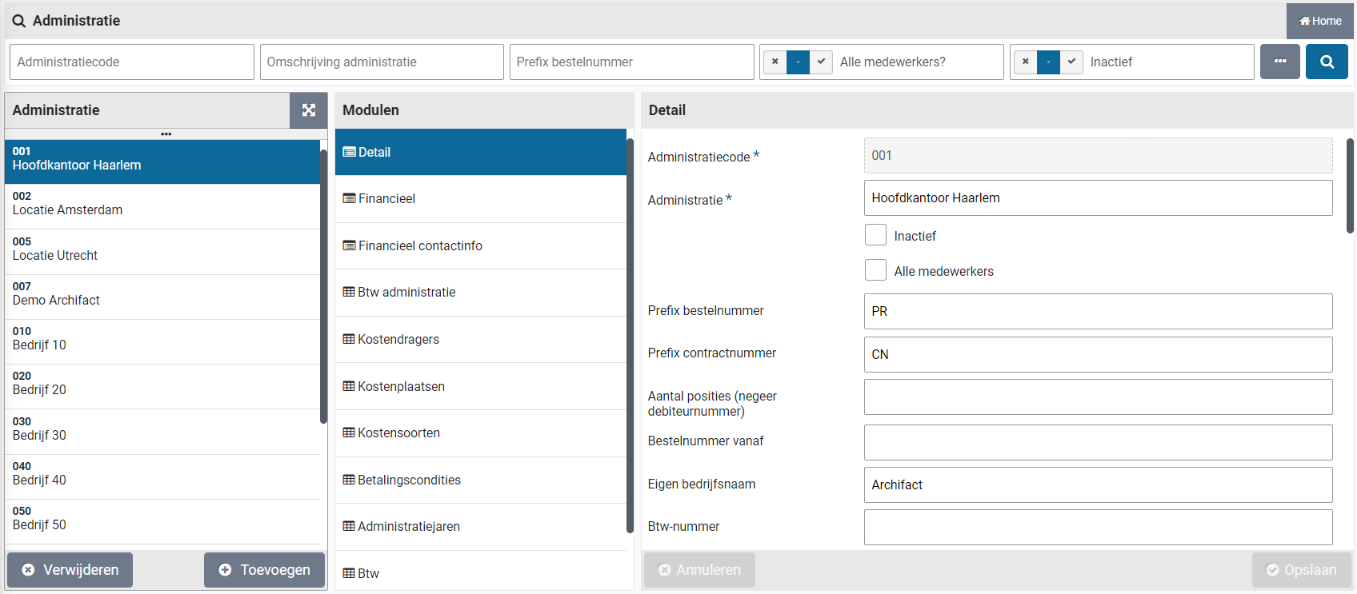
De indeling van dit scherm is conform de standaard zoals beschreven voor de “Algemene Schermopbouw“ bij Werking van de andere schermen.
Bij de gegevensmodule “Detail” staan de standaard gegevens voor de administratie m.b.t. de inkoop, waarbij de naam van de “Administratie” verplicht ingevuld moet zijn. Tevens zijn een aantal velden vereist om voor deze administratie de basis-inkoopfunctionaliteit werkende te maken: “Prefix bestelnummer” [PR], “Prefix contractnummer“ [CN], “Bestel formulier type” [2],. De prefix nummer zijn de voorloopcodes die bij het automatisch aanmaken van de nummering gebruikt worden.
Het bestelnummer wordt per bestelling als uniek nummer gegeneerd. Standaard wordt dit afgeleid als JJMMAAAVVV, waarbij JJ=Jaar, MM=Maand, AAA=Administratiecode en VVV=Volgnummer. Indien gewenst kunt u met een eigen oplopend nummer werken door het nummer in te geven waarmee u wilt starten.
De bestelling wordt opgemaakt volgens het ingestelde “Bestelformulier-type” en “Bestelsjabloon”. Het bestelformulier type bepaalt de indeling van het formulier en de velden die daarop voorkomen (dit verwijst naar een definitie in Crystal Reports). Het bestelsjabloon bevat de titels van de velden op het formulier, inclusief de opmaak van de header en footer. Tevens bevat het sjabloon de default waarde voor de invulling van de bestel eMail (onderwerp en body). Deze waarde kunnen overschreven worden in de definitie van de bestel-mail bij het beheer van de Leverancier.
Nota Bene: Bij de header en footer kan gebruik gemaakt worden van basis html codering, door de codering tussen ronde haakjes op te nemen. Zoals bijvoorbeeld voor dikgedrukt “(b)”, voor onderstrepen “(u)” en voor schuingedrukt “(i)”.
Standaard wordt hier het “STANDAARD” sjabloon en formulier type “2” gebruikt, welke met Shopper worden meegeleverd. De inhoudelijke invulling van het formulier is via het bestelsjabloon te beheren via het menu “Inkoop” menu-item “Inrichting - Bestelsjabloon”. Indien bij de administratie geen bestelsjabloon in opgegeven, dan wordt het bestelsjabloon gebruikt dat bij de leverancier – gegevensmodule “Adres” – is ingevuld, of als deze ook niet is opgegeven dan wordt het bestel-sjabloon uit de Systeemparameters gebruikt.

Bij de velden “Workflow aanvullen” en “Workflow beoordelen” kunt u voor deze administratie een afwijkende workflow opgeven, ten opzichte van wat er bij de >> Systeem parameters is opgegeven. Zie ook P2P-Workflow Aanvullen en P2P-Workflow Beoordelen bij >> Workflow.
Let op: de veranderingen bij de workflow aanvullen en beoordelen zijn van toepassing voor nieuwe aanvragen. Aanvragen die al in een workflow zitten blijven in deze workflow en deze wordt geheel doorlopen.

Als bij de administratie het vinkje “Voorkeursartikelen van toepassing?” aanstaat dan wordt er bij de samenstelling van de interne catalogus onderscheid gemaakt tussen een medewerker van inkoop en andere medewerkers. Voorkeursartikelen zijn dan alleen beschikbaar voor de inkoopmedewerker. Zie voor het instellen van voorkeursartikelen: Artikel bij Catalogusbeheer.
Bij de secties “Afleveradres” en “E-mail” kunt u de betreffende contactgegevens opgeven. Voor de financiële afdeling (facturatie) kunt u bij de gegevensmodule “Financieel contactinfo” de betreffende contactgegevens van deze afdeling instellen.
Ook kunt u de gegevens voor de mailserver instellen als dit voor deze administratie afwijkt van de default mailserver die bij de systeemparameters is ingesteld.
Onderaan bij de gegevensmodule “Detail” zijn een aantal vinkjes in te stellen:

Met het vinkje “Versturen bestellingen” kan bij de administratie worden aangegeven of de bestellingen via e-mail of XML moeten worden verstuurd. M.a.w. het versturen van de bestelling naar de leverancier kan worden uitgezet.

Met het vinkje “Verwachte ontvangstdatum verplicht” kunnen aanvragen binnen deze administratie alleen worden gedaan als er bij de aanvraag een gewenste leverdatum wordt opgegeven. Zie ook Aanvragen voor het opgeven van de gewenste leverdatum.

Met het vinkje “Vrije aanvraag bijlage verplicht” kunnen aanvragen binnen deze administratie alleen worden gedaan als er bij de (vrije) aanvraag een bijlage is opgenomen. Daarmee kan bijvoorbeeld worden afgedwongen dat er bij de aanvraag altijd een prijsopgaaf/offerte als bijlage wordt aangeleverd.

Met het vinkje “Aanpassen bestelsjabloon tijdens bestelstap” wordt het mogelijk om bij de processtap “Bestellen” een ander bestelsjabloon te kiezen.
Als u bij elke bestelling uw inkoopvoorwaarden of een ander document wilt meesturen, dan kunt u dat instellen bij de gegevensmodule “Documenten”. Hier kunt u dit document als bijlage uploaden naar Shopper en aanvinken “Bijlage bestelling e-mail” zodat het bij de bestelling e-mail wordt meegestuurd. Zo kunt u ook een bijlage toevoegen om als menu-item weer te geven in het menu “Instellingen“. Vink dan “Tonen menu-instellingen” aan. Vervolgens is het bij alle medewerkers, die in deze administratie werken, beschikbaar bij menu-instellingen.
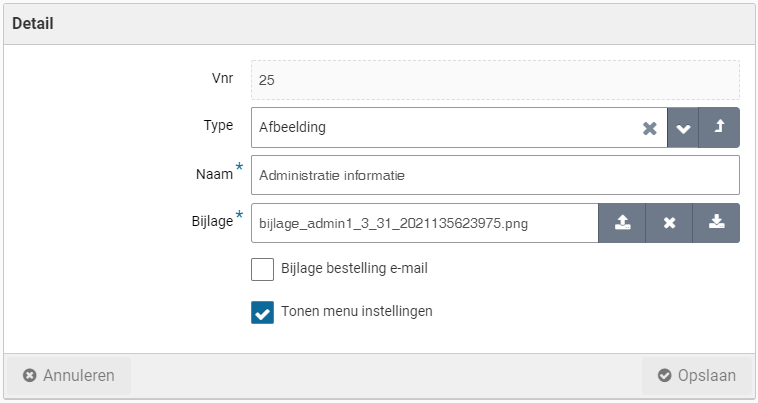
Voor de opmaak van de gebruikersinterface in Shopper kunt u per administratie een eigen “Kleur” en “Logo” gebruiken welke ook weer bij de gegevensmodule “Detail” zijn in te stellen.
Bij de administratie staan de “Kostendragers”, “Kostenplaatsen”, “Kostensoorten” en “Betalingscondities” vermeld bij de overeenkomstige gegevensmodulen voor die administratie. In de gegevensmodule “Btw-administratie” wordt de koppeling gelegd tussen de Btw-typen in Shopper en de Btw-codes in de financiële administratie, welke u bij de gegevensmodule “Btw” terug kunt vinden. Voor het beheer van de Btw-typen zie sectie “Btw-administratie”. Bij de gegevensmodule “Administratiejaren” moet er per jaar (en dus elk jaar opnieuw) een administratie jaar worden aangemaakt. Dit is ook vereist om budgetten voor deze administratie aan te kunnen maken. Zie ook Budgetbewaking.
Financieel
Bij de gegevensmodule “Financieel” registreert u voor deze administratie: hoe er geboekt wordt; hoe er met budgetten wordt omgegaan; en configureert u de interface met het financiële systeem.
Bij de sectie “Kostensoorten” vult u de kostensoort in voor de boekingen van transportkosten en eventueel andere boekingen als deze binnen uw inrichting van toepassing zijn. Ook kunt u aangeven of er met kostendragers gewerkt wordt en wat anders de “Default kostendrager” is. Tevens kunt u aangeven of bij het bestellen de medewerker verplicht een project moet kiezen.

Als u een kostensoort invult bij “Memoriaal boekingen”, dan worden er memoriaalboekingen aangeleverd t.b.v. het registreren van verplichtingen in het financiële systeem, op het moment dat gerelateerde ontvangsten gemeld worden. Zie ook bij Facturen en betaling de opmerkingen over de tegenboeking voor als er een verschil is met de factuur.
Let op: Voor Exact Globe moet ook de folder “Memoriaal Boekingen” bij Systeemparameters “Backoffice mappen” zijn ingevuld.
Met de vinkjes “Projecten overhalen uit financieel systeem” en “Projecten verplicht” kunnen de projecten in Shopper worden afgeleid uit het financiële systeem en - indien van toepassing - bij het aanvragen de keuze van een project verplicht stellen.
Bij de sectie “Budgetten” geeft u aan hoe er met budgetten wordt gewerkt binnen deze administratie.

U kunt met de betreffende vinkjes “Budget kostendragers?” en “Budget kostenplaatsen?” aangeven of er kostenplaatsen en kostendrager worden gebruikt bij de jaarbudgetten. Als er geen kostenplaatsen in budgetten worden gebruikt dan geeft u aan wat de “Default kostenplaats” is die voor dit budget moet worden gebruikt. Zo ook – voor als er binnen de budgetten geen kostendragers worden gebruikt – geeft u aan wat de “Default kostendrager” is die voor dit budget moet worden gebruikt. Zie ook verderop bij de sectie “Kostenstructuur”.
Let op: als er geen kostenplaatsen worden gebruikt voor de budgetten, dan wordt er binnen het jaarbudget - indien deze al wel bestaat voor de betreffende kostendrager – geboekt op de default kostenplaats. Eender in het geval er niet met kostendragers wordt gewerkt, maar dan op de default kostendrager. Als het budget voor de betreffende kostensoort of het jaarbudget nog niet bestaat dan volgt de afhandeling zoals is beschreven in Overige budget-taken bij Budgetbewaking.
U kunt de “Periode default budgetverdeling” instellen. Deze laatste staat standaard op “Maand” ingesteld. Tevens kunt u het “Budget-type default” instellen, waaruit de default budget-eigenaar en budget-gedelegeerde worden afgeleid (voor als er geen budget-type bij een budget is opgegeven).
De jaarbudgetten in Shopper zijn van toepassing binnen het financieel jaar en starten standaard op 1 januari. Mocht het financieel jaar bij uw organisatie op een andere maand van start gaan (bijvoorbeeld op 1 juli), vul dan bij het veld “Beginmaand financieel jaar” het maandnummer in van de maand waarop het financieel jaar bij uw organisatie begint.
Als de budgetten uit het financiële systeem moeten worden overgenomen zet het vinkje “Budgetten afleiden uit financieel systeem” aan. Bij de synchronisatie worden dan de budgetten en budgetbesteding uit het financiële systeem overgenomen.
Met het vinkje “Aanvragen niet mogelijk zonder budget” wordt aangegeven dat het accorderen van aanvragen niet mogelijk is als er nog geen budget bestaat voor de kostensoort van het artikel binnen een jaarbudget voor de kostensoort/kostendrager combinatie. Een overige ToDo wordt aangemaakt om dit budget aan te gaan maken.
Met het vinkje “Budget maken als niet aanwezig” wordt aangegeven dat als een budget nog niet bestaat zal deze automatisch zal worden aangemaakt met een initieel budget van 0. Er wordt dan ook een overige ToDo aangemaakt om het initiële budget aan te vullen.
Met het vinkje “Aanvragen alleen binnen budget” wordt aangegeven dat aanvragen alleen kunnen worden ingestuurd als deze binnen het budget vallen.
Met het vinkje “Tonen budgetruimte bij aanvragen” wordt aangegeven dat de budgetruimte getoond wordt bij een aanvraag regel voor een artikel in de winkelwagen of bij het doen van een vrije aanvraag.
Voor de afhandeling van de gerelateerde overige ToDo’s zie: “Budget-taken (Overige ToDo’s)” bij Budgetbewaking.
Voor de sectie “Crediteuren – leveranciers interface” lees de navolgende sectie over de integratie met het financiële systeem.
Integratie met het financiële systeem
Voor het overnemen en synchroniseren van de gegevens uit uw financiële systeem ondersteunt Shopper interfaces met verschillende systemen. In onderstaand voorbeeld wordt uitgegaan van de integratie met Exact Globe. Zie het document “Installatiehandleiding Shopper” voor meer informatie over het technisch activeren van de integratie met financiële systemen.
Voor elke administratie die in Exact Globe bestaat moet u een administratie in Shopper aanmaken met een “Administratiecode” die overeenkomst met de database-naam in Exact Globe. In de gegevensmodule “Detail” staan de velden om de indien afwijkend de koppeling met Exact Globe te duiden.

Shopper veronderstelt dat de database van Shopper in dezelfde “Database instance” als de database van Exact Globe staat. Als dat niet het geval is kunt dit bij “Globe instance (indien afwijkend) opgeven. Voor testdoeleinde kan bij het veld “Globe database (indien afwijkend)” een afwijkende naam op te geven, zodat u bijvoorbeeld (tijdelijk) kunt omschakelen naar een database in een testomgeving.
De meeste gegevens worden uit de database van Exact Globe gelezen. Gegevens die naar Exact Globe gaan worden niet via de database maar via mappen in het filesysteem aangeleverd. Zoals voor de memoriaalboekingen t.b.v. het registreren van verplichtingen in Exact Globe. De map die hiervoor gebruikt wordt is instelbaar bij Systeemparameters in de gegevensmodule “Backoffice mappen”.
Standaard worden de kostenplaatsen, kostensoorten, betalingscondities en btw-codes per administratie overgenomen. Bij de gegevensmodule “Financieel” kunt u bij de verschillende secties aangeven welke gegevens u nog meer wilt synchroniseren of hoe u daarmee om wilt gaan.
Bij de sectie “Crediteuren – leveranciers fin. Systeem interface” kunt u aangeven hoe u om wilt gaan met de crediteuren in Exact Globe in relatie tot de leveranciers binnen Shopper.
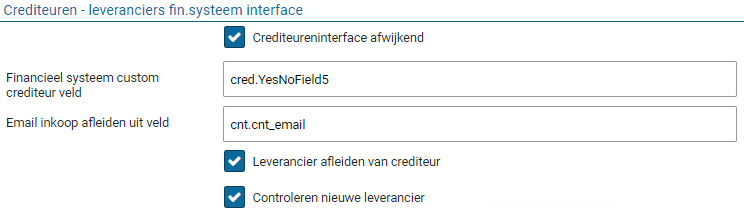
Waarbij u in combinatie met het vinkje “Leverancier afleiden van crediteur”, bij het veld “E-mail inkoop afleiden uit veld” kunt instellen welk veld/kolom in Exact Globe gebruikt worden voor het e-mail adres van de leverancier.
Als u “Crediteureninterface afwijkend” heeft aangevinkt dan worden alleen die crediteuren overgenomen welke in Exact Globe zijn aangemerkt als crediteur voor Shopper. Bij “Financieel systeem custom crediteur veld” kunt u instellen welk veld/kolom in Exact Globe wordt gebruikt om dit aan te geven.
Met het vinkje “Controleren nieuwe leverancier” kunt u aangeven of de gegevens van een nieuwe leverancier - die wordt afgeleid van de crediteur in het financiële systeem – nog gecontroleerd en of aangevuld moeten worden.

Als het vinkje aanstaat wordt voor de nieuw aangemaakte leveranciers een overige ToDo “Leverancier (controleren)” aangemaakt in de sectie “Inrichting”. Bij de opvolging van deze ToDo kan de leverancier uit de lijst worden gekozen om deze te controleren en of aan te vullen. Als de leverancier is verwerkt dan kan onderaan bij de gegevensmodule “Detail” van de leverancier het vinkje “Controleren” worden uitgezet.

Overhalen financiële gegevens (synchroniseren)
Uitgaande van de inrichting voor de integratie met het financiële systeem, wordt periodiek de synchronisatie van de financiële gegevens uitgevoerd (in de achtergrond). Aanvullend kan deze synchronisatie handmatig worden uitgevoerd, bijvoorbeeld om een nieuw aangemaakte crediteur direct of de actuele budgetbesteding in Shopper beschikbaar te maken.
Via het menu-item “Overhalen financiële gegevens” bij de inrichting van het menu Financiën, wordt het overhalen per direct uitgevoerd, zodat alle financiële gegevens in Shopper worden geactualiseerd.
Bij de integratie met Exact Globe kan worden aangegeven voor welke administratie de gegevens moeten worden overgehaald:

Bij de integratie met Exact Online worden de gegevens voor alle financiële administraties overgehaald (dus geen selectie van een administratie), echter dit blijft beperkt tot het overhalen van de budgetten en de crediteuren. Er kan een selectie worden opgegeven van wat er moet worden overgehaald:

Nota Bene: In de periodieke synchronisatie wordt de andere data van Exact Online overgehaald
Beheer per administratie
Voor het beheer van gegevens die in meerdere administraties voorkomen wordt er bij het beheer van verschillende gegevensobjecten in Shopper gewerkt met de gegevensmodulen “Per administratie” en “Per administratie (beheer)”.
Bij de gegevensmodule “Per administratie” staan de gegevens voor de huidige administratie (m.a.w. de actieve administratie die linksboven op de titelbalk van Shopper staat weergegeven).
Mocht u de gegevens voor de andere administraties willen inzien of wijzigen, dan hoeft u niet te wisselen van administratie, maar kunt u bij de gegevensmodule “Per administratie (beheren)” de betreffende administratie kiezen om deze te beheren.
Let Op: Indien u bij de indicatoren in de sectie “Financieel” bij de Systeemparameters hebt aangegeven dat voor het betreffende object (zoals artikelen of organisatieonderdelen) deze voor alle administraties gelijk is of voor alle administraties in sync worden gehouden, dan is de gegevensmodule “Per administratie (Beheer)” bij het gerelateerde object niet van toepassing en geldt de inrichting bij de gegevensmodule “Per administratie” niet alleen voor de actieve administratie, maar voor alle administraties.
Crediteurenadministratie
De crediteurenadministratie in Shopper wordt overgenomen van het gekoppelde financiële systeem, waarbij in Shopper bij de leverancier het crediteurennummer gekoppeld wordt. Via het menu “Financiën” menu-item “Inrichting – Crediteur” kunt u de gegevens in Shopper benaderen.
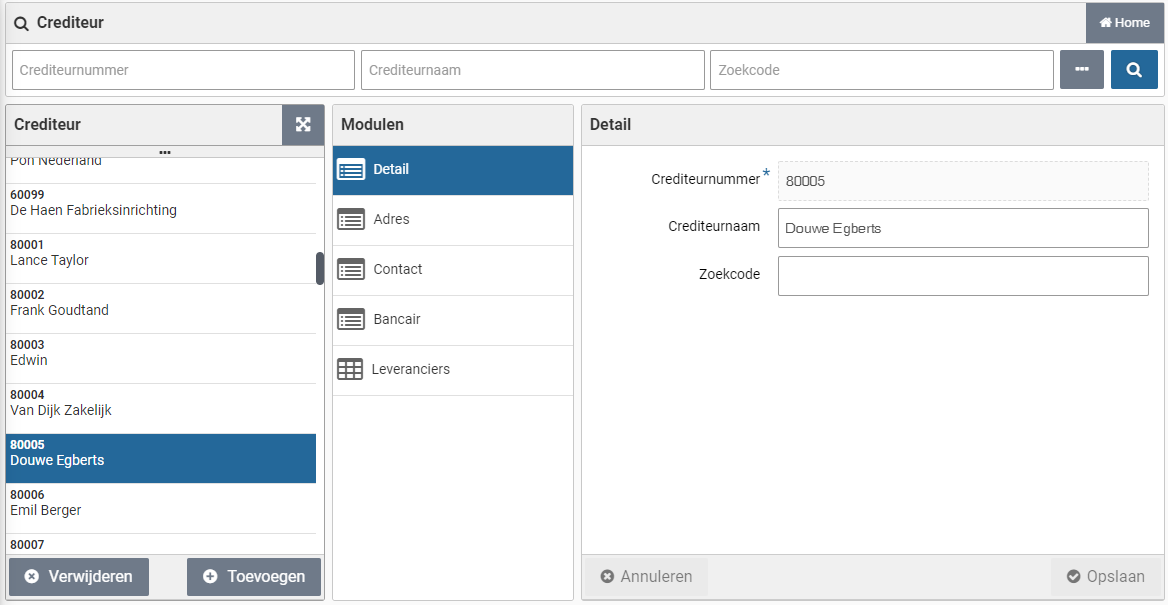
De indeling van dit scherm is conform de standaard zoals beschreven voor de “Algemene Schermopbouw“ bij Werking van de andere schermen.
Er kunnen – indien van toepassing – meerdere leverancier-definities in Shopper gekoppeld worden aan dezelfde crediteur. Bij de gegevensmodule “Leveranciers” zijn de gekoppelde leveranciers zichtbaar en kunt u deze kiezen om verdere gegevens van de leverancier te bekijken. Ook kunnen – indien van toepassing - de crediteuren in relatie tot de leveranciers per administratie verschillen.
Een leverancier kan initieel ook worden opgevoerd zonder koppeling met een crediteur. Voor deze leverancier kunnen dan al wel artikelen besteld worden (van aanvraag t/m ontvangst), echter de verwerking van de factuur voor deze bestelling wordt pas mogelijk nadat de koppeling met de crediteur is gerealiseerd. Op deze wijze kan de beheerder inkoop bij de keuze voor een nieuwe leverancier, deze alvast beschikbaar stellen binnen de organisatie en pas naderhand – wanneer deze aan de crediteurenadministratie is toegevoegd – de crediteurenkoppeling toevoegen.
Voor het naderhand toevoegen van de crediteurenkoppeling wordt er een (vervolg)actie (ToDo) aangemaakt, welke bij een medewerker met de rol “Beheerder” terug te vinden is bij “Overige ToDo’s” als: “Leverancier (crediteur koppelen)” in de sectie “Inrichting”.
Kostenstructuur
De kostenstructuur van een administratie komt tot uiting in Shopper bij “Kostenplaatsen”, “Kostendragers”, “Kostensoort” en indien van toepassing “Project”, welke te benaderen zijn via het menu “Financiën” menu-item “Inrichting”. Dit kan per administratie verschillen. Zie ook de gegevensmodule Financieel voor de administratie.
Kostenplaatsen en kostendragers komen één op één overeen met hoe deze in het financieel systeem zijn gedefinieerd. De kostensoort is gerelateerd aan een grootboekrekening.
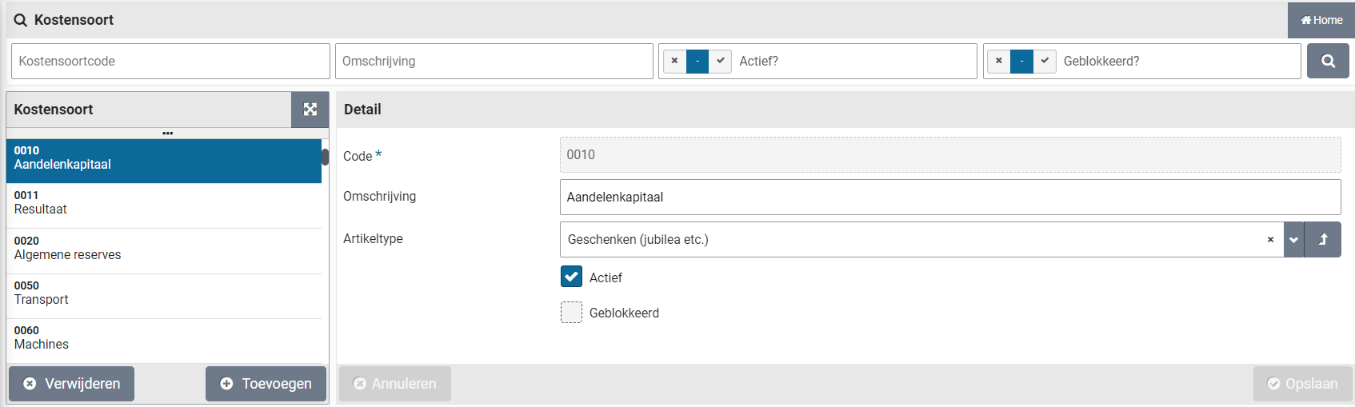
Bij de kostensoort kan aanvullend een “Artikeltype” worden ingericht. Dit veld is alleen nodig als er artikelen voor een leverancier worden geïmporteerd waarbij het betreffende artikeltype afgeleid moet worden vanuit de kostensoort die in het importbestand is vermeld. Zie Catalogusbeheer sectie “Importeren artikelen”.
Bij de kostenplaatsen zijn aanvullende de gegevensmodulen “Jaarbudget” en “Verwachte boeking cumulatie” beschikbaar om de in Shopper gekoppelde gegevens bij de kostenplaats inzichtelijk te maken. Zo ook voor de kostendragers, in de gegevensmodulen “Jaarbudgetten” en “Project per administratie”.
Bij een project kan aanvullend worden ingericht of dit project een “Investering” project is. Bij een aanvraag voor een investeringsproject worden dan voor de boekingsgegevens bij een bestelling de investeringskostensoorten gebruikt, zoals opgegeven bij het artikel of het artikel-type.
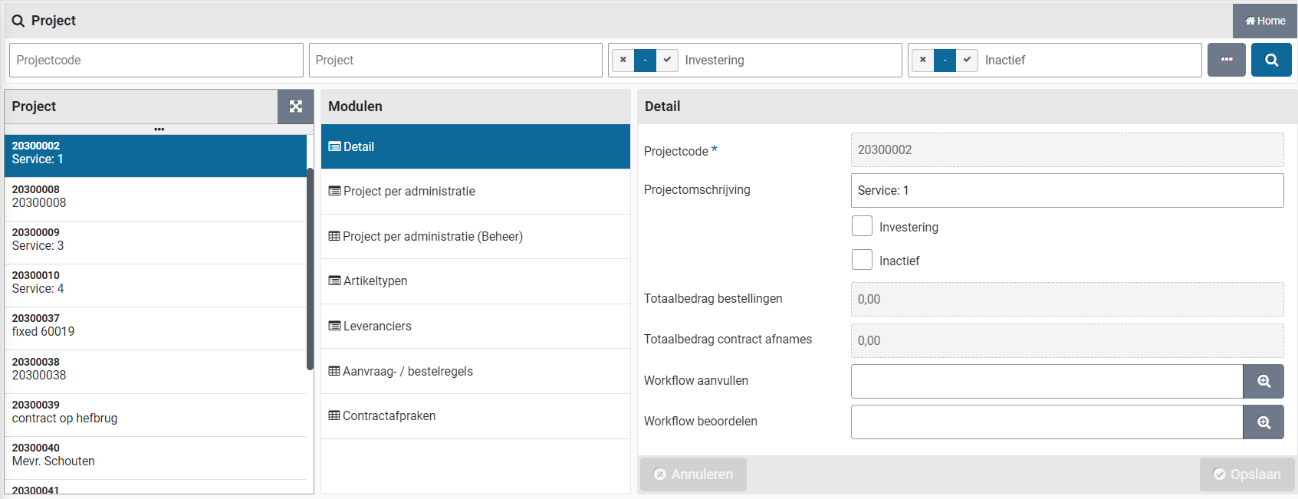
Aanvullend is bij projecten de gegevensmodule “Aanvraag / Bestelregels” beschikbaar om de bestellingen per project inzichtelijk te maken. Het veld “Totaalbedrag bestellingen” en “Totaalbedrag contract afnames” bij de gegevensmodule “Detail” van het project vermelden het totaalbedrag van alle (proforma) bestel regels van alle bestellingen en contracten voor dit project.
Voor meer informatie over het automatisch inlezen en synchroniseren met het systeem voor de financiële administratie (zoals bijvoorbeeld Exact Globe, Exact Online of Navision), zie sectie Integratie met het financiële systeem voor de administratie.
Btw-Administratie
De btw-administratie in Shopper wordt per “Administratie” ingericht in lijn met bij de btw-codes en de percentages zoals deze ook in de externe administratie zijn gedefinieerd. Binnen Shopper zijn er standaard verschillende btw-typen aanwezig. Voor Nederland is dat “Hoog”, “Laag” en “Nul”. Indien van toepassing kunt u deze aanvullen met de andere BTW typen binnen uw eigen organisatie.
De btw-gegevens zijn te benaderen via het menu “Financiën” menu-item “Inrichting”. Voor de inrichting van de btw-administratie per administratie, dat in Shopper door de supervisor worden beheerd.
Administratiejaar
Voor de administratie moet elk nieuw administratiejaar handmatig worden toegevoegd. Gebruik hiervoor de gegevensmodule “Administratiejaren” bij de Administratie in Shopper.

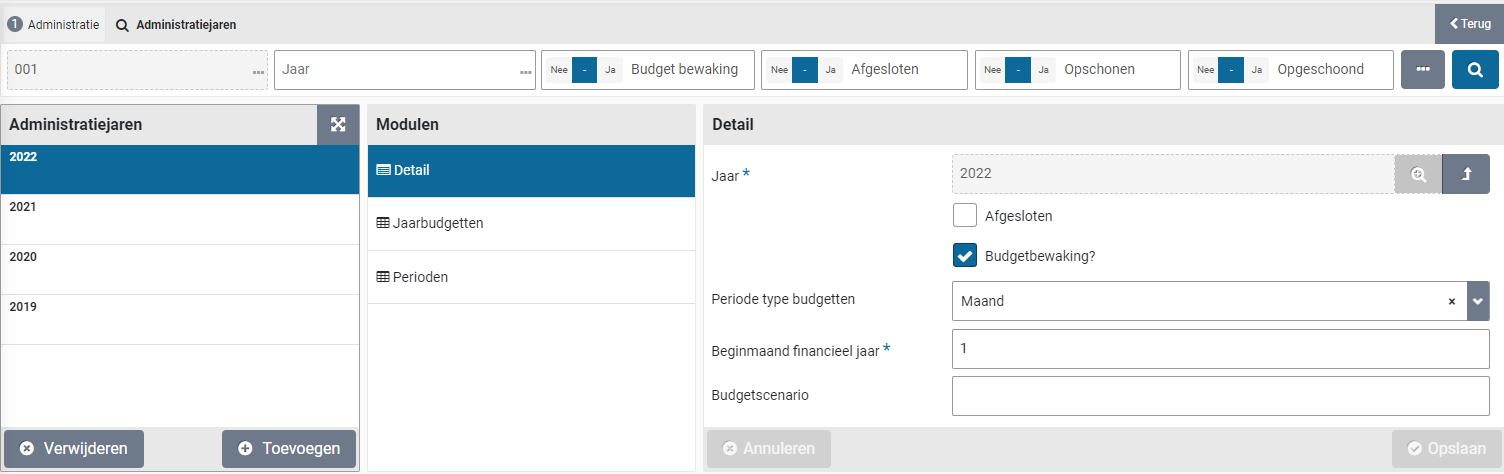
Met de knoppen “(+) Toevoegen” en “(x) Verwijderen” kunt u een administratiejaar toevoegen of verwijderen. Per administratiejaar kunt u met het overeenkomstige vinkje opgeven op hier al dan niet “Budgetbewaking” op van toepassing is. Ook kunt u – afwijkend van wat er bij de administratie bij de gegevensmodule “Financieel” - instellen welke “Periode type budgetten” daarbij gebruikt moeten worden, wat de beginmaand van een financiële jaar is.
Per administratiejaar kan ook worden opgegeven welk “Budgetscenario” uit de financiële administratie er gebruikt moet worden voor het synchroniseren van de budgetten.
Let op: Het vinkje budgetbewaking kan niet meer worden uitgezet als een administratiejaar is gestart en er (proforma) bestellingen geboekt zijn op budgetten/budgetperioden.
Dashboard facturen
Als een medewerker in hun profiel het vinkje “Financiële administratie” aan heeft staan, hebben ze binnen het menu “Dashboard” ook het menu-item “Dashboard facturen”. Op dit dashboard kan snel inzicht verkregen worden over het aantal en het bedrag aan facturen per periode.
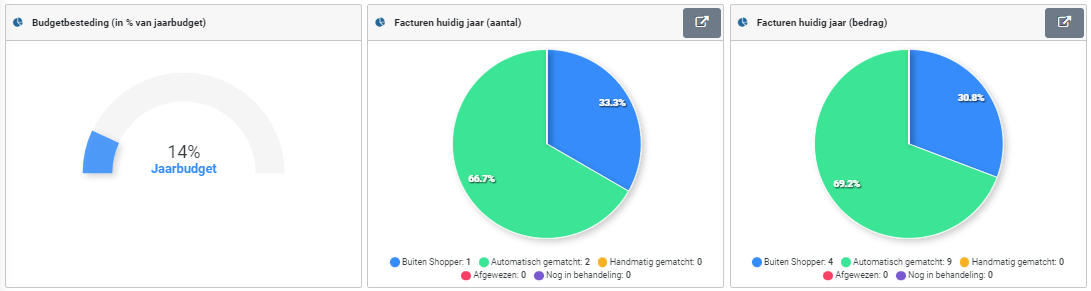
In de zoekbalk kan de periode worden aangepast en na het gebruik van de zoekknop (het vergrootglas) worden de grafieken op het dashboard bijgewerkt.
Let op: Dit dashboard is niet beschikbaar indien Shopper is geïmplementeerd in de combinatie met ImageCapture en Exact Globe/Exact Online.
Beheertaken
Organisatie
In Shopper is uw organisatie en bedrijfsvoering leidend. U kunt de taakstelling voor uw organisatie inrichten vanuit rollen & petten en de gerelateerde werkwijzen (workflow) invullen in lijn met hoe u wenst te werken. Ook kunt u gebruik maken van bewezen praktijkvoorbeelden (Best-practice).
Shopper geeft u de mogelijkheid om de organisatie en werkwijzen stapsgewijs te optimaliseren en deze door de tijd heen bij te stellen waar nodig. De procesflow in Shopper past zich hier adaptief op aan, waardoor u de wijzigingen met zeer korte tijdlijnen kunt doorvoeren.
Uw financiële administratie is gestructureerd vanuit een financiële insteek m.b.t. hoe er geboekt wordt. De organisatie rondom inkoop kan een aanvullende structuur vereisen die van belang is om de door u gewenste werkwijze en doelen voor inkoop te kunnen realiseren. Voor de inrichting van uw organisatie definieert u in Shopper “organisatieonderdelen” waarbij u deze onder een regime van financiële en inhoudelijke bevoegdheden aan medewerkers kunt toekennen. Organisatieonderdelen worden wel gekoppeld aan de kostenplaatsen en kostendragers van financiële administratie(s), maar u kunt met de inrichting van de organisatieonderdelen uw eigen structuur volgen en meerder organisatieonderdelen voor dezelfde kostenplaats en kostendrager aanmaken, maar met verschillende autorisatie regimes.
Binnen Shopper maakt u echelons aan voor de rolverdeling binnen de rangen en standen die er bestaan binnen het bedrijf (het bevoegdhedenbeleid/de procuratieregeling). Met de Shopper Enterprise versie is het ook mogelijk om aparte echelons aan te maken voor projecten of organisatielagen die dwars door de gevestigde orde heen gaan. U kunt met Shopper verschillende organisatievormen (naast elkaar) binnen Shopper inrichten.
Medewerkers worden in organisatieonderdelen geplaatst en vervolgens geautoriseerd voor bepaalde rollen en bevoegdheden d.m.v. het toekennen van echelons. Binnen de echelon is bepaald voor welk deel van de organisatie deze van toepassing is. Een ook kunnen bepaalde artikel-typen of contract-typen worden toegewezen. Binnen de echelons kan dit per toegewezen medewerkers verschillen, in lijn met hoe de verantwoordelijkheden verdeeld zijn.
Een medewerker wordt dus vanuit de echelon geautoriseerd voor het kunnen uitvoeren van taken die behoren bij een rol, binnen (een deel van) de organisatie met bepaalde inhoudelijke en financiële bevoegdheden. Zie de sectie over echelons voor verdere detaillering.
Een medewerker met de rol “P2P-regisseur” of “Contracten-regisseur” (echelon P2P-Inrichting of Contracten-Inrichting) kan in Shopper via het menu “Organiseren” en het menu-item “Inrichting” deze organisatie inrichten en beheren.
Organisatieonderdelen
Bij een organisatieonderdeel in Shopper wordt een kostenplaats en optioneel de kostendrager geregistreerd. Deze worden gebruikt om te bepalen hoe bestelregels voor dit organisatieonderdeel geboekt moeten gaan worden en daarmee ook in welk jaarbudget deze uitkomt.
Er kunnen meerdere organisatieonderdelen gekoppeld zijn aan dezelfde kostenplaats kostendrager combinatie, waarbij een organisatieonderdeel over meerdere administraties heen bij verschillende kostenplaatsen en kostendragers kunnen uitkomen. Zo kunt u de (inkoop) organisatie inrichten naar de werkelijke of gewenste organisatiestructuur en u wordt daarbij niet beperkt door de historie van hoe de kostenstructuur binnen de financiële administratie(s) door de tijd heen is ontstaan.
Als de kostenstructuur of administraties wilt veranderen, dan hoeft u de organisatiestructuur in Shopper niet te wijzigen. U moet dan alleen wel de gewijzigde kostenplaatsen/kostendragers en administraties bij de organisatieonderdelen in Shopper aanpassen.
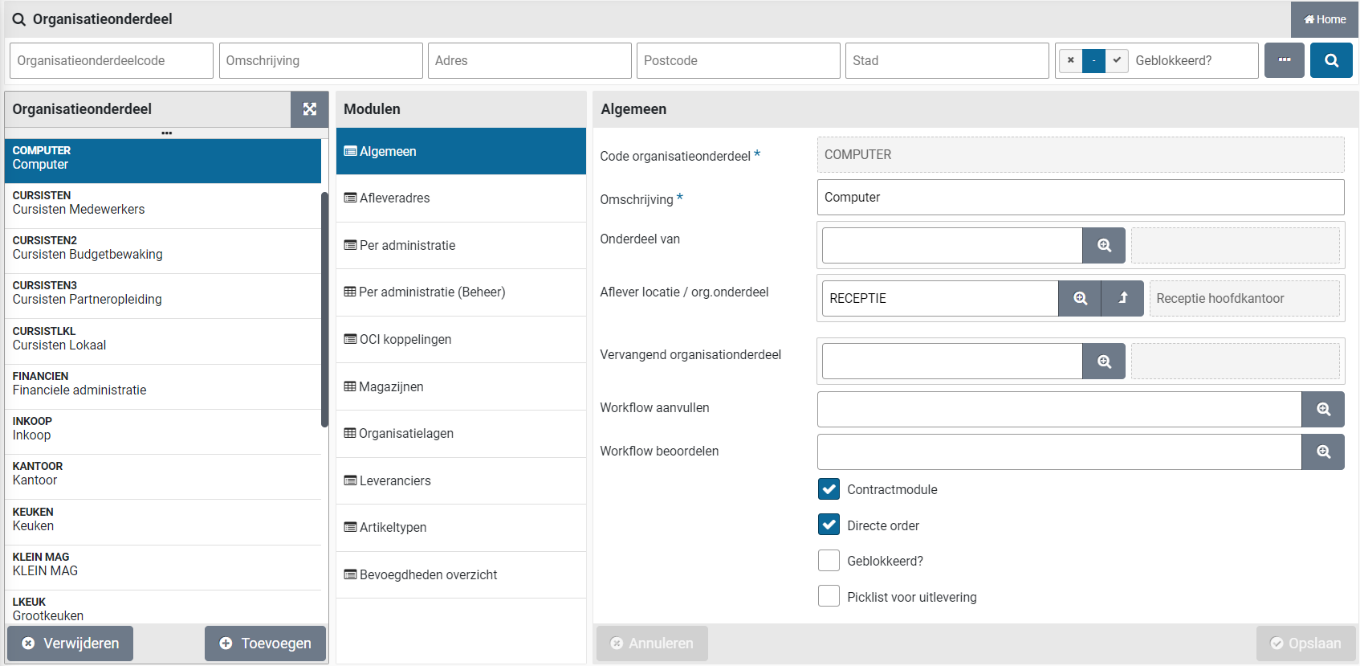
De indeling van dit scherm is conform de standaard zoals beschreven voor de “Algemene Schermopbouw“ bij Werking van de andere schermen.
Bij de gegevensmodule “Algemeen” wordt het organisatieonderdeel gedefinieerd, waarbij eventueel de hiërarchie en (tijdelijke) reorganisatie opgegeven kan worden met de velden “Onderdeel van” en “Vervangend organisatieonderdeel”. Andersom geeft de gegevensmodule “Hoofdonderdeel van” een lijst weer van de organisatieonderdelen die onderdeel zijn van dit organisatieonderdeel.
Met het veld “Afleverlocatie/organisatieonderdeel” kan de default afleverlocatie worden opgegeven door te verwijzen naar een ander organisatieonderdeel dat het juiste afleveraders heeft. Als dit veld niet is ingevuld, dan wordt het adres gebruikt dat bij de gegevensmodule “Afleveradres” staat vermeld. Zie ook de beschrijving bij gegevensmodule “Afleveradres” en de sectie “Winkelwagen” bij Aanvragen, voor de keuze van de afleverlocatie bij het definitief bevestigen van de aanvraag (waar deze afleverlocatie dan als default is geselecteerd).
Bij de velden voor “Workflow aanvullen” en “Workflow beoordelen” kan voor dit organisatieonderdeel – indien van toepassing – een afwijkende workflow worden opgegeven ten opzichte van wat er bij de gerelateerde financiële administratie bij Boekhouding of de >> Systeem parameters is opgegeven. Zie ook P2P-Workflow Aanvullen en P2P-Workflow Beoordelen bij >> Workflow.
Let op: de veranderingen bij de “workflow aanvullen” en de “workflow beoordelen” zijn van toepassing voor nieuwe aanvragen. Aanvragen die al in een workflow zitten blijven in deze workflow en deze wordt geheel doorlopen.
Met het vinkje “Contractmodule” kunt u aangeven of dit organisatieonderdeel ook gebruikt mag worden in de Shopper contractmodule. M.a.w. of contracten met leveranciers van toepassing zijn voor deze organisatieonderdelen. Met het vinkje “Directe order” kunt u aangeven of directe orders al dan niet zijn toegestaan binnen dit organisatieonderdeel. Als het vinkje “Geblokkeerd” aan staat dan kunnen er geen bestelling voor dit organisatieonderdeel aangevraagd worden.
Nota Bene: het kan zijn dat er meer of minder velden getoond worden. Dit is afhankelijk van de samenstelling van de licentie die voor Shopper is afgenomen. Deze gegevensmodulen staan beschreven bij het gerelateerde onderdeel (zoals bijvoorbeeld het vinkje “Picklist voor uitlevering” dat bij het hoofdstuk over het Magazijnen beschreven staat bij Uitgifte via het magazijn).
Bij de gegevensmodule “Afleveradres” worden de contactgegevens voor dit organisatieonderdeel geregistreerd. Deze gegevens worden onder meer gebruikt voor het bestelformulier dat naar een leverancier wordt gestuurd. Als organisatieonderdelen op hetzelfde adres zitten, dan kan bij het veld “Bron van het adres” naar een ander organisatieonderdeel verwezen worden. Zo kan voorkomen worden dat het adres meerdere keren moet worden ingeven (of aangepast). Bij het veld “Ontvanger” kan dan onderscheid gemaakt worden in waar de aflevering intern uit moet komen. Als er wel een afwijkend adres van toepassing is dan kunt dit aanvinken en dit adres invoeren. Hetzelfde geldt voor het telefoon-/faxnummer. Als er geen adres is opgegeven bij het organisatieonderdeel (op het hoogste niveau), dan wordt het afleveradres gebruikt zoals dat bij de Administratie is vastgelegd.
Let op: Elk organisatieonderdeel met een eigen adres kan gekozen worden als afleveradres bij het definitief bevestigen van de aanvraag (ook als het adres hetzelfde is/van dezelfde bron komt). Om dat te voorkomen: vink aan “Afwijkend adres?” en wis alle velden in de adresgegevens die eronder staan. Geef dan wel bij het organisatieonderdeel gegevensmodule “Aflever locatie / org.onderdeel” het organisatieonderdeel aan wat het juiste afleveradres bevat, anders is er geen afleveradres gekoppeld!
Nota Bene: bij het definitief bevestigen van een aanvraag wordt – indien er een afwijkend afleveradres opgegeven kan worden – een lijst getoond met alle afleveradressen die bij alle organisatieonderdelen van die administratie zijn opgegeven. M.a.w. het afleveradres wordt niet getoond als de actieve administratie niet is gekoppeld aan het betreffende organisatieonderdeel voor het afleveradres.
Bij een bestelling wordt het veld “Ontvanger” overgenomen voor de naam van de persoon die standaard de leveringen voor dit organisatieonderdeel in ontvangst neemt. Deze naam wordt ook op het opdracht formulier vermeld bij het veld “t.a.v.”. Dit hoeft niet opgegeven te worden als de aanvrager de bestellingen zelf in ontvangst neemt. Als bij het veld “E-mailontvanger” een e-mailadres is ingevuld, dan wordt bij de bestellingen voor dit organisatieonderdeel dit e-mailadres gebruikt in plaats van het e-mailadres van de aanvrager.
De gegevensmodule “Per administratie” en “Per administratie (beheer)” wordt gebruikt om per administratie de koppeling met kostenplaats en indien van toepassing kostendrager in te stellen. Zie sectie “Beheer per administratie” voor toelichting over het gebruik van deze modulen.
De – binnen het organisatieonderdeel – toegestane OCI-koppelingen, Kostenplaatsen, Leveranciers en Artikeltypen, worden in de overeenkomstige gegevensmodulen beheerd. Tevens is daarbij de keus om het vinkje “Alle …” aan te zetten of als deze uit staat, dit per item aan te vinken. Zoals in onderstaand voorbeeld bij leveranciers:
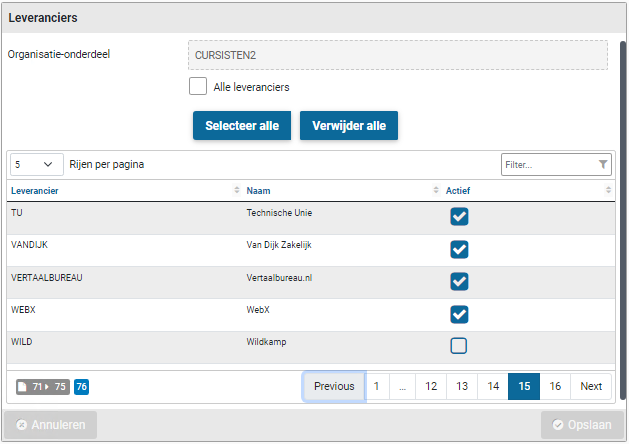
U kunt daarbij bladeren om de andere items in de lijst te bereiken of met de knoppen “Selecteer alle” of “Verwijderen alle” de vinkjes voor alle items te selecteren of te de-selecteren.
Bij de gegevensmodule “Organisatielagen” staat weergegeven als dit organisatieonderdeel onderdeel is van een organisatielaag. U kunt hier eventueel ook koppelingen met organisatielagen toekennen of verwijderen. Zie voor meer details de sectie “Organisatielaag”.
Bij de gegevensmodule “Medewerkers” krijgt u een spreadsheet overzicht van de medewerkers die gekoppeld zitten aan dit organisatieonderdeel, met de optie om Medewerkers aan of uit te vinken. Aanvullend kan het rapport “Overz. Medewerker org.onderdeel” gebruikt worden (Menu Organiseren/Rapportage).
Organisatielagen
U kunt in Shopper organisatielagen aanmaken voor de gelaagdheid in uw organisatie. Bijvoorbeeld als er bij “ICT” of “Huisvesting” een afwijkende rolverdeling met bevoegdheden van toepassing zijn.
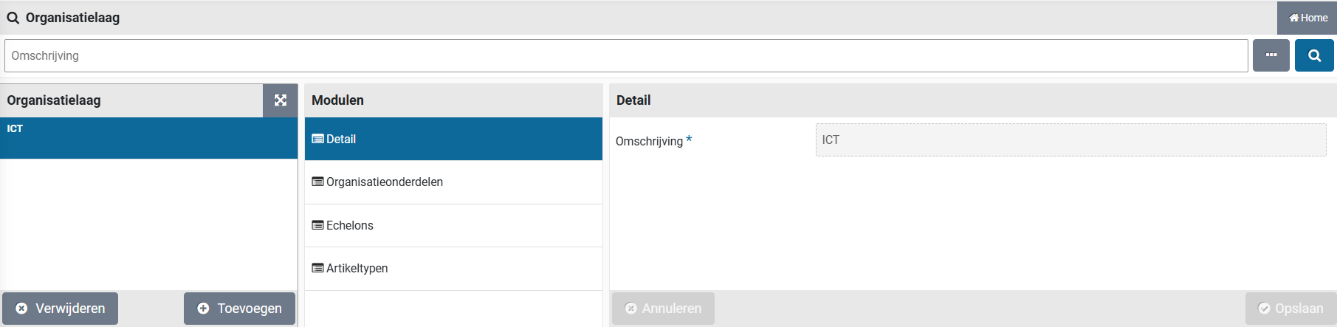
Bij de gegevensmodule “Organisatieonderdelen” geeft u aan welke organisatieonderdelen binnen deze organisatielaag vallen. Organisatieonderdelen kunnen elkaar overlappen of kruizen, dus een organisatieonderdeel kan in meerdere organisatielagen voorkomen.
Bij de gegevensmodule “Echelons” geeft u aan welke echelons van toepassing zijn binnen deze organisatielaag. M.a.w. welke rolverdeling- en bevoegdhedenbeleid hierop van toepassing is. Een echelon kan maar aan één organisatielaag worden toegekend.
Let op: Om met meerdere echelons te werken die verschillen voor een organisatielaag ten opzichte van de algemene organisatie heeft u de Shopper Enterprise licentie nodig.
Bij de gegevensmodule “Artikeltypen” geeft u aan welke artikel-typen zijn toegestaan voor het doen van een aanvraag voor een organisatieonderdeel dat is ondergebracht binnen deze organisatielaag.
Projecten
De projecten in Shopper worden overgenomen voor de financiële administratie uit het financiële systeem en in Shopper kunnen de medewerkers met de rol “P2P-Regisseur” (echelon P2P-Inrichting) aan projecten eigenschappen en een afwijkende workflow toekennen. De regisseur kan Shopper geen projecten toevoegen of verwijderen.
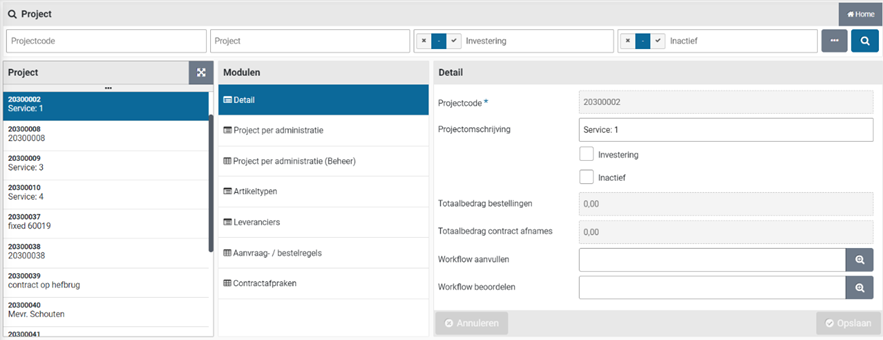
Bij de gegevensmodule “Detail” kan met het vinkje “Investering” worden aangegeven dat dit een investeringsproject is en dat voor aanvragen/bestellingen een afwijkende kostensoort voor de investering gebruikt moet worden, die bij het artikel(-type) is vastgelegd.
Met het vinkje “Inactief” kan worden aangegeven dat dit project inactief is en dat er geen nieuwe aanvragen/bestellingen of contractafspraken voor aangemaakt kunnen worden.
Bij het veld “Totaalbedrag bestellingen” en “Totaalbedrag contract afnames” van het project staan het totaalbedrag van alle (proforma) bestelregels vermeld voor alle bestellingen en contracten voor dit project.
Bij de velden “Workflow aanvullen” en “Workflow beoordelen” kan een afwijkende workflow worden opgegeven. Zie ook P2P-Workflow Aanvullen en P2P-Workflow Beoordelen bij >> Workflow.
Let op: de veranderingen bij de “workflow aanvullen” en de “workflow beoordelen” zijn van toepassing voor nieuwe aanvragen. Aanvragen die al in een workflow zitten blijven in deze workflow en deze wordt geheel doorlopen.
Bij de gegevensmodule “Project per administratie” en “Project per administratie (Beheer)” wordt de kostendrager vermeld die aan dit project is gekoppeld. Zie ook Projecten binnen de kostenstructuur bij Boekhouding
Bij de gegevensmodule “Aanvraag-/ bestelregels” zijn de aanvraag-/bestelregels terug te vinden die voor dit project zijn aangemaakt. En bij de gegevensmodule “Contractafspraken” de contractafspraken die voor dit project bij de contracten zijn aangemaakt.
Bij de gegevensmodulen “Leveranciers” en “Artikeltypen” geeft u aan welke leveranciers en artikel-typen zijn toegestaan voor het doen van een aanvraag voor organisatieonderdelen in combinatie met dit project.
Echelons
Een echelon is een verzameling van roltoewijzingen met gerelateerde financiële en inhoudelijke bevoegdheden, waar medewerkers aan kunnen worden toegewezen, elk met een afbakening binnen hun eigen verantwoordelijkheid.
Bij een echelon wordt aangegeven voor welk deel van de organisatie of voor welke project(en) deze van toepassing zijn, waarbij met rol-toewijzingen en medewerker-toewijzingen formatieplaatsen binnen de organisatie kunnen worden ingericht.
Een echelon is gerelateerd aan een applicatiemodulen binnen Shopper. Zo bestaan er echelons voor P2P en voor contracten (Echelon p2p / Echelon contracten) die beheert worden via het menu “Organiseren/inrichting”.

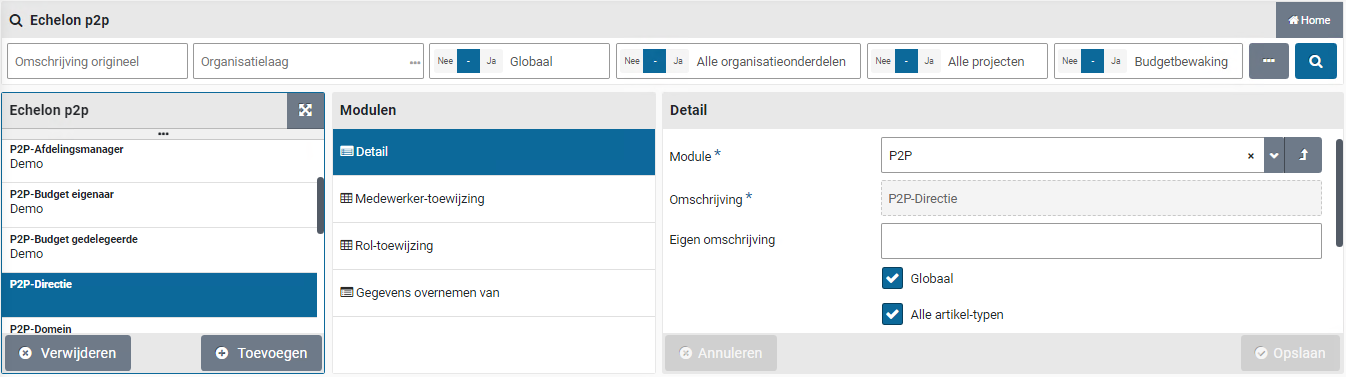
De indeling van dit scherm is conform de standaard zoals beschreven voor de “Algemene Schermopbouw“ bij Werking van de andere schermen.
Bij de gegevensmodule “Detail” staat met het veld “Module” aangegeven voor welke applicatiemodule de echelon van toepassing is. De velden van de gegevensmodule “Detail” kunnen niet worden veranderd, ook niet door een supervisor.
Let op: Als u bent ingelogd als Shopconfig kunt u bij de gegevensmodule detail wel velden en vinkjes van een echeleon wijzigen, maar u kunt de onderliggende roltoewijzingen en rollen zelf niet aanpassen. Ook kan Shopconfig geen echelons toevoegen of verwijderen. Dit is alleen mogelijk als er een Shopper Enterprise licentie wordt gebruikt, maar dan alleen door een medewerker van Archifact. Informeer naar de mogelijkheden via uw contactpersoon.
De omschrijving van een echelon wordt door Archifact aangeleverd en kan niet worden veranderd, maar voor herkenning kan bij het veld “Eigen omschrijving” een eigen omschrijving worden opgenomen. Deze wordt dan getoond bij het selecteren van organisatieonderdelen voor een medewerker of organisatielaag. Als een echelon onderdeel uitmaakt van een organisatielaag dan kan dat worden opgegeven bij het veld “Organisatielaag”.
Met het vinkje “Globaal” kan worden aangegeven dat een echelon globaal van toepassing is voor alle administraties en organisatieonderdelen. Er hoeft dan bij het echelon en ook bij de medewerker niet aangegeven te worden welke organisatieonderdelen voor hen van toepassing zijn.
Als het vinkje “Globaal” uit staat (eerst even opslaan) dan komt het vinkje “Alle organisatieonderdelen” beschikbaar. De echelon is dan alleen van toepassing voor de administraties waar een toegewezen medewerker aan is gekoppeld. Door het vinkje “Alle organisatieonderdelen” uit te zetten (en vervolgens op te slaan) wordt een spreadsheet overzicht voor de organisatieonderdelen bij dit echelon getoond. Met de vinkjes bij de organisatieonderdelen kan dan worden aangegeven voor welke organisatieonderdelen dit echelon van toepassing is. Daar kan met de knoppen “Selecteer alle” en “Verwijder alle” waarmee alle organisatieonderdelen worden gewijzigd, om vervolgens individuele organisatieonderdelen aan of uit te vinken.
Let op: Als het vinkje “Globaal” en “Alle organisatieonderdelen” wordt uitzet en men expliciet organisatieonderdelen gaat specificeren, dan kunnen medewerker vanuit het perspectief van dit echelon alleen aanvragen/bestellingen of contracten zien voor deze selectie van organisatieonderdelen. Waarbij voor contracten zonder organisatieonderdeel deze dan alleen te zien zijn door medewerkers met een contract-echelon waar het vinkje Globaal of Alle organisatieonderdelen aanstaat.
Zo ook kan voor de echelon worden aangegeven op projecten deze van toepassing is. In combinatie met de geselecteerde organisatieonderdelen kan zo een matrixorganisatie worden ingericht als deze van toepassing is.
Bij de gegevensmodule “Detail” kunnen er aanvullend vinkjes staan m.b.t. artikel-typen en/of contract-typen waarmee dit echelon beperkt kan worden tot bepaalde artikel/contract typen.
Als het vinkje “Alle contract-typen” of “Alle artikel-typen” wordt uitgezet gevolgd door de knop “Opslaan”, dan komt er een gegevensmodule “Contract-typen” of “Artikel-typen” bij.
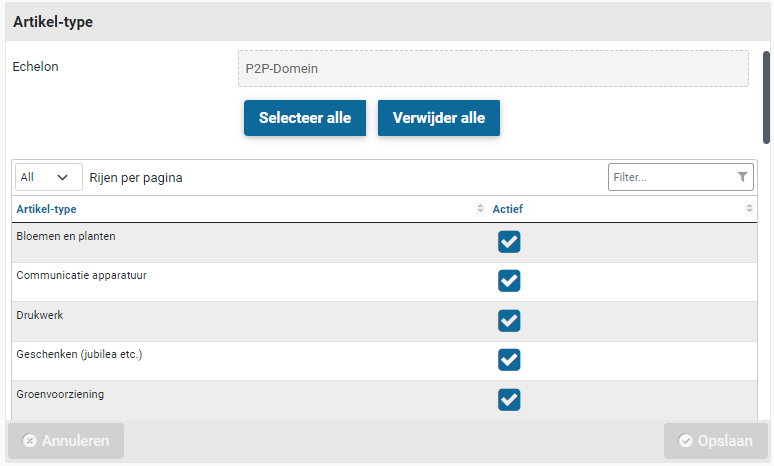
Bij deze modulen kunnen de artikel-/contract-typen worden aangevinkt waar dit echelon voor geldt.
Let op: Binnen een artikel-/contract-type kan geen onderscheid gemaakt worden in relatie tot de rol-autorisaties die volgen uit de echelon. Als dat toch nodig is dan heeft u de Shopper Enterprise licentie nodig, waarmee de artikel-/contract-type kunt verdelen over verschillende echelons en vanuit deze echelons het onderscheid in de rol-autorisaties maken.
Aanvullend kunnen er vinkjes bestaan bij de gegevensmodule “Detail” afhankelijk van waar de echelon voor van toepassing is. Zie hiervoor de secties P2P-echelon bij Organisatie P2P en Contract-echelon bij Organisatie Contracten.
Medewerker-toewijzing
Bij de gegevensmodule “Medewerker-toewijzing” worden de medewerkers met dit echelon getoond en kunnen ze worden toegevoegd of verwijderd. Na het kiezen van een medewerker wordt de gegevensmodule “Detail” voor deze medewerker getoond. De medewerker-toewijzingen kunnen beheerd worden door een medewerker met de rol P2P_regisseur.

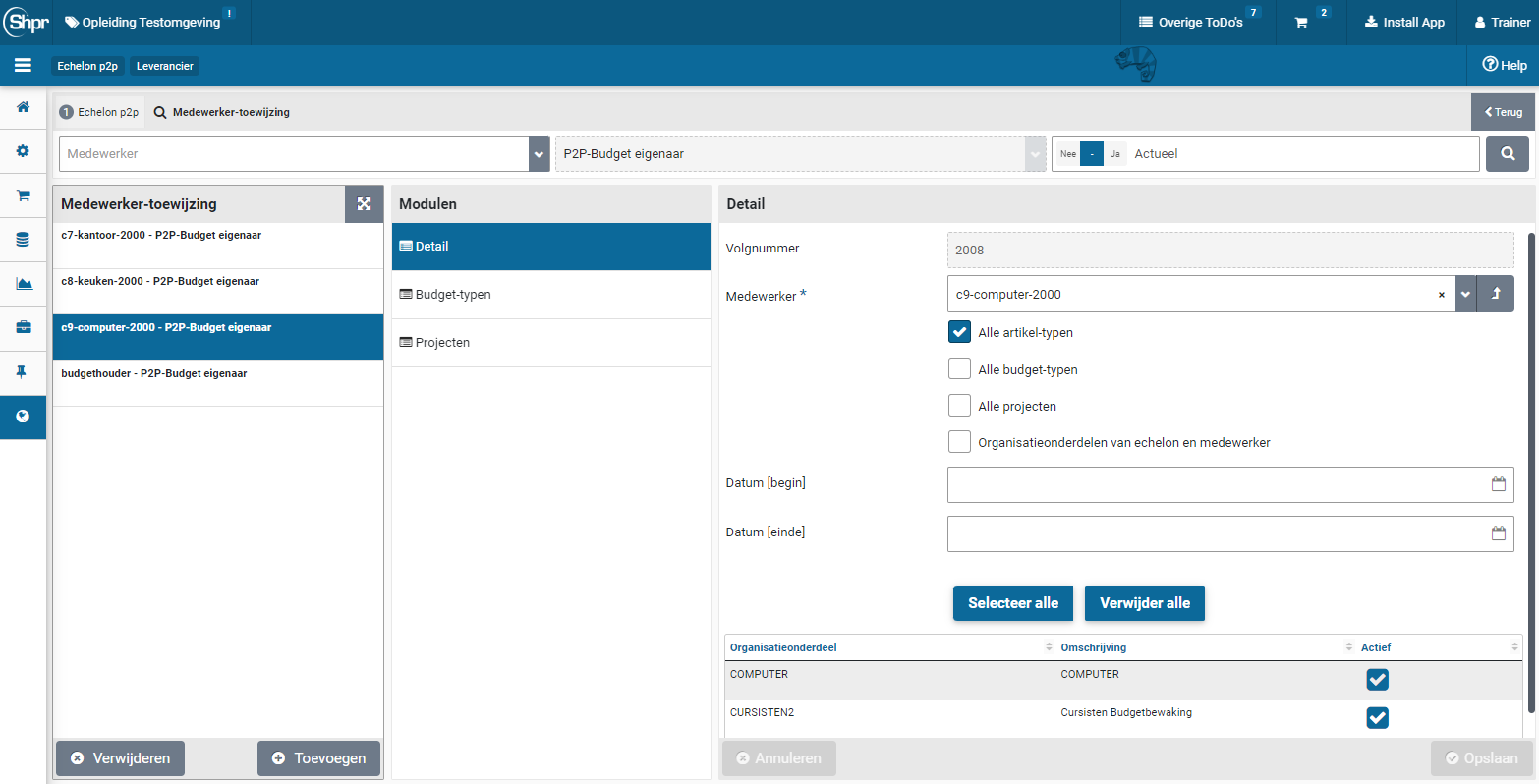
Met de knoppen “(+) Toevoegen” en “(x) Verwijderen” kunnen medewerkers worden toegevoegd of verwijderd. De medewerker wordt gekozen bij het veld “Medewerker” en bij de velden “Datum [begin]”en “Datum [einde]” kan optioneel worden aangegeven vanaf of tot welke datum of binnen welke periode deze toewijzing geldig is. Zo kunnen ook wisselingen van medewerkers vooruit worden ingepland.
Let op: Een medewerker met de rol P2P-regisseur kan nooit zichzelf toevoegen bij de medewerker-toewijzing. Dat zal een collega met de rol P2P-regisseur moeten doen.
Bij de medewerker-toewijzing kan de bevoegdheid van de medewerker verder beperkt worden ten opzichte van de organisatieonderdelen, projecten, artikel-typen, budget-typen en contract-typen bij het echelon.
Met het vinkje “Organisatieonderdelen van echelon en medewerker” kan worden aangegeven dat de medewerker-toewijzing altijd van toepassing is op de deelverzameling van de organisatieonderdelen die aan het echelon en de medewerker zijn toegekend. Deze worden dan in het spreadsheet overzicht getoond met een vast vinkje bij de kolom “Actief” en kunnen daar niet veranderd worden.

Let op: de te kiezen organisatieonderdelen bij de medewerker-toewijzing van een contract echelon zijn ondergeschikt aan de organisatieonderdelen die bij de medewerker zijn gekoppeld.
Als het vinkje “Alle contract-typen”, “Alle artikel-typen”, “Alle budget-typen” of “Alle projecten” wordt uitgezet, dan komt er voor deze medewerker een gegevensmodule met de overeenkomstige naam (“Contract-typen”, “Artikel-typen”, etc.) bij, waar opgegeven kan worden welke daarvan binnen dit echelon voor deze medewerker gelden.
Zo kan dus in één echelon, bij de medewerkers onderling verschillende organisatieonderdelen, projecten, budget-typen, contract-typen en artikel-typen worden toegekend, uitgaande van dezelfde rol autorisaties.
Let op: als er geen of onvoldoende medewerkers van een bepaald echelon beschikbaar zijn (met de vereiste bevoegdheid voor de gerelateerde organisatieonderdelen, projecten, artikel-typen, contract-typen of budget-typen), dan kan het voorkomen dat er voor het uitvoeren van een taak in relatie tot de roltoewijzing van een echelon (aanvullen, beoordelen, bestellen, activeren, etc.) er geen medewerker beschikbaar is om de vervolgactie in de procesflow ToDo op te volgen.
Voor dergelijke situaties waarbij een aanvraag niet kan worden verwerkt wordt de overige ToDo “Aanvraag (niet te accorderen)” aangemaakt. Deze wordt toegewezen aan medewerkers met de rol “P2P-Regisseur” (echelon P2P-Inrichting), welke dan ook bij de gegevensmodule “Vervolgactie door” van deze aanvraag worden vermeld. Zie ook vervolgactie door bij Van aanvraag tot ontvangst en Overige ToDo “Aanvraag (niet te accorderen)” bij Tekenbevoegdheid.
U moet dan een medewerker - met de vereiste bevoegdheden – koppelen aan de betreffende echelon om dit op te lossen. U kunt dit als beheerder/regisseur nader analyseren via de gegevensmodule “Status en accordering” bij de betreffende aanvraag/bestelregel. Zie ook Bestellingen bij >> Overzichten en rapporten.
Gegevens overnemen van
Met de gegevensmodule “Gegevens overnemen van” kan de rol-toewijzing en medewerker-toewijzing inclusief de ingestelde bevoegdheden voor organisatieonderdelen, projecten, contract-typen en artikel-typen van een ander echelon worden overgenomen.
Kies bij “Gegevens overnemen van” een andere echelon, sla dit op en gebruik de knop “Gegevens overnemen” om het overnemen uit te voeren.
Rol-toewijzing
Bij de gegevensmodule “Rol-toewijzing” kunt u inzien welke rol-toewijzingen er aan dit echelon zijn gekoppeld. Bij het kiezen van een rol-toewijzing kunt u zien welk expertise-type en of limiet-type zijn gekoppeld en hoeveel akkoorden nodig zijn om de taak voor deze rol met dit expertise-type uit te mogen voeren. Tevens kan daarbij een ingang-/einddatum zijn opgegeven voor de periode dat deze rol-toewijzing van toepassing is. Zo kan bijvoorbeeld een reorganisatie vooraf ingepland worden.
Let op: de gegevensmodule “Rol-toewijzing” is alleen door een supervisor in te zien en kan alleen door een medewerker van Archifact gewijzigd worden.
Organisatie P2P
De benodigde organisatie voor P2P wordt in Shopper vanuit rollen/petten ingericht, waarbij een rol/pet een directe relatie heeft tot een taak binnen een processtap van de procesflow van P2P.

Rol-autorisatie
Onderstaand een overzicht van de P2P-rollen met de vermelding van de belangrijkste ToDo(’s) en handelingen die door een rol kan worden uitgevoerd (m.a.w. de rol-autorisatie):
BewakerOverige ToDo’s: signaleren afkeuring, te laat en bestelling niet verzonden
BestuurderInzicht in procesflow Management, dashboards en rapportages
BeheerderInrichting inkoop en monitoring van aanvragen/bestellingen
RegisseurOrganisatie P2P en werkwijzen per organisatieonderdeel/project inrichten
AanvragerAanvragen van bestellingen
AanvullerAanvragen aanvullen met artikel-, prijs- en boekingsgegevens
BeoordelaarAanvragen beoordelen inhoudelijk, financieel en budgettair
BestellerAanvragen samenvoegen en bestellen
OntvangerOntvangstregistratie van bestellingen
ControleurToezien op te ontvangen facturen, budgetten en beheer financieel
UitvoerderAfhandeling van te betalen facturen en beheer financieel
RaadplegerAanvragen/bestelling inzien (dus alleen inzien / read-only)
Afschermen aanvragen/bestellingen en budgetten in relatie tot rol-autorisatie
De lijst van aanvragen en bestellingen bij het uitvoeren van ToDo’s of via het menu Shop bevat alleen die aanvragen/bestellingen waar de medewerker via het P2P-echelon de vereiste rol-autorisatie voor heeft. Bepaalde knoppen of velden kunnen niet bruikbaar of onzichtbaar zijn als de vereiste rol-autorisatie ontbreekt. Ook wordt de lijst van aanvragen/bestellingen beperkt in relatie tot de organisatieonderdelen, projecten en andere bevoegdheden van de medewerker, zoals verderop staat beschreven bij bevoegdheden.
P2P-echelons
Het toewijzen van de rol-autorisatie verloopt via P2P-echelons, waarbij rollen zijn toegewezen aan een P2P-echelon en medewerkers een echelon krijgen toegewezen (of de medewerker wordt toegewezen aan een P2P-echelon).
P2P-echelons kunnen worden beheerd door medewerkers met de rol P2P-Regisseur”. Een beschrijving van de algemene velden, gegevensmodulen e.d. vindt u bij de sectie Echelons. Aanvullend zijn bij de gegevensmodule “Detail” van P2P-echelon twee extra vinkjes beschikbaar.

Het vinkje “Budgetbewaking” waarmee aangegeven wordt dat dit echelon gebruikt wordt voor budgetbewaking, waarbij er vervolgens bij de medewerker-toewijzing budget-typen kunnen worden toegewezen.
Het vinkje “Niet openbare aanvragen mogelijk” maakt het mogelijk dat medewerkers van dit echelon bij hun aanvraag kunnen aangeven dat de aanvraag niet openbaar is. Op deze wijze kunnen vertrouwelijke aanvragen voor de rest van de organisatie verborgen worden. Zie ook het vinkje “Aanvraag niet openbaar” bij Aanvragen.
Shopper wordt standaard geleverd met een aantal best-practice P2P echelons voor verschillende rangen die binnen een organisatie onderkend kunnen worden, zoals voor: Medewerker, Manager, Directie, Inkoop, Domeinexpert en Financiële administratie. In onderstaand overzicht wordt aangegeven welke rollen binnen de best-practice P2P-echelons zijn ondergebracht/toegewezen.
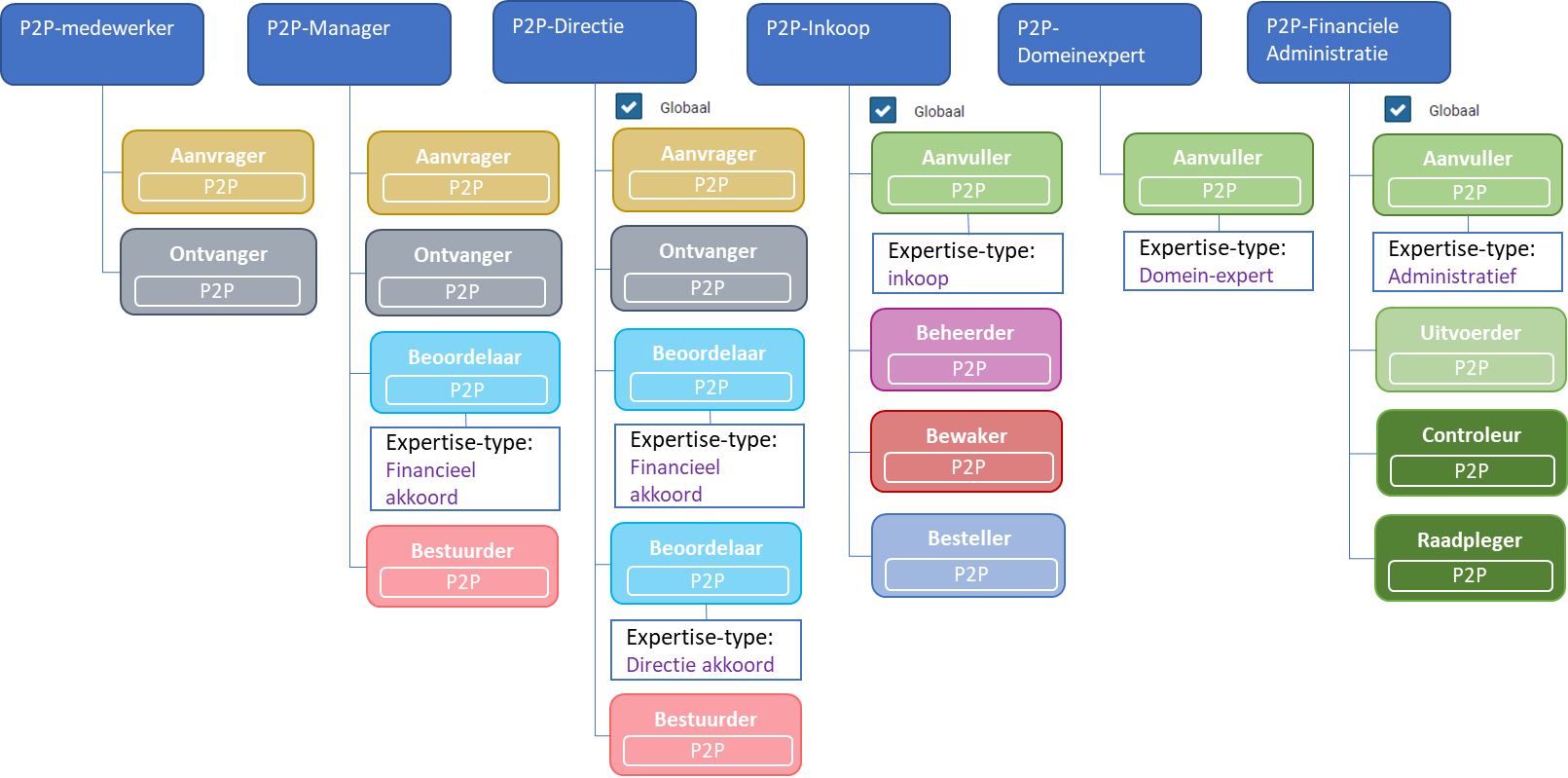
Afhankelijk van de procuratie binnen uw organisatie kunnen bij de implementatie van Shopper deze echelons worden bijgesteld in lijn met uw organisatie, waarbij variaties op bovenstaande in de naamgeving van de echelon wordt weergegeven. Voor de herkenbaarheid kunt u een eigen omschrijving geven aan deze echelons, waarbij de naamgeving die binnen uw procuratieschema wordt gebruikt in Shopper overgenomen kan worden.
Het limiet-type dat bij de rol-toewijzing “Aanvrager” wordt opgegeven vertaalt zich naar een bestellimiet, m.a.w. de afbakening van het totaalbedrag van een aanvraag waarvoor geen financieel akkoord benodigd is.
Het limiet-type dat bij de rol-toewijzing “Beoordelaar” wordt opgegeven vertaalt zich naar een accordeerlimiet, m.a.w. de afbakening van het totaalbedrag van een aanvraag dat geaccordeerd kan worden.
Aanvullend zijn er best-practice P2P-echelons voor inrichting, extra akkoord, budgeteigenaar en budgetgedelegeerde.
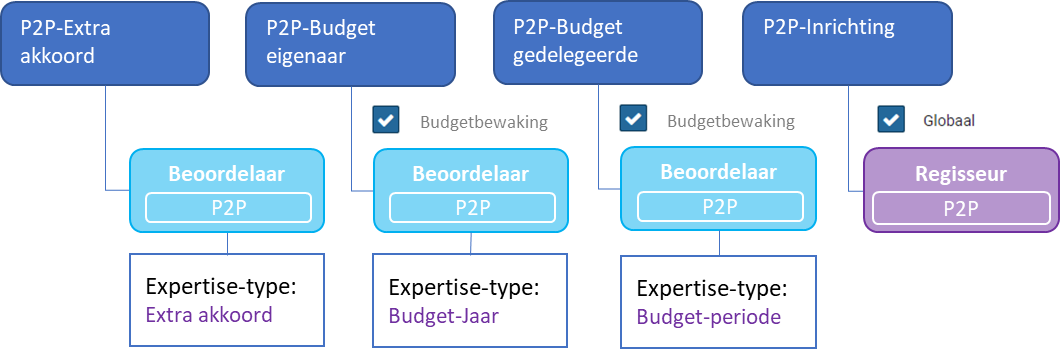
Onderstaande matrix geeft globaal de autorisaties voor taken & ToDo’s per P2P-echelon weer, zoals deze volgen uit de combinatie van roltoewijzingen bij de betreffende echelons:
Medewerkers met het echelon P2P-inrichting kunnen bij het menu “Organiseren”, medewerkers, organisatieonderdelen, organisatielagen, projecten en P2P-echelons beheren.
Bevoegdheden
Bij de medewerkertoewijzing van een P2P-echelon worden de inhoudelijke en financiële bevoegdheden voor deze medewerkers opgegeven. Deze bevoegdheden komen op verschillende wijze tot uiting binnen het gebruik van de Shopper applicatie. Zoals het afschermen van de aanvragen/bestellingen voor bepaalde projecten, artikel-typen en budget-typen. Waarbij de medewerker alleen bepaalde objecten gewijzigd of toegevoegd kunnen worden, uitgaande van de bevoegdheden van deze medewerker:
Bij het uitvoeren van een ToDo (na deze gekozen te hebben in de procesflow ToDo) zijn bovenstaande bevoegdheden ook van toepassing, waarbij de lijst met aanvragen/bestellingen dan nog verder beperkt wordt in relatie tot de gekozen ToDo en de vereiste rol-toewijzing:
Dus na het kiezen van de ToDo staan er alleen aanvragen/bestellingen in de lijst die deze ToDo hebben uitstaan en waarvoor de medewerker de vereiste rol-autorisatie, expertise-type en limiet-type heeft om deze ToDo uit te kunnen voeren.
Organisatie Contracten
De benodigde contract-organisatie wordt in Shopper vanuit rollen/petten ingericht, waarbij een rol/pet een directe relatie heeft tot een taak binnen een processtap van de procesflow contracten.

Rol-autorisatie
Onderstaand een overzicht van de contract-rollen met de vermelding van de belangrijkste ToDo(’s) die door een rol kan worden uitgevoerd (m.a.w. de rol-autorisatie):
BewakerContract signalering en vervolgbeslissing (Overige ToDo’s)
BestuurderInzicht in procesflow Management en rapportages
BeheerderContract registreren en documenten beheren
RegisseurOrganisatie contracten en werkwijze per contract-type inrichten
AanvragerContract ter beoordeling aanbieden
BeoordelaarContract goedkeuren of afwijzen (en documenten toevoegen)
BestellerContract activeren
OntvangerContractafnames accorderen
ControleurToezien op te ontvangen facturen voor contractafnames
UitvoerderAfhandeling van te betalen facturen voor contractafnames
RaadplegerContract inzien (dus alleen inzien / read-only)
Afschermen contracten in relatie tot rol-autorisatie
De lijst van contracten bij het uitvoeren van ToDo’s of via het menu-item contracten bevat alleen die contracten waar de medewerker via het contract-echelon de vereiste rol-autorisatie voor heeft. Bepaalde knoppen of velden kunnen niet bruikbaar of onzichtbaar zijn als de vereiste rol-autorisatie ontbreekt.
Tevens wordt de lijst van contracten beperkt in relatie tot de (inhoudelijke) bevoegdheid van de medewerker, zoals verderop staat beschreven bij bevoegdheden.
Contract-echelons
Het toewijzen van de rol-autorisatie verloopt via contract-echelons, waarbij rollen zijn toegewezen aan een contract-echelon en medewerkers een echelon krijgen toegewezen (medewerkertoewijzing bij een contract-echelon).
Contract-echelons kunnen worden beheerd door medewerkers met de rol “Contracten-regisseur”. Een beschrijving van de algemene velden, gegevensmodulen e.d. vindt u bij Echelons.
In onderstaand overzicht wordt aangegeven welke rollen binnen de best-practice contract-echelons zijn ondergebracht, zoals die standaard in Shopper aanwezig zijn in relatie tot gangbare (veel voorkomende) functies van contractmedewerkers.
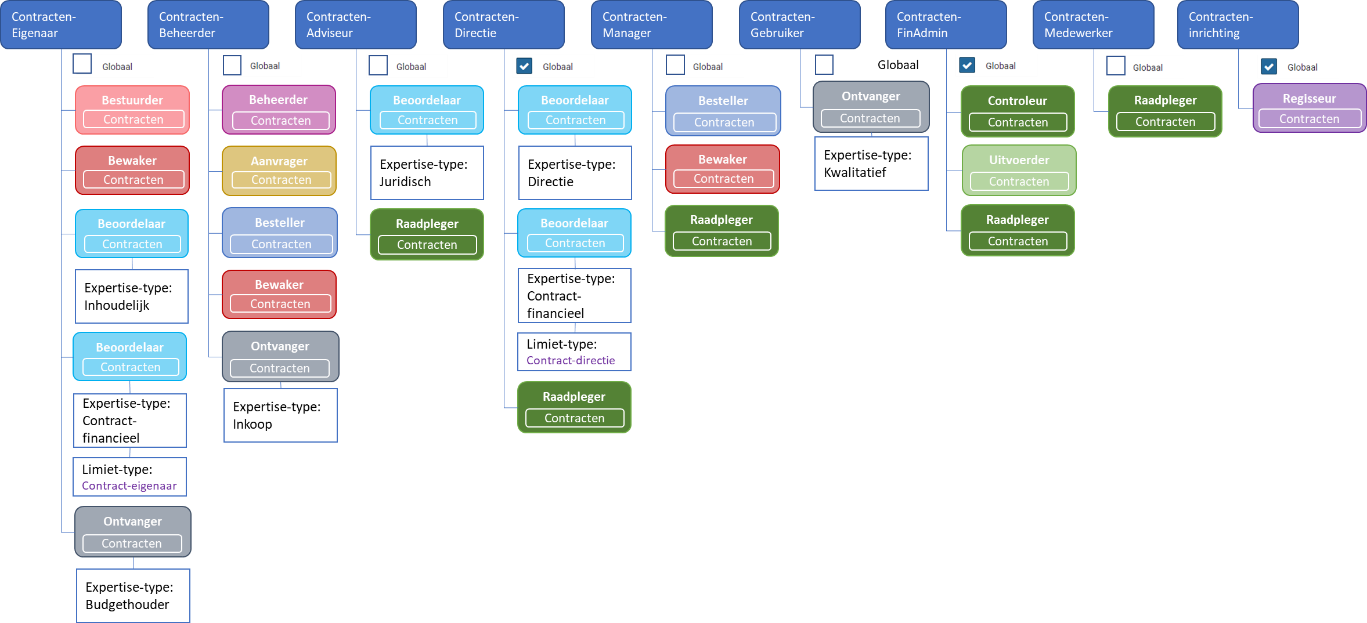
Onderstaande matrix geeft globaal de autorisaties voor taken / ToDo’s per contract-echelon weer, zoals deze volgen uit de combinatie rol-autorisaties bij de betreffende echelons:
Medewerkers met een inzage/raadplegen autorisatie, zijn beperkt tot een read-only bevoegdheid, tenzij er nog aanvullende autorisaties bij het echelon zijn toegewezen.
Indien een medewerker vanuit contract, beheer moet kunnen uitvoeren voor alle contracten, dan kan dat gerealiseerd worden door deze medewerker toe te wijzen aan de contract-echelons “Eigenaar”, “Beheerder”, “Manager” en “Financieel”, en eventueel ook aan het contract-echelon “Inrichting”.
Medewerkers, met het echelon contracten-inrichting, kunnen bij het menu contract-inrichting contracttypen, contract-workflow, contract-echelons en inkoopvoorwaarden inrichten. Ook binnen dit echelon kan de medewerkerbevoegdheid beperkt worden op organisatieonderdeel, contract-type en artikel-type. Ze kunnen zo dus alleen medewerkers aan echelons toevoegen of aanpassen in relatie tot de contract-typen, artikel-typen en organisatieonderdelen waar ze zelf voor bevoegd zijn. Op deze wijze kunnen er verschillende niveaus/rangen gerealiseerd worden t.b.v. inrichten.
Bevoegdheden
Bij de medewerkertoewijzing van een contract-echelon worden de (inhoudelijke) bevoegdheden voor deze medewerkers opgegeven. Deze bevoegdheden komen op verschillende wijzen tot uiting binnen het gebruik van de Shopper applicatie. Zoals het afschermen van de contracten die benaderd kunnen worden, en wijzigingen beperken tot alleen die onderdelen waar de medewerker voor bevoegd is:
Bij het uitvoeren van een ToDo (na deze gekozen te hebben in de procesflow ToDo) zijn bovenstaande bevoegdheden ook van toepassing, waarbij de lijst met contracten dan nog verder beperkt wordt in relatie tot de gekozen ToDo en de vereiste rol-toewijzing:
Dus na het kiezen van de ToDo staan er alleen contracten in de lijst die deze ToDo hebben uitstaan en waarvoor de medewerker de vereiste rol-autorisatie, expertise-type en limiet-type heeft om deze ToDo uit te kunnen voeren.
Als men het contract niet via de ToDo, maar via de menu-optie contracten benadert (en dus alle bevoegde contracten in de lijst staan), zijn alleen voor de betreffende contracten – die een uitstaande ToDo hebben - de gerelateerde functionaliteit (knoppen e.d.) bruikbaar. De andere contracten kunnen alleen worden ingezien.
Medewerkers
De medewerkers in uw organisatie die met inkooptaken in Shopper aan de slag gaan worden door een medewerker met de rol “P2P-Regisseur” of “Contracten-Regisseur” (echelon P2P-Inrichitng of Contracten-Inrichting) opgevoerd via het menu “Organisatie” menu-item “Inrichting – Medewerker”.
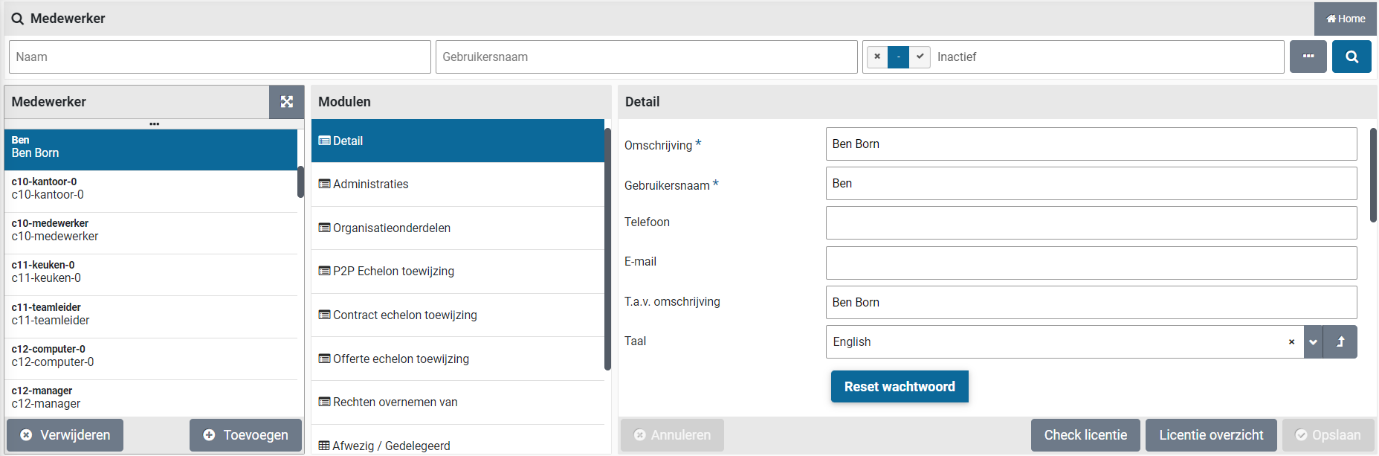
De indeling van dit scherm is conform de standaard zoals beschreven voor de “Algemene Schermopbouw“ bij Werking van de andere schermen.
Bij de medewerker wordt een omschrijving en gebruikersnaam vastgelegd. De gebruikersnaam wordt gebruikt bij het aanmelden. Als er van Windows authenticatie gebruik wordt gemaakt, dan dient de gebruikersnaam overeen te komen met de gebruikersnaam in Windows inclusief het windows-domein, bijvoorbeeld “Domein\Gebruikersnaam”.
Bij een medewerker kan bij het veld “Telefoon” een telefoonnummer en bij het veld “E-mail” een e-mailadres worden ingevuld. Het e-mailadres worden gebruikt voor e-mail notificaties en e-mail cc berichten, maar worden ook vermeld bij de “Vervolgactie door” voor deze medewerker. Bij de “T.a.v. omschrijving” geeft u de tenaamstelling op die bij correspondentie gebruikt moet worden.
Ook kunt u de taal opgeven waarin de gebruiker gaat werken. De gebruiker kan dat zelf later nog aanpassen bij de gebruikersinstellingen. Zie ook Inloggen, gebruikersinstellingen en afwezigheid.
Bij het aanmaken van een gebruiker is het initiële wachtwoord hetzelfde als de gebruikersnaam. Na de eerste aanmelding wordt de medewerker gedwongen het wachtwoord te wijzigen. Mocht de medewerker het wachtwoord zijn vergeten, dan kan met de knop “Reset wachtwoord” in de gegevensmodule “Detail” het wachtwoord weer ingesteld op het initiële wachtwoord.
Let op: dit is niet van toepassing indien uw met Windows authenticatie werkt voor het aanmelden aan de Shopper applicatie.
Licentiegebruik
Bij de medewerker krijgt u een overzicht van de licentiemodulen en user-licenties die voor deze medewerker gealloceerd worden. Bij de sectie “Modules” wordt het gebruik van “p2p”, “Contracten” en “Offertes” voor deze medewerker afgeleid van de roltoewijzingen bij de echelons voor P2P, contracten en offertes van deze gebruiker. Voor de licentiemodulen Magazijn dient u zelf aan te geven of de medewerker van deze modulen gebruik kan maken.

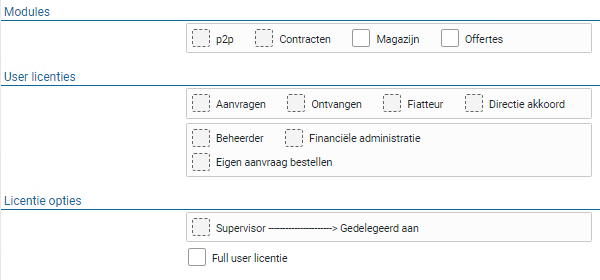
Bij de sectie “User licenties” worden de overeenkomstige vinkjes afgeleid n.a.v. de roltoewijzingen bij de P2P-echelons van deze medewerker.
Bij de sectie “Licentie opties” kunt u aangeven of deze medewerker een supervisor is of dat bij de user-licenties uitgegaan moet worden van een “Full user licentie”. Bij het vinkje “Supervisor” wordt ook aangegeven als deze is gedelegeerd aan een andere medewerker.
De toegewezen rollen die volgen uit de vinkjes bij een medewerker worden geteld in relatie tot de userlicenties die voor Shopper zijn afgenomen door uw bedrijf/instelling. Indien er “Full user licentie” wordt aangevinkt bij een medewerker, dan worden de rollen niet individueel als userlicenties geteld en kunnen alle rollen vrijelijk aan deze medewerker worden toegekend. Het aantal medewerkers met “Full-user licentie” is beperkt tot het aantal Full-userlicenties dat is afgenomen.
Met de knop “Check licentie” wordt de informatie over het gebruik van de userlicenties ten opzichte van de afgenomen licenties getoond. Ook kunt u met de knop “Licentie overzicht” een rapport maken met alle gegevens over de gebruikte licenties en aan welke medewerkers deze zijn toegekend.

Deze knoppen vindt u in de knoppenbalk onderaan bij de medewerker.
Algemene kenmerken
Per medewerker kunnen een aantal indicatoren worden ingesteld:
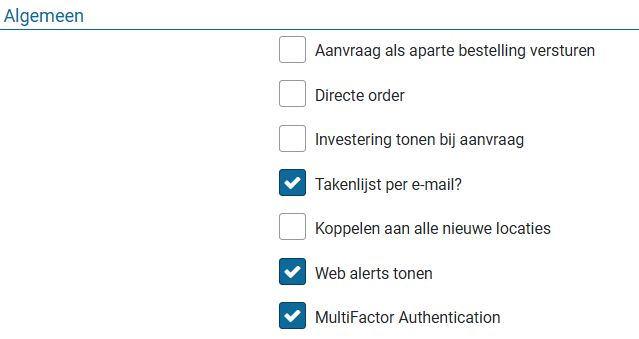
Als een medewerker bij het bevestigen van een aanvraag kan aangeven dat deze als aparte bestellingen verstuurd mag worden, dan vinkt u aan “Aanvraag als aparte bestelling versturen”. Met het vinkje “Directe order” wordt aangegeven dat deze medewerker aanvragen als directe order mag plaatsen. Het vinkje “Investering tonen bij aanvraag” maakt het mogelijk voor de gebruiker om bij de aanvraag aan te geven dat het als investering geboekt moet worden.
Let op: de vinkjes “Directe order” en “Investering tonen bij aanvraag” zijn alleen beschikbaar als de overeenkomstige indicator bij Systeemparameters zijn aangevinkt.
Om de medewerker buiten Shopper om - via e-mail – te informeren over de (vervolg)acties die er te doen zijn in Shopper – zoals deze volgen uit de toegewezen Taken – dan kan “Takenlijst per e-mail” worden aangevinkt. Alle procesflow ToDo en overige ToDo’s, die op dat moment door de medewerker kan worden opgevolgd, worden dan periodiek per e-mail toegestuurd.
Let op: het vinkje “Takenlijst per e-mail” is alleen beschikbaar als u de gegevensmodule “ToDo e-mail notificatie” heeft afgenomen.
Als u deze medewerker automatisch wilt koppelen aan nieuwe organisatieonderdelen wanneer deze worden aangemaakt, dan vinkt u aan “Koppelen aan alle nieuwe locaties”. Als de medewerker de (web)alerts die zijn ingesteld bij leveranciers en artikelen getoond moet krijgen als er een artikel wordt toegevoegd aan het winkelwagentje, dan moet het vinkje “Web alerts tonen” aangezet worden.
Als Multi-Factor authenticatie (MFA) wordt gebruikt, dan kan per medewerker worden ingesteld of er al dan niet met MFA moet worden aangemeld. Dit wordt aangegeven met het vinkje “Multi-Factor Authenticatie” bij de medewerker. Zie ook “Multi-Factor Authenticatie (MFA)” bij Inloggen Shopper.

Als een medewerker uit dienst gaat kan een opvolger worden opgeven. De uitstaande winkelwagentjes van de bestaande medewerker worden dan overgezet naar de opvolger. De bestaande medewerker wordt dan op de datum “Inactief vanaf” inactief gemaakt. Als er geen opvolger van toepassing is dan kan het veld “Opvolger” leeggelaten worden en wordt alleen de betreffende medewerker op deze datum inactief gemaakt. Het vinkje “Inactief” wordt dan aangezet.
Nota Bene: Als u winkelwagentjes/aanvraagregels over wil zetten naar een andere medewerker, zonder een medewerker inactief te maken, lees dan de sectie “Aanvraagregels toewijzen/overdragen” verder op in dit hoofdstuk.
Met het vinkje “Inactief” kunt u ook een medewerker (tijdelijk) deactiveren. Als dit vinkje aanstaat kan de medewerker niet inloggen. Dit vinkje wordt ook automatisch aangezet aan het aantal toegestane aanmeldpogingen zijn overschreden. Door het vinkje uit te zetten wordt de medewerker weer actief gemaakt en kan deze weer aanmelden.
Let op: als de medewerker via het vinkje “Inactief” wordt gemaakt of als dit wordt doorgevoerd op de datum vermeld bij “Inactief vanaf”, dan worden alle organisatieonderdelen ontkoppeld bij de medewerker. Na het uitzetten van het vinkje, moeten deze organisatieonderdelen weer handmatig gekoppeld worden bij deze gebruiker!
Nota Bene: Door dit ontkoppelen van de organisatieonderdelen bij de medewerker worden de userlicenties van een inactieve medewerker niet geteld bij de licentiecheck.
Toewijzing administraties, organisatieonderdelen en echelons
De inhoudelijke en financiële bevoegdheden van de medewerker volgen uit de toewijzing van “Administraties”, “Organisatieonderdelen” en “Echelons” die voor een medewerker worden aangevinkt bij de overeenkomstige gegevensmodulen. Daarbij bestaat de keus om “Selecteer alle” en “Verwijder alle” te gebruiken. Zoals in onderstaand voorbeeld bij Organisatieonderdelen:
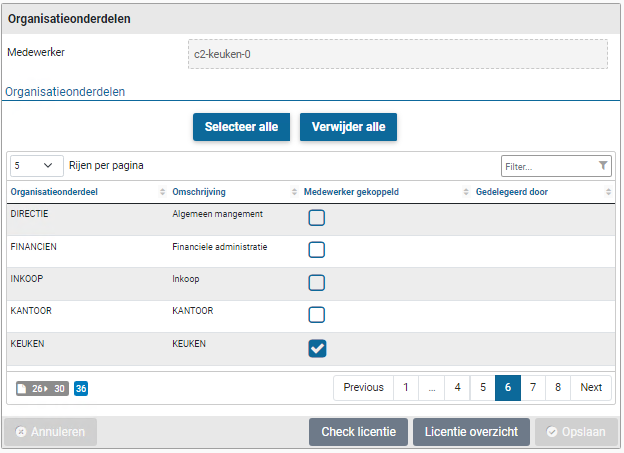
De bevoegdheden voor Organisatieonderdelen en Echelons kunnen ook verkregen worden n.a.v. het delegeren van de taken van een andere medewerker, zoals bij afwezigheid van de medewerker of het delegeren van de supervisor functie. Dat is zichtbaar in de kolom “Gedelegeerd door”.
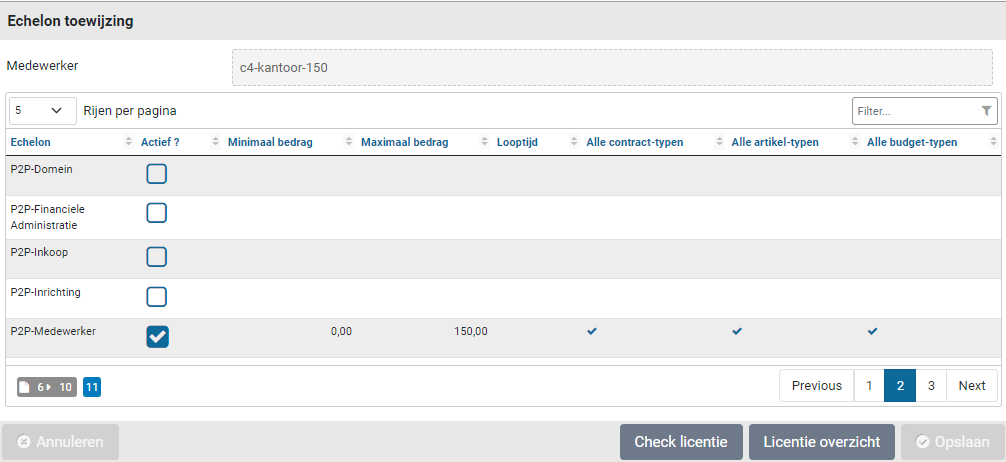
Bij de echelon toewijzing kunt u tevens zien als er algemene (“Alle”) bevoegdheden uit deze echelon voortkomen voor artikel-typen, budget-typen en contract-typen.
Hetzelfde is van toepassing voor de gegevensmodulen voor “Contract-echelon toewijzing” en “Offerte-echelon toewijzing”.
Bij de gegevensmodule “Afwezig / Gedelegeerd” kunt u de geplaande afwezigheid van de medewerker beheren. Bij de gegevensmodule wordt een lijst van reeds geplande afwezigheid getoond. In deze lijst staat ook de afwezigheid die door de gebruiker zelf is aangemaakt via de gebruikersinstellingen. Kunnen meerdere afwezigheidsmomenten worden ingepland. Met de knop “(+) Toevoegen” en “(x) Verwijderen” kunnen deze afwezigheidmomenten worden beheert.
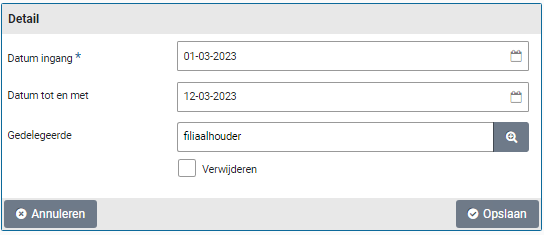
Bij de afwezigheid kan worden aangegeven welke medewerker de taken en bevoegdheden van deze medewerker krijgt gedelegeerd. Voor meer details zie Inloggen, gebruikersinstellingen en afwezigheid sectie “Afwezigheid”. De historie van het beheer van de afwezigheid van de medewerker staat vermeld bij de gegevensmodule “Afwezig / Gedelegeerd logging”.
Bevoegdheden kopiëren naar andere medewerker
Bij het aanmaken van een vergelijkbare medewerker in uw organisatie kunt u er ook voor kiezen om de bevoegdheden van een andere gebruiker over te nemen via de gegevensmodule “Rechten overnemen van” U geeft aan van welke medewerker dit moet worden overgenomen. Optioneel kunt u aangeven dat na het overnemen van de rechten deze medewerker inactief wordt gemaakt, zodat u de eventuele afwijkingen in de bevoegdheden eerst kunt doorvoeren.
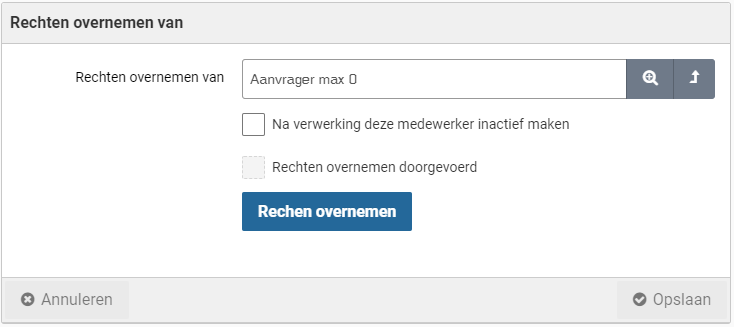
Wanneer u daarmee klaar bent kunt u de medewerker vervolgens actief maken door het vinkje “Inactief” uit te zetten bij de gegevensmodule “Detail”. Na het gebruik van de knop “Opslaan” kunt u de knop “Rechten overnemen” gebruiken om de rechten daadwerkelijk over te nemen. Vervolgens kunt u zien dat dit is uitgevoerd, omdat het vinkje is aangezet bij “Rechten overnemen doorgevoerd”.
Aanvraagregels toewijzen/overdragen
In het menu “Inkoop” kan bij “Bestellingen” het menu-item “Aanvraagregels toewijzen” worden gebruikt om winkelwagentjes en gerelateerde uitstaande aanvraagregels over te dragen, door deze toe te wijzen aan een andere medewerker.

Kies het organisatieonderdeel en de huidige medewerker om aan te geven welke winkelwagentjes/aanvraagregels er overgedragen moeten worden. Geef vervolgens aan wat de nieuwe medewerker moet worden en druk op de “Toewijzen” knop om dit over te zetten.
Let op: Als de “Nieuwe medewerker” niet de bevoegdheden heeft benodigd voor de winkelwagen/aanvraagregels die worden overgedragen, dan worden de winkelwagens toch overgezet. Het kan vervolgens nodig zijn om deze bevoegdheden toe te voegen aan deze medewerker om de winkelwagentjes zichtbaar te maken.
Bevoegdhedenoverzicht
Bij de gegevensmodule “Bevoegdhedenoverzicht” wordt getoond waar deze medewerker op hoofdlijnen binnen het P2P-procesflow voor bevoegd is. Dit wordt afgeleid vanuit de echelon-toewijzingen voor deze medewerker.
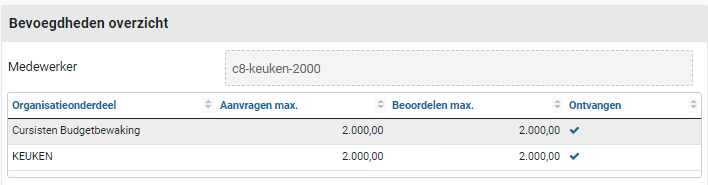
Overzicht gebruikershistorie
Om inzichtelijk te krijgen welke gebruikers recent en hoe vaak van Shopper gebruik hebben gemaakt, kunt u het “Overzicht gebruikershistorie” gebruiken. Dit overzicht is beschikbaar voor de supervisor via het menu “Supervisor” menu-item “Rapportage”.
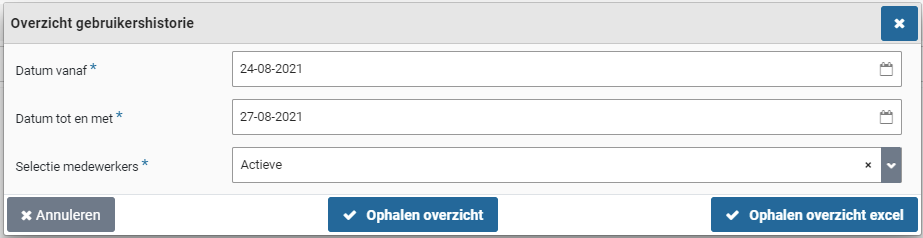
U geeft daarbij een periode en een selectie (alle, actieve of niet-actieve) van medewerkers op. Het overzicht (zie onderstaand voorbeeld) kan als PDF getoond worden via de knop “Ophalen overzicht”, of geëxporteerd worden naar Excel via de knop “Ophalen overzicht Excel”.
Let Op: De gebruikershistorie m.b.t. de “Datum laatste activiteit” en het “Aantal malen actief” worden pas sinds release 07.20 van Shopper bijgehouden. U kunt de “Datum vanaf” dus instellen op een datum vanaf de implementatie van release 07.20 (of hoger).
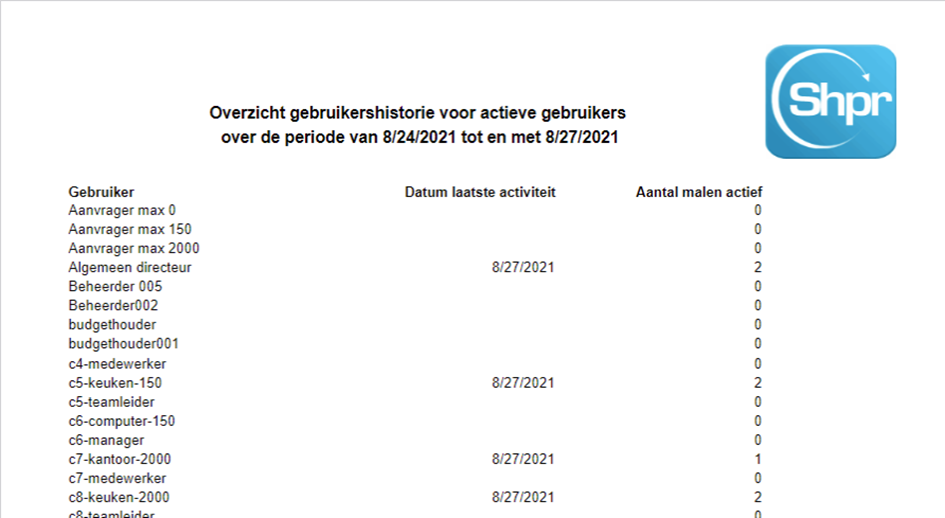
Tekenbevoegdheid / Procuratie
Uitgaande van de statutaire bestuursbevoegdheden en de procuratie binnen uw organisatie, kunt u in Shopper het tekenbevoegdheidsbeleid inrichten in relatie tot de roltoewijzingen. Als een bestuurder of procuratiehouder niet zelfstandig bevoegd is en alleen samen met anderen goedkeuring mag geven, kan bij de tekenbevoegdheid worden opgegeven hoeveel akkoorden vereist zijn. Binnen de workflow is het ook mogelijk om een gelaagdheid binnen de tekenbevoegdheid te doorlopen, door voor alle lagen binnen de tekenbevoegdheid een goedkeuring op te halen.
De grensbedragen binnen de tekenbevoegdheid worden in Shopper doormiddel van Limiet-typen ingevuld. De tekenbevoegdheid volgt uit een combinatie van expert-type en limiet-type die bij een roltoewijzing van toepassing is. Als hier aanvullend geen tekenbevoegdheid voor wordt ingericht in Shopper dan wordt deze impliciet toegepast als zijnde: zelfstandig bevoegd. Als voor de combinatie van expertise-type en limiet-type in Shopper een expliciete tekenbevoegdheid is geregistreerd, dan is deze bepalend voor het aantal akkoorden dat benodigd is om tot goedkeuring te komen.
Limiet-type
In het menu Supervisor-Procesflow vindt u onder meer de menu-item “Limiet-type”.
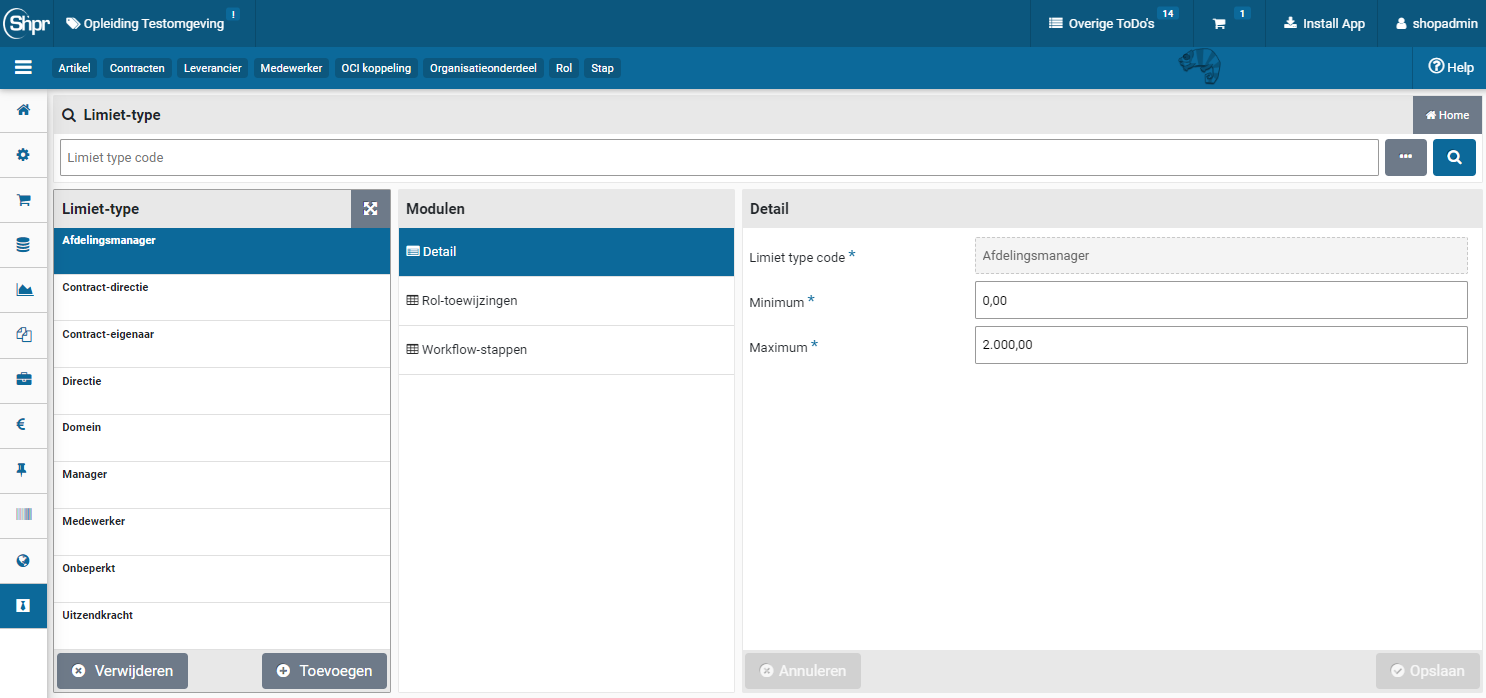
De indeling van dit scherm is conform de standaard zoals beschreven voor de “Algemene Schermopbouw“ bij Werking van de andere schermen.
Een lijst met limiet-typen wordt aan de linkerkant getoond. Voor een limiet-type wordt bij de gegevensmodule “Detail” met het veld “Minimum” en “Maximum” een onder- en bovengrens opgegeven. Limiet-typen kunnen elkaar overlappen of op elkaar aansluiten. Om een goede aansluiting te realiseren, moet het tot op de cent nauwkeuring worden opgegeven om gaten tussen limiet-typen te voorkomen. Bijvoorbeeld 0,00 tot 9999,99 en dan vervolgens vanaf 10.000,00 en verder. Het hoogste bedrag dat in Shopper wordt ondersteund is 99.999.999,99 (m.a.w. 100 miljoen). De bedragen bij de limiet-type zijn van de valuta dat bij de Default valuta in sectie “Algemeen” van de gegevensmodule Parameters bij Systeemparameters is opgegeven.
Nota bene: Shopper wordt geleverd met een aantal standaard limiet-typen. De knoppen “(+) Toevoegen” en “(x) Verwijderen” zijn bij de lijst van limiet-typen niet beschikbaar. Shopconfig kan de grensbedragen van deze limiet-typen aanpassen, maar het toevoegen of verwijderen van limiet-typen kan alleen door een medewerker van Archifact worden uitgevoerd.
Let op: Zorg ervoor dat de bedrag-grenzen het volledige bereik dekken (van € 0 tot € 99.999.999,99) en dat er geen gaten in vallen. Als een totaalbedrag van een aanvraag niet uitkomt bij een limiet-type, dan kan de workflow-stap voor beoordelen niet worden uitgevoerd. Dit vertaalt zich naar het feit dat een aanvraag dan niet kan worden geaccordeerd. Zie ook verderop bij “Aanvraag (niet te accorderen)”.
Limiet-typen zitten gekoppeld aan de roltoewijzingen bij echelons en de workflow waar deze gebruikt wordt. Bij de gegevensmodule “Rol-toewijzingen” kunt u inzien bij welke roltoewijzingen dit limiet-typen worden gebruikt. Bij de gegevensmodule “Workflow-stappen” kunt u inzien bij welke workflow-stappen dit limiet-type wordt gebruikt.
Let op: Als bij een workflow-stap “Alle limiet-typen” is aangevinkt, dan wordt deze workflow-stap niet vermeld bij de gegevensmodule workflow-stappen van de limiet-typen.
Tekenbevoegdheid
In het menu Supervisor-Procesflow vindt u onder meer de menu-item “Tekenbevoegdheid”.

De indeling van dit scherm is conform de standaard zoals beschreven voor de “Algemene Schermopbouw“ bij Werking van de andere schermen.
Links de lijst met tekenbevoegdheden. Voor een geselecteerde tekenbevoegdheid wordt bij de gegevensmodule “Detail” aangeven voor welke combinatie van “Expertise-type” en “Limiet-type” deze van toepassing is. Het aantal benodigde akkoorden kunt u bij het veld “Aantal akkoorden nodig” opgeven. U kunt daarbij een herkenbare omschrijving opnemen die overeenkomt met de vermelding in het tekenbevoegdheidsregister/ tekenbevoegdheidsbeleid.
Nota bene: Shopper wordt geleverd met een aantal tekenbevoegdheden. De knoppen “(+) Toevoegen” en “(x) Verwijderen” zijn bij de lijst van limiet-typen niet beschikbaar. Het wijzigen van het “Aantal akkoorden nodig” mag alleen door Shopconfig worden gewijzigd en het verwijderen of toevoegen van een tekenbevoegdheid (m.a.w. de introductie van een nieuwe combinatie limiet-type en expertise-type) mag alleen door een medewerker van Archifact worden uitgevoerd.
Overige-ToDo Aanvraag (niet te accorderen)
Als een aanvraag niet te akkoorden is, dan komt “de vervolgactie door” van de aanvraag uit bij de medewerkers met de rol “P2P-regisseur” (echelon P2P-Inrichting). Dit kan bijvoorbeeld ontstaan doordat een medewerker inactief wordt of uit dienst gaat, waarbij er nog geen opvolging is geregeld, of doordat de rol-toewijzing (door een organisatieverandering) op een bepaalde datum verandert. Ook kan dit ontstaan bij een foutieve of onvolledige inrichting.
Deze aanvraag wordt dan bij de overige ToDo’s in de sectie “Bestellingen” vermeld:
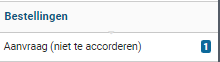
Na het kiezen van deze overige ToDo wordt de betreffende aanvraag geopend en kunt u aan de hand daarvan de inrichting doorlopen.
Via de gegevensmodule “Status en accordering” van een aanvraagregel kunt u achterhalen welke workflow-stap er moet worden uitgevoerd. U kunt bij deze workflow-stap achterhalen welke rol, expertise-type en limiet-type is vereist om deze stap uit te kunnen voeren.
Vervolgens kunt u de echelon bepalen met deze rol-toewijzing en controleren of deze in combinatie met de medewerker-toewijzing zich vertaalt naar een medewerker met de vereiste bevoegdheid (organisatieonderdeel, artikel-type, budget-type, etc.). Als hier iets in ontbreekt dan dient dit opgelost te worden om de aanvraag te kunnen accorderen.

Mocht de aanvraag onjuist zijn of hoeft deze als zodanig niet doorgevoerd te worden, dan kan met de knop “Afkeuren” de aanvraag worden geannuleerd.
Werkwijzen / Workflow
De werkwijze voor bestellingen en contracten worden in Shopper doormiddel van een workflow gestuurd. Deze workflow kan voor de processtappen aanvullen en beoordelen worden ingericht. Uitgaande van uw organisatiestructuur en inkoopbeleid kan er een afwijkende workflow worden toegepast per: administratie; organisatieonderdeel; project en contract-/artikel-type.
Een workflow is opgebouwd uit een aantal workflow-stappen. Elke workflow-stap staat in relatie tot de rol, vereiste kennis (expertise) en – indien van toepassing – benodigde tekenbevoegdheid van een medewerker die deze stap mag uitvoeren. In Shopper wordt daarom een rol, expertise-type en limiet-type aan de workflow-stap toegekend. De volgorde waarin de workflow-stappen worden doorlopen is binnen de workflow bepaald d.m.v. een volgnummer. Als de volgorde er niet toe doet, dan hebben deze workflow-stappen hetzelfde volgnummer.
Uitgaande van bewezen praktijkvoorbeelden (best practice) zijn aantal workflow-scenario’s standaard meegeleverd in Shopper. Deze kunnen gebruikt worden voor P2P en Contracten.
Let op: Als Shopconfig kunt de workflow-opties wijzigen en afwijkingen bij workflow-stappen opgeven, maar u kunt de onderliggende stap definities zelf niet aanpassen. Ook kan Shopconfig geen workflow-stappen toevoegen of verwijderen en ook geen workflow toevoegen of verwijderen. Dit is alleen mogelijk als er een Shopper Enterprise licentie wordt gebruikt, maar dan alleen door een medewerker van Archifact. Informeer naar de mogelijkheden via uw contactpersoon.
Workflow en workflow-stap
In het menu Supervisor-Procesflow vindt u het menu-item “Workflow”.
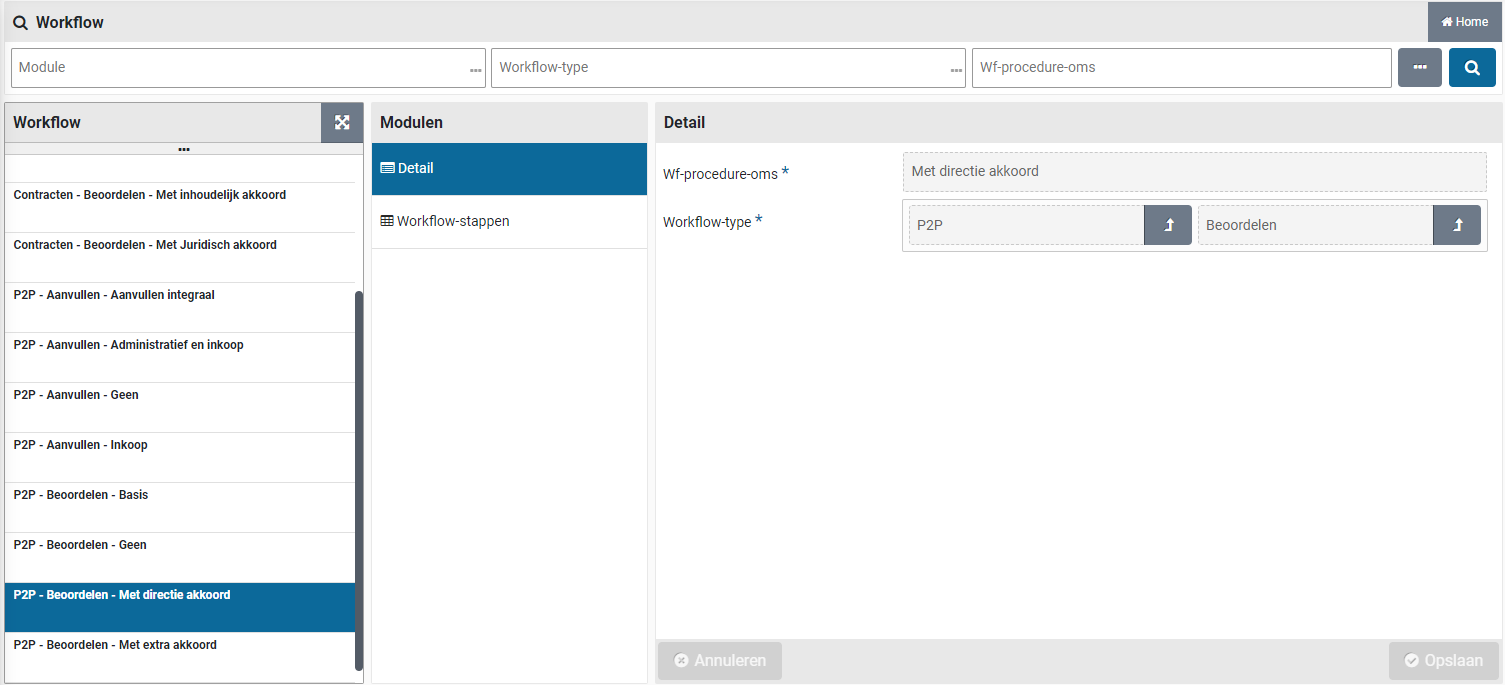
De indeling van dit scherm is conform de standaard zoals beschreven voor de “Algemene Schermopbouw“ bij Werking van de andere schermen.
In het scherm staat links de lijst van de beschikbare workflow keuzes. De naamgeving is opgebouwd als: Licentie-module, Workflow-type en de naam van de workflow. Zoals ook bij de gegevensmodule “Detail” staat weergegeven. Er bestaan workflow-type voor de processtappen aanvullen en beoordelen. Het workflow-type voor aanvullen is bij contracten niet beschikbaar.
Bij de gegevensmodule “Workflow-stappen” worden de workflow-stappen van deze workflow weergegeven. Een workflow kan zijn opgebouwd uit één of meerdere workflow-stappen welke voorafgaand door het volgnummer worden weergegeven.
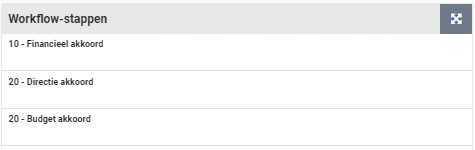
Na het kiezen van de workflow-stap worden de gegevens van deze stap getoond.
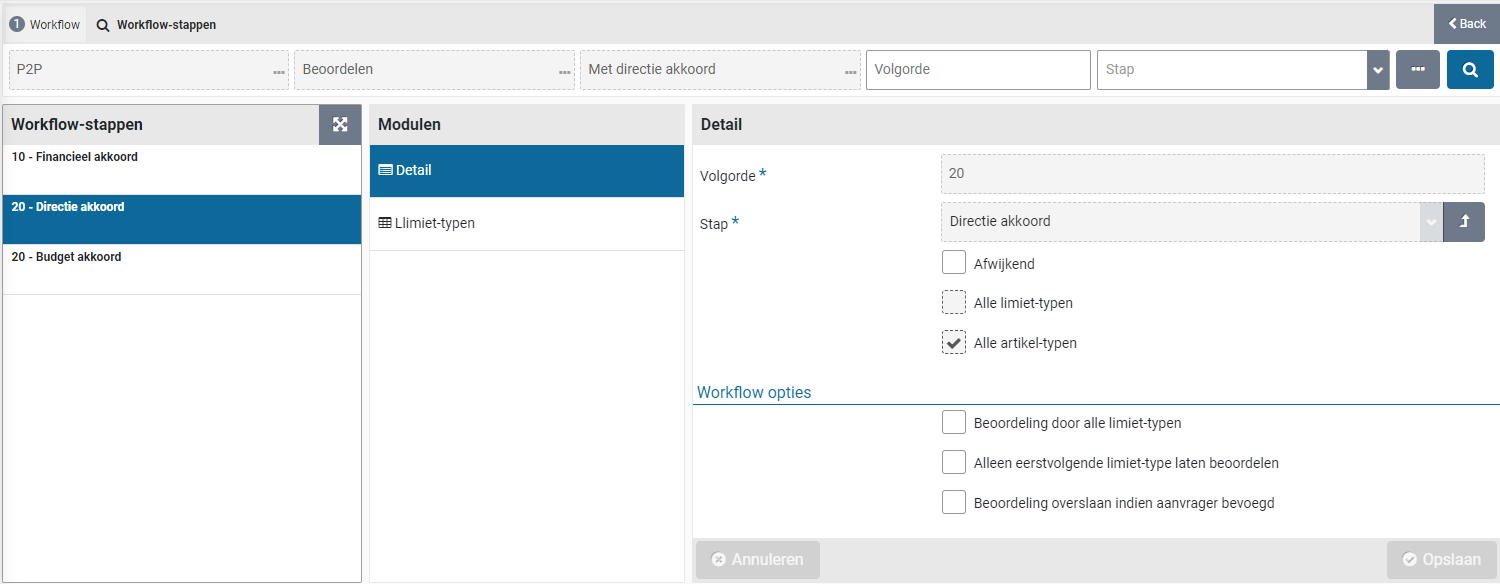
De indeling van dit scherm is conform de standaard zoals beschreven voor de “Algemene Schermopbouw“ bij Werking van de andere schermen.
Bij de gegevensmodule “Detail” staat bij het veld “Volgorde” het volgnummer, met daaronder de vermelding van de stap-definitie in Shopper. Shopper wordt met een aantal standaard stappen geleverd. Deze stappen worden gebruikt om de workflow in te vullen.
Aan een stap-definitie is een rol en expertise-type toegewezen. M.a.w. een medewerker die via een echelon voor deze rol is geautoriseerd, in combinatie met dat expertise-type, kan de workflow-stap uitvoeren die op deze stap definitie is gebaseerd. Daarbij kan een stap-definitie beperkt zijn tot één of meer “Artikel-typen” waar de medewerker via dat echelon dan ook voor bevoegd moet zijn.
Afhankelijk van het workflow-stap type “Aanvullen” of “Beoordelen” zijn er verschillende extra vinkjes van toepassing voor de workflow-stap. Zoals “Alle-limiet-typen”, “Alle bron-typen” en “Compleetheids-check n.v.t.”. Deze staan nader beschreven bij de “P2P-Workflow Aanvullen” en “P2P-Workflow Beoordelen” secties verderop in dit hoofdstuk.
Als u de toegewezen limiet-typen, artikel-typen, bron-typen of Compleetheids-check voor deze workflow-stap wilt aanpassen, vink dan “Afwijkend” aan. Vervolgens kunt u de overeenkomstige aan of uit zetten. Als u een vinkje uitzet krijgt u – na de knop “Opslaan” - de gegevensmodule om “Limiet-typen”, “Artikel-typen”, “Bron-typen” of “Compleetheids-check” erbij, waar u vervolgens de gewenste selectie kunt aangeven d.m.v. de betreffende vinkjes aan of uit te zetten.
Nota bene: een supervisor kan met het pijltje - rechts bij de “Stap” vermelding - doorklikken naar de details van de stap om de definitie van deze stap in te zien. M.a.w. wat van toepassing is als het vinkje “Afwijkend” niet wordt gebruikt om afwijkingen op te geven.
Let op: Bij “Workflow” en “Workflow-stap” zijn de knoppen “(+) toevoegen” en “(-) verwijderen” niet beschikbaar. Deze zijn alleen te wijzigen door een medewerker van Archifact.
Rol, expertise-type en limiet-type
In het menu Supervisor-Procesflow vindt u onder meer de menu-items “Rol”, “Expertise-type” en “Limiet-type”. Deze worden gebruikt voor het inrichten van de workflow. Ook worden deze bij het inrichten van de echelons t.b.v. organisatie gebruikt in relatie tot de taakstelling en bevoegdheden. Deze objecten zijn ter inzage en kunnen alleen door medewerkers van Archifact worden beheerd. Wel kan een supervisor bij de limiet-typen de bedrag-grenzen wijzigen. Zie hiervoor Limiet-type en Tekenbevoegdheid bij Tekenbevoegdheid / Procuratie.
Rollen zijn afhankelijk van de geselecteerde licentiemodule beschikbaar en worden vermeld met een uitleg en vinkjes, die duiden of er bij het toewijzen van deze rol bepaalde differentiatie- en autorisatieaspecten van toepassing zijn.
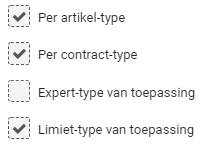
Als er een limiet-type van toepassing is dan kan er ook een default -limiet-type zijn ingesteld. Bij een limiet-type is dan de financiële afbakening vastgelegd (d.m.v. bedrag-grenzen).
Bij de rol-toewijzing aan een echelon is dan vastgelegd welk expertise type en of limiet-type van toepassing is en in relatie tot het limiet-type wordt vermeld hoeveel akkoorden daarbij nodig zijn (uitgaande van de ingerichte tekenbevoegdheid).
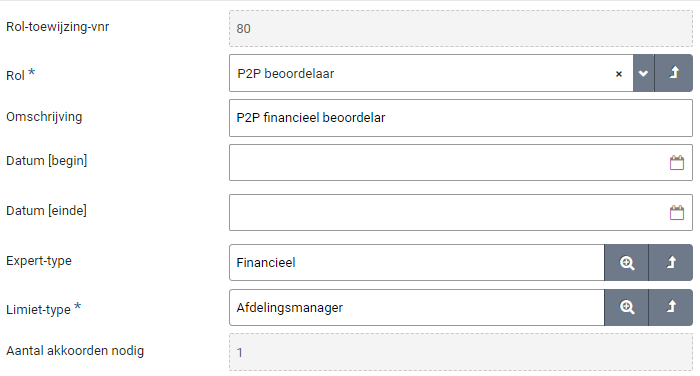
Let op: De rol-toewijzingen zijn alleen te wijzigen door een medewerker van Archifact.
Compleetheid-type
In het menu Supervisor-Procesflow vindt u het menu-item “Compleetheid-type”. Het compleetheid-type wordt gebruikt voor het inrichten van een workflow-stap van het type “Workflow-aanvullen” voor P2P.
Er bestaan binnen de best-practice inrichting verschillende compleetheid-typen:
FinancieelVoor het aanvullen van het gekoppelde artikel-type t.b.v. het boeken
InkoopVoor het aanvullen van leverancier, artikel en prijs/totaalbedrag e.d.
GeenTe gebruiken om bijvoorbeeld de workflow-stap aanvullen inkoop over te slaan, terwijl er wel administratief aanvullen wordt gebruikt.
Bij het compleetheid-type wordt aangegeven welke compleetheid-criteria van toepassing zijn bij het doorlopen van de workflow voor P2P aanvullen. Het aanvullen wordt per aanvraagregel uitgevoerd.
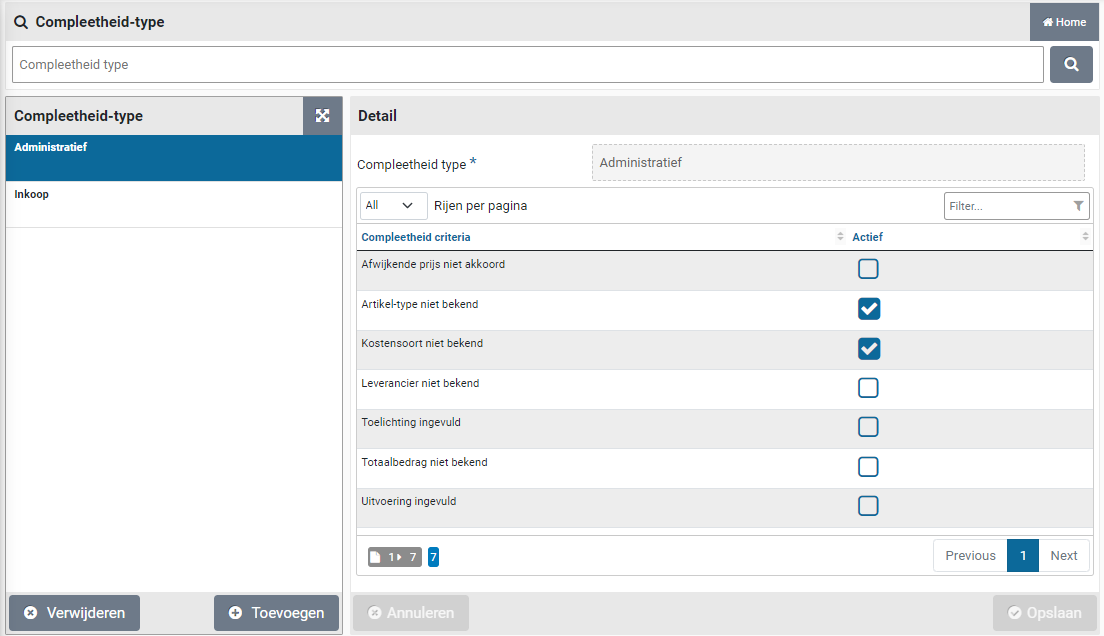
Compleetheid-criteria m.b.t. een aanvraagregel:
Let op: Als alle vinkjes uitstaan dan impliceert dit dat er nooit een “aanvullen” actie vereist is. De workflow-stap met dit compleetheids-type wordt dan effectief nooit uitgevoerd.
Nota bene: Alleen de velden van de aanvraagregel in relatie tot de aangevinkte aanvul- criteria kunnen - bij de opvolging van de workflow-stap t.b.v. het aanvullen - worden aangepast door de medewerker die deze stap opvolgt.
Bron-type
Bij het inrichten van de workflow-stap voor aanvullen, moet worden aangegeven uit welke bron de aanvraagregel afkomstig moet zijn. Dit wordt d.m.v. een bron-type opgegeven.
De brontypen waar uit gekozen kan worden zijn:
Nota Bene: Er kunnen voor een workflow-stap meerdere bron-type geselecteerd worden.
P2P-Workflow Aanvullen
Bij de opvolging voor de processtap Aanvullen wordt bij de workflow aangegeven voor welke aanvraagregels deze van toepassing is en welke aanvulling gedaan moet worden. Dit is bepaald door wat bij de stap is opgegeven, maar met het vinkje “Afwijkend” kan dat voor de workflow-stap van een workflow afwijkend worden opgegeven.
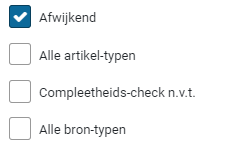
De workflow-stap is alleen van toepassing op de aanvraagregel als deze voldoet aan de – n.a.v. deze vinkjes bepaalde – criteria. M.a.w. voor “Alle artikel-typen” of alleen voor een selectie van artikel-typen (bijvoorbeeld alleen voor ICT aanvragen), voor “Alle bron typen” of alleen voor een selecte van bron-typen (bijvoorbeeld alleen voor een vrije aanvraag) en voor alle ontbrekende gegevens of alleen voor die criteria die bij het compleets-type geraakt worden (bijvoorbeeld alleen voor de prijs of de leverancier).
Zie de toelichting bij secties bron-type en compleetheids-type voor meer details over de te maken keuzes bij deze criteria.
Let op: Als het vinkje compleetheids-check n.v.t. aan staat, dan moet alles compleet zijn, m.a.w. de workflow-stap voor aanvullen - wordt voor de geselecteerde bron- en artikel-typen - altijd uitgevoerd.
Binnen het product Shopper zijn vanuit bewezen praktijkvoorbeelden (best practice) een aantal workflow keuzes voor de processtap aanvullen beschikbaar in relatie tot een aantal expertise-typen die bij de P2P-echelons zijn toegekend. Zie ook Organisatie P2P bij Organisatie.
Workflow 1: P2P – Aanvullen – Basis (=geen)
Workflow 2: P2P – Aanvullen – Inkoop
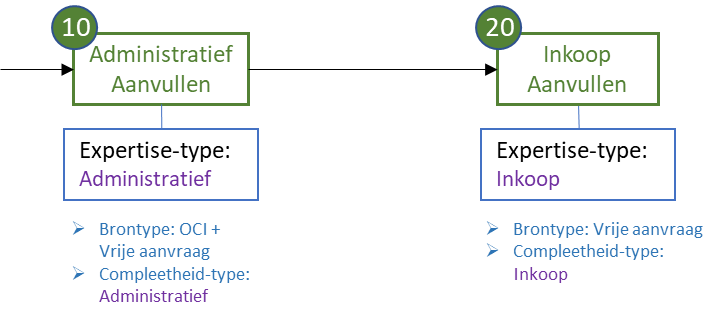
Workflow 3: P2P – Aanvullen – Integraal (=alles)
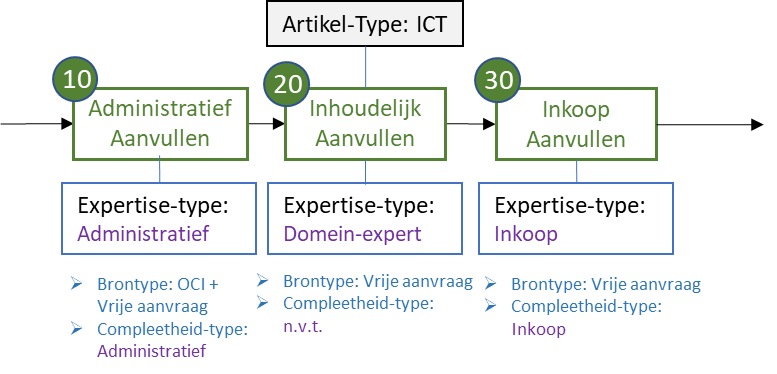
Binnen een workflow worden de - in shopper beschikbare - workflow-stappen doorlopen zoals ze van toepassing zijn. Bij workflow 1 (Aanvullen-basis) worden geen stappen doorlopen. De processtap aanvullen wordt in dat geval overgeslagen. Bij workflow 2 en 3 worden de workflow-stappen “Administratief aanvullen” en “Inkoop aanvullen gebruikt. Bij workflow 3 wordt de workflow-stap “Inkoop aanvullen” voorafgegaan door de workflow-stap “Inhoudelijk aanvullen”. Afhankelijk van de inrichting van de betreffende workflow-stap kan een stap conditioneel worden overgeslagen als deze niet van toepassing is.
Administratief aanvullen
Bij de workflow-stap “Administratief aanvullen” moet een medewerker met het expertise-type “Administratief” het artikel-type aanvullen zodat er administratief een kostensoort bepaald kan worden voor de aanvraagregel. Bijvoorbeeld als er geen artikel-type is opgegeven of als deze aanvraagregel afkomstig is van de externe catalogus (via de website van de leverancier / OCI), waarbij er nog geen kostensoort bekend is voor het boeken van deze aanvraagregel. De medewerker kan dit aangeven door het gerelateerde artikel-type toe te kennen.
Nota Bene: Als bij de leverancier: een default artikel-type is opgegeven; of voor het artikel een OCI artikelgroep is opgevoerd; of het artikel als OCI artikel is opgevoerd, dan kan het artikel-type n.a.v. de aanvraag worden afgeleid en wordt de stap “Administratief Aanvullen” overgeslagen. Zie ook artikeltype afleiden bij OCI Koppeling.
Nota Bene: Als bij de workflow-stap “Administratief aanvullen“ een artikel-type wordt gekoppeld aan een artikel van een leverancier waarvoor het vinkje “OCI artikel beheren” aanstaat, dan wordt de combinatie van de artikelomschrijving en artikel-type automatisch toegevoegd bij de betreffende leverancier. De volgende keer kan het artikel-type dan direct worden afgeleid van de OCI-artikelen bij de leverancier en hoeft deze niet te worden aangevuld en zal de workflow-stap “Administratief-Aanvullen” worden overgeslagen.
Inhoudelijk aanvullen
Bij de workflow-stap “Inhoudelijk aanvullen” moet (voor bepaalde artikel-typen) een medewerker met expertise type “Inhoudelijk” hun expertise op een bepaald domein (bijvoorbeeld ICT) inbrengen om de aanvraag aanvullen, waarbij de merk-, compatibiliteit- en support-aspecten voor artikelen kunnen worden meegewogen in het bepalen van het juiste artikel. De aanvuller mag alles aanpassen (want er is geen compleetheids-check van toepassing).
Inkoop aanvullen
Bij de workflow-stap “Inkoop aanvullen” moet een medewerker met het expertise-type “Inkoop” de aanvraag aanvullen, waarbij met de keuze van het artikel en de leverancier rekening gehouden kan worden met het inkoopbeleid. Ook kunnen er prijsafspraken en kortingen gecontroleerd worden.
Let op: Als de bij de deze workflow-stap het artikel-type wordt gewijzigd dan wordt de aanvullen workflow opnieuw bepaald voor dit artikel-type en moet deze workflow vanaf de eerste stap doorlopen moeten worden.
P2P-Workflow Beoordelen
Bij de opvolging voor de processtap Beoordelen wordt bij de workflow aangegeven voor welke aanvragen deze van toepassing is en welke beoordeling gedaan moet worden. Dit is bepaald door wat er bij de stap is opgegeven, maar met het vinkje “Afwijkend” kan dat voor de workflow-stap van een workflow afwijkend worden opgegeven.
De workflow-stap wordt alleen toegepast als de aanvraag voldoet aan de – n.a.v. deze vinkjes bepaalde – criteria. M.a.w. voor “Alle artikel-typen” of alleen voor een selectie van artikel-typen (bijvoorbeeld alleen voor ICT aanvragen) en voor alle limiet-typen of alleen voor een selectie van limiet-typen (bijvoorbeeld alle limiet-typen behalve het directieakkoord).
Binnen het product Shopper zijn vanuit bewezen praktijkvoorbeelden (best practice) een aantal workflow keuzes voor de processtap beoordelen beschikbaar in relatie tot een aantal expertise-typen die bij de P2P-echelons zijn toegekend. Zie ook Organisatie P2P bij Organisatie.
Workflow 1: P2P – Beoordelen - Geen
Workflow 2: P2P – Beoordelen – Basis
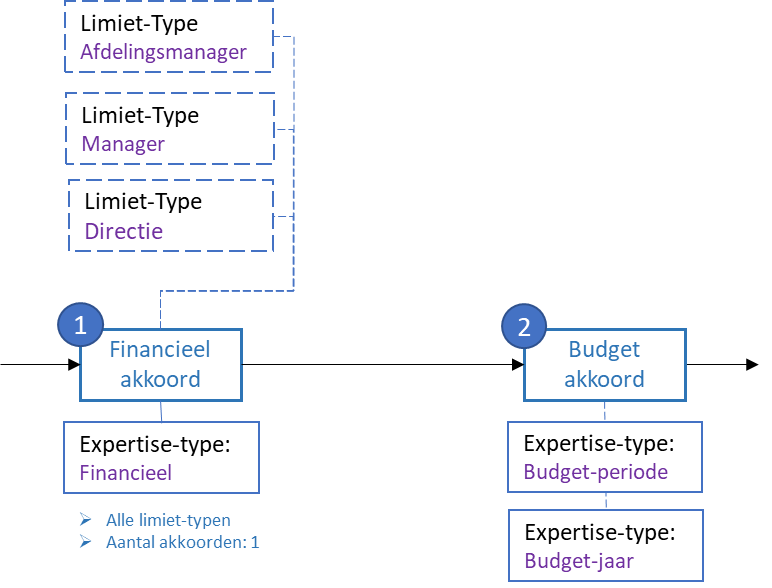
Workflow 3: P2P – Beoordelen – Met extra akkoord
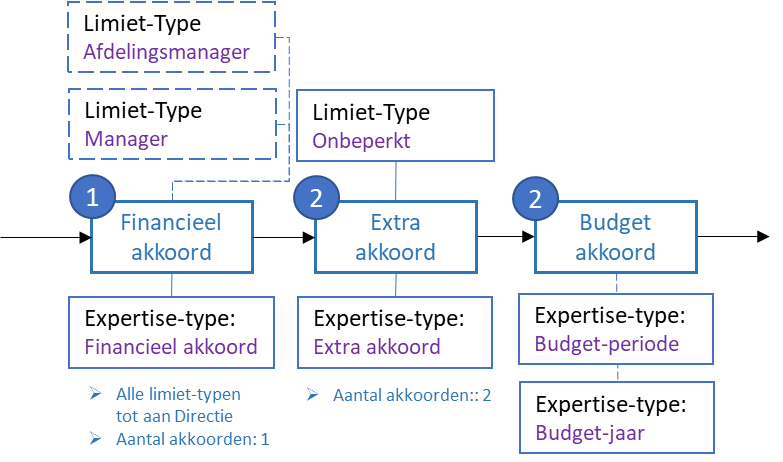
Workflow 4: P2P – Beoordelen – Met directieakkoord
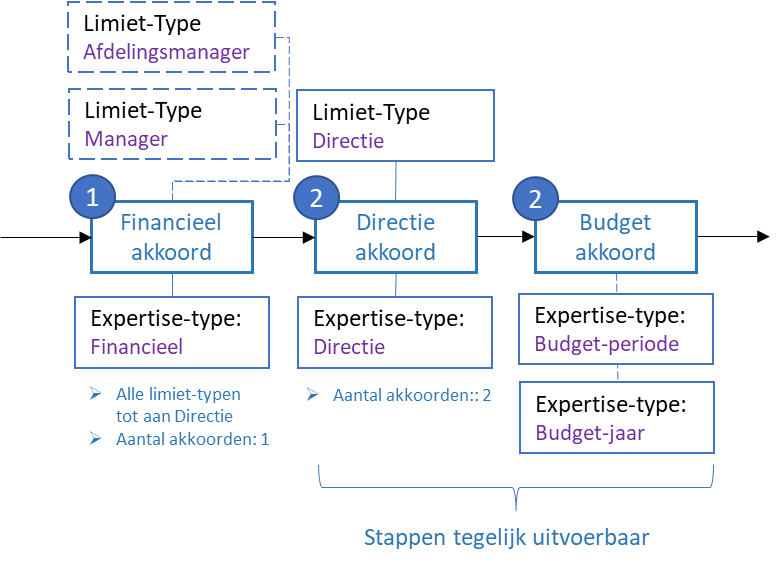
Binnen een workflow worden de in shopper beschikbare workflow-stappen gebruikt die voor die workflow van toepassing zijn. Bij workflow 1 (Beoordelen-geen) worden geen stappen doorlopen. De processtap Beoordelen wordt in dat geval overgeslagen. Bij workflow 2 worden de workflow-stappen voor een financieel en budget-akkoord doorlopen. Bij workflow 3 wordt daar nog de workflow-stap een extra akkoord aan toegevoegd. Bij workflow 4 wordt de workflow-stap voor het directie akkoord toegepast. Afhankelijk van de inrichting van de betreffende workflow-stap kan een stap conditioneel worden overgeslagen als deze niet van toepassing is.
Nota Bene: Optioneel kan bij de workflow-stap worden opgegeven als deze niet voor alle artikelen, maar voor een selectie van artikelen van toepassing. Zo kan een beoordeling conditioneel worden uitgevoerd en bijvoorbeeld alleen voor medicijnen aanvragen doorlopen worden.
Financieel akkoord
Bij de workflow-stap “Financieel akkoord” moet een medewerker met het expertise-type “Financieel” de aanvraag beoordelen, waarbij voor de workflow stap aangegeven kan worden voor welke limiet-typen deze stap doorlopen moet worden. Standaard wordt deze stap doorlopen voor “Alle limiet-typen”, maar als dit vinkje uitstaat, dan kunnen bij de gegevensmodule “Limiet-typen” de betreffende limiet-typen worden opgegeven.
Het aantal medewerkers dat een financieel akkoord moet geven wordt afgeleid uit de inrichting van de gelaagdheid in de limiet-typen en de tekenbevoegdheid. Zie ook Tekenbevoegdheid.
Let op: Voor welke organisatieonderdelen het financiele akkoord van toepassing is, en of deze globaal moet worden toegepast, wordt bij het P2P-echelon bepaald.
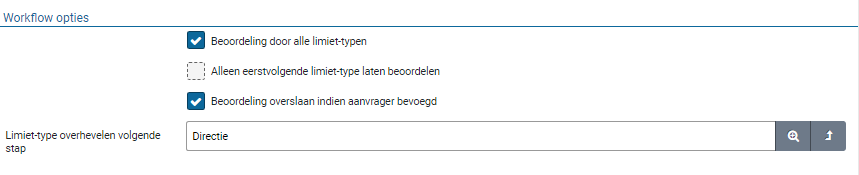
Bij Workflow opties zijn aanvullende vinkjes om aan te geven hoe de limiet-typen doorlopen moeten worden en welke medewerkers (met de rol “P2P-Beoordelaar”) al dan niet betrokken moeten worden.
Let op: Als het vinkje “Beoordeling door alle limiet-typen” aan staat, dan moet voor de limiet-typen die bij deze workflow-stap van toepassing zijn - bij de tekenbevoegdheid - het zelfde aantal akkoorden zijn opgegeven. Als dit vanaf een bepaald limiet-type veranderd, dan moet hiervoor een aparte workflow stap worden aangemaakt (zoals bij het Directie akkoord).

Bij het veld “Limiet-type overhevelen volgende stap” geeft u het limiet-type op waar deze workflow-stap ophoudt voor als alle limiet-typen doorlopen moeten worden. M.a.w. de navolgende workflow-stap is ingericht om vanaf dit limiet-typen verder gaan. Bijvoorbeeld als de workflow-stap voor het “Directie akkoord” wordt gebruikt, dan wordt bij dit veld het limiet-type “Directie” opgegeven, waardoor de beoordeling van de directie niet binnen het financiële akkoord, maar binnen het directie akkoord wordt uitgevoerd (met een ander aantal vereiste akkoorden).
Directie akkoord
Bij de workflow-stap “Directie akkoord” moet een medewerker met het expertise-type “Directie” de aanvraag beoordelen, waarbij aangegeven kan worden voor welke limiet-typen deze stap doorlopen moet worden. Standaard wordt deze stap alleen doorlopen voor het Limiet-type “Directie”, waarbij vanuit de inrichting van de tekenbevoegdheid is bepaald hoeveel akkoorden er gegeven moeten worden (M.a.w. hoeveel directieleden een akkoord moeten geven). Zie ook Tekenbevoegdheid.
Het kan ook zijn dat deze workflow-stap alleen van toepassing is voor bepaalde artikel-type, te denken aan medische artikelen e.d. In dat geval kan “Alle artikel-typen” worden uitgezet om vervolgens bij de gegevensmodule “Artikel-typen” de betreffende artikel-typen op te geven.
Nota bene: Eventueel kan een directie akkoord gelaagdheid hebben die d.m.v. de vinkjes bij de sectie “Workflow opties” opgegeven kan worden, maar dit is bij een directie akkoord veelal niet van toepassing.
Let op: De organisatieonderdelen waar het directieakkoord op van toepassing is, of dat deze globaal moet worden toegepast, is bij het P2P-echelon Directie ingericht.
Let op: als er meerdere beoordelaars (directieleden) nodig zijn om het directie akkoord te geven, dan is het vereist dat er minimaal zoveel medewerkers zijn toegewezen aan het P2P-echelon Directie. Waarbij als dit echelon niet globaal wordt toegepast, deze medewerkers ook gekoppeld moeten zijn aan het organisatieonderdeel waarvoor het akkoord gegeven moet worden. Zo wordt er geborgd dat er voldoende medewerkers zijn om de vereiste directieakkoorden te kunnen geven.
Extra akkoord
Bij de workflow-stap “Extra akkoord” moet een medewerker met het expertise-type “Extra” de aanvraag beoordelen. Standaard wordt deze stap alleen doorlopen voor het Limiet-type “Onbeperkt”, waarbij vanuit de inrichting van de tekenbevoegdheid is standaard 2 akkoorden is opgegeven (M.a.w. om een vier-ogen principe te borgen). Zie ook Tekenbevoegdheid.
Nota bene: Eventueel kan voor het extra akkoord ook gelaagdheid worden toegepast d.m.v. het vinkje “Door alle limiet-type heen” bij de sectie “Workflow opties”. Dan wordt niet een vier-ogen principe doorlopen, maar worden er minimaal 2 akkoorden opgehaald, dus er wordt geborcht dat er minimaal een vier-ogen principe wordt toegepast.
Budget akkoord
Bij de workflowstap “Budget akkoord” moet een medewerker de aanvraag beoordelen uitgaande van het expertise-type dat bij het budget-type is gekoppeld. Standaard zijn hier twee expertisetypen voor beschikbaar “Budget-jaar” en “Budget-Periode”. Deze stap wordt doorlopen als er n.a.v. een aanvraag een budgetoverscrijding plaats vindt voor het periode- of het jaarbudget.
Nota bene: Als u voor verschillende budgetten een andere workflow wilt doorlopen om budgetoverschrijdingen goed te keuren, dan dienen daarvoor aparte budget-typen worden aangemaakt, die met verschillende worfklows kunnen worden gekoppeld.
Bij het budget-type wordt opgegeven welk expertise-type van toepassing is om de stap “Budget akkoord” uit te mogen voeren (door een medewerker met de rol “P2P-beoordelaar” en het betreffende expertise type). Zie ook Budget-typen bij >> Budgetbeheer.
Nota Bene: Bij een budget-type staat aangegeven welk expertise type gebruikt wordt voor een periode budget te accorderen of een jaarbudget te accorderen.
Medewerkers worden toegewezen aan het betreffende P2P-echelon om de budgetakkoorden voor jaar- en periode-overschrijdingen goed te keuren. Standaard zijn hier twee echelons voor beschikbaar “P2P Budget eigenaar” en “P2P Budget gedelegeerde”.
Zie ook het voorbeeld voor de inrichting van de budgetbevoegdheden bij Budgetbewaking.
Contract-workflow (Beoordelen)
Bij de inrichting van een contract-type wordt de workflow gekoppeld. Zie ook de sectie Contract typen. Standaard zijn er 5 best practice workflowkeuzes beschikbaar in relatie tot de expertise-typen die bij de Contract-echelons zijn toegekend. Zie ook Organisatie Contracten bij Organisatie.
Workflow 1: Contracten - Beoordelen – Geen akkoord

Workflow 2: Contracten - Beoordelen – inhoudelijk akkoord

Workflow 3: Contracten - Beoordelen – Juridisch akkoord

Workflow 4: Contracten - Beoordelen – Directie akkoord

Workflow 5 Contracten - Beoordelen – Financieel akkoord
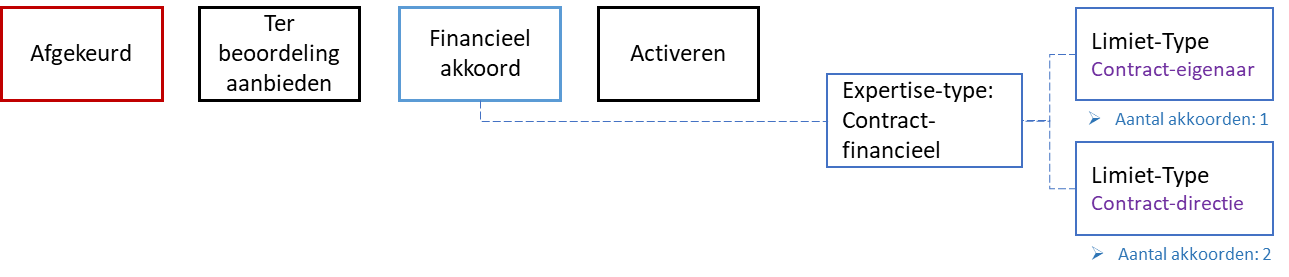
Workflow 6 Contracten - Beoordelen – Integraal
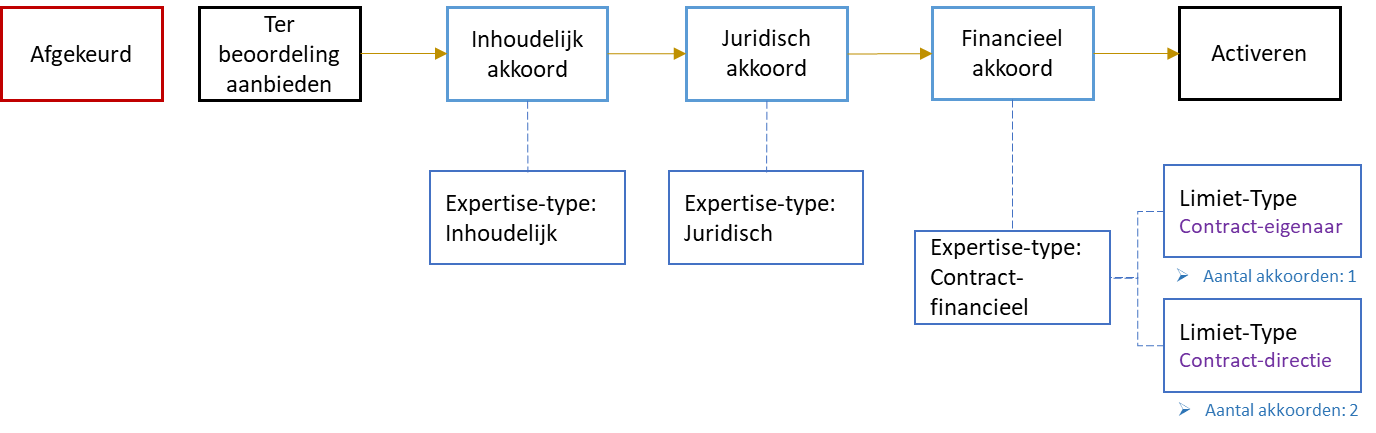
Bij de workflow “Geen akkoord” is de aanvrager zelf bevoegd, waardoor de beoordelingsstap wordt overgeslagen en het contract direct uitkomt bij de stap om het contract te activeren. Bij de andere workflow keuzes wordt de beoordelingstap gedifferentieerd naar het expertise-type. Standaard zijn hierbij onderkend: Inhoudelijk, Juridisch, Directie en Financieel. Zie ook Contract workflow bij Contract inrichting.
Bij de workflow-stap “Financieel akkoord” zijn er ook limiet-typen gekoppeld in relatie tot het tekenbevoegdheidsbeleid. Zie hiervoor ook Tekenbevoegdheid.
OCI Koppeling
De supervisor kan via het menu “Supervisor/inrichten” menu-item “OCI Koppeling” de “Open Catalog Interface (OCI)” definities voor de Leveranciers beheren, waarvoor bestellingen via de externe catalogus in Shopper kunnen worden aangevraagd.

Kies de “OCI-definitie” waaronder deze leverancierskoppeling bekend is binnen shopper. Vervolgens vult u de “Gebruikersnaam” en het “Wachtwoord” in, dat u van de leverancier heeft ontvangen.
Let op: De lijst van beschikbare OCI-definities is beperkt tot die OCI-definities die voor uw bedrijf/instelling zijn afgenomen binnen de licentie voor Shopper.
OCI Koppelingen kunnen aan organisatieonderdelen worden gekoppeld met een eigen gebruikersnaam en wachtwoord. Als de OCI-koppeling geld voor alle organisatieonderdelen (m.a.w. het gehele bedrijf/instelling) beschikbaar moet zijn, dan kunt u “Actief voor alle organisatieonderdelen” aanvinken.

Vereist de leverancier dat u een bestelling via cXML instuurt en als dit wordt ondersteund voor deze leverancier binnen Shopper, dan kunt u daarvoor apart de identificatie (gebruikersnaam en debiteurnummer) en het wachtwoord, dat u van de leverancier hiervoor heeft ontvangen, ingeven bij de sectie cXML. Deze kunnen dus afwijken van de gegevens die u voor OCI heeft ingevuld.
Let op: het is niet verplicht om cXML te gebruiken voor leveranciers waarbij deze sectie beschikbaar is in Shopper bij de gegevensmodule “Detail” van de OCI Koppeling. Als de leverancier dit van u vereist, dan kunt u dit gebruiken door “Bestellen via cXML” aan te vinken.

Het vinkje “Prijzen via OCI zijn inclusief korting” staat standaard aan. Daarmee zijn de prijzen van de leverancier die via OCI aangeleverd worden leidend. Er wordt dus geen extra korting toegepast, zoals dat bij de leverancier kan worden ingesteld. Mocht deze extra korting wel toegepast moeten worden, dan moet u dit vinkje uitzetten.
Als er binnen uw bedrijf/instelling verschillende identiteiten gebruikt worden om via de OCI-koppeling te bestellen bij een leverancier, dan kunt u deze afwijkende gebruiksnaam-wachtwoord combinatie per organisatieonderdeel verschillend opgeven.
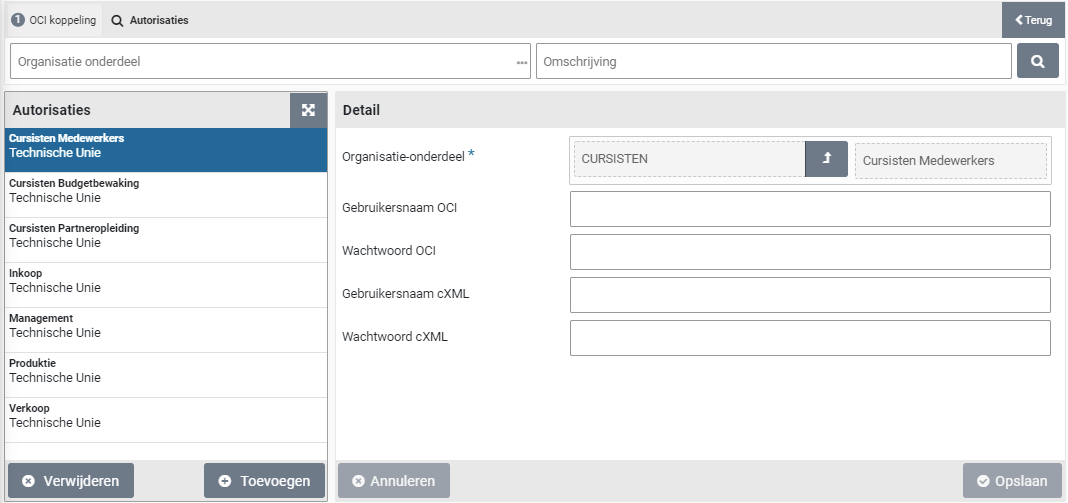
In de gegevensmodule “Autorisaties” vindt u een lijst van gekoppelde organisatieonderdelen, waarbij u per organisatieonderdeel een andere gebruikersnaam en wachtwoord kunt opgeven voor OCI en cMXL.
Artikeltype afleiden
Voor de artikelen die via de website van de leverancier d.m.v. OCI-Check-out worden overgenomen in de winkelwagen van Shopper wordt het default artikel-type van de leverancier toegekend. Als deze niet is opgegeven moet het artikel-type via de workflow-stap “Administratief aanvullen” worden aangevuld. Het artikel-type kan ook worden afgeleid via de OCI-artikelgroep of OCI-artikel inrichting van Shopper.
OCI-artikelgroep
Het artikel-type kan worden afgeleid van het veld NEW_ITEM-MATGROUP in de OCI-Check-out door de artikelgroep code bij de leverancier in Shopper te registreren.
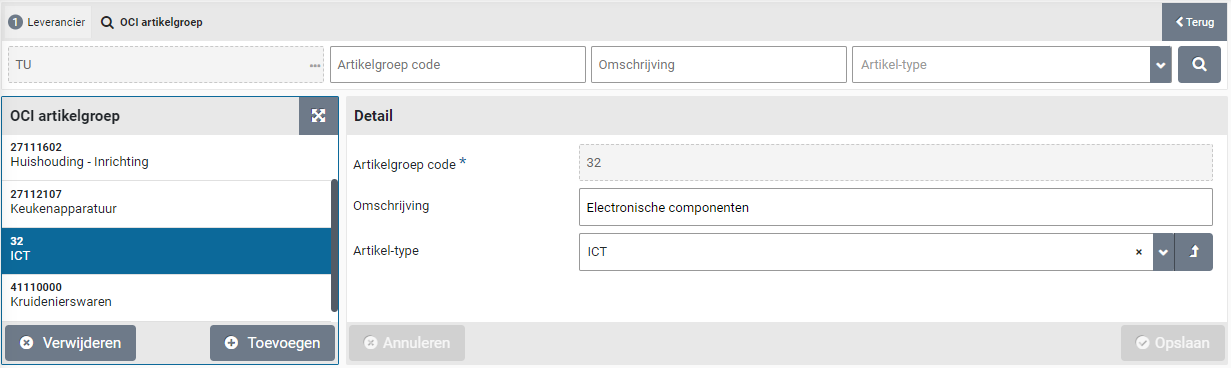
Bij de leverancier kan bij de gegevensmodule “OCI artikelgroep” de code van de artikelgroep worden opgenomen, zoals die bij de OCI-Check-out van de leverancier van toepassing is. Deze code kan door de leverancier worden doorgegeven via het OCI-veld NEW_ITEM-MATGROUP. Als de code check klopt, dan wordt voor deze aanvraagregel het artikel-type afgeleid zoals bij deze artikelgroep is opgegeven. U kunt bij de artikelgroep een omschrijving opnemen die overeenkomt met de artikelgroep bij de leverancier.
Nota Bene: De code wordt gecheckt van links naar rechts. Als alle posities van de code in Shopper overeenkomen dan wordt deze groep geselecteerd. Dus als de OCI-code meer posities heeft, waarvan de eerste overeenkomen met de code in Shopper, dan wordt deze geselecteerd.
OCI-artikel
Het artikel-type kan ook worden afgeleid door het artikel in de OCI-Checkout bij de leverancier in Shopper te registreren.
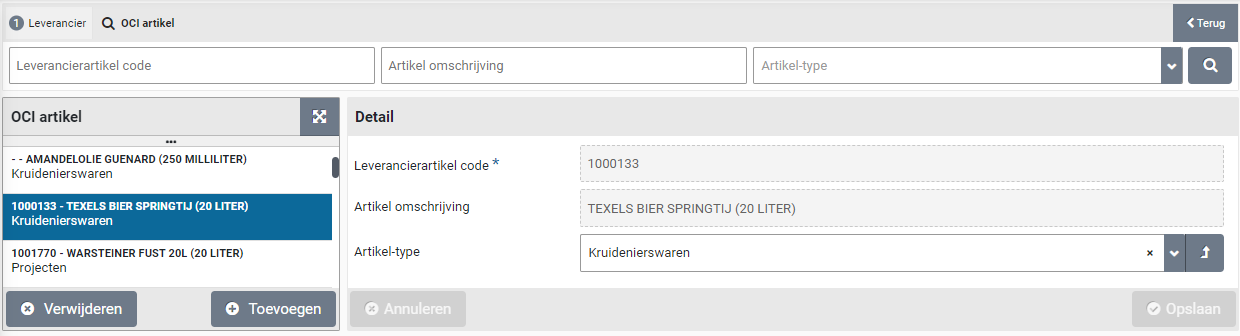
Bij de leverancier kan bij de gegevensmodule “OCI artikel” de artikelomschrijving van het artikel worden geregistreerd, zoals die bij de OCI-Check-out van de leverancier van toepassing is. Als de omschrijving overeenkomt, dan wordt voor deze aanvraagregel het artikel-type afgeleid zoals bij deze de artikelomschrijving is opgegeven.
Nota Bene: Als bij de workflow-stap “Administratief Aanvullen“ een artikel-type wordt gekoppeld aan een artikel van een leverancier waar het vinkje “OCI artikel beheren” aanstaat, dan wordt de combinatie van de artikelomschrijving en artikel-type automatisch toegevoegd bij de betreffende leverancier. De volgende keer kan het artikel-type dan direct afgeleid worden en hoeft deze niet te worden aangevuld. M.a.w. de workflow-stap “Administratief-Aanvullen” zal dan worden overgeslagen.
Systeemparameters
Voor de werking van Shopper zijn, naast de inrichting, er ook een aantal systeemparameters van toepassing. Deze zijn door de supervisor instelbaar via het menu “Supervisor” menu-item “Inrichting – Systeemparameters”, bij verschillende gegevensmodulen.
Gegevensmodule “Parameters”
De parameters worden bij de installatie van Shopper gevuld met standaardwaarden en kunnen voor uw implementatie op maat zijn ingericht. De parameters zijn onderverdeeld in een aantal secties.
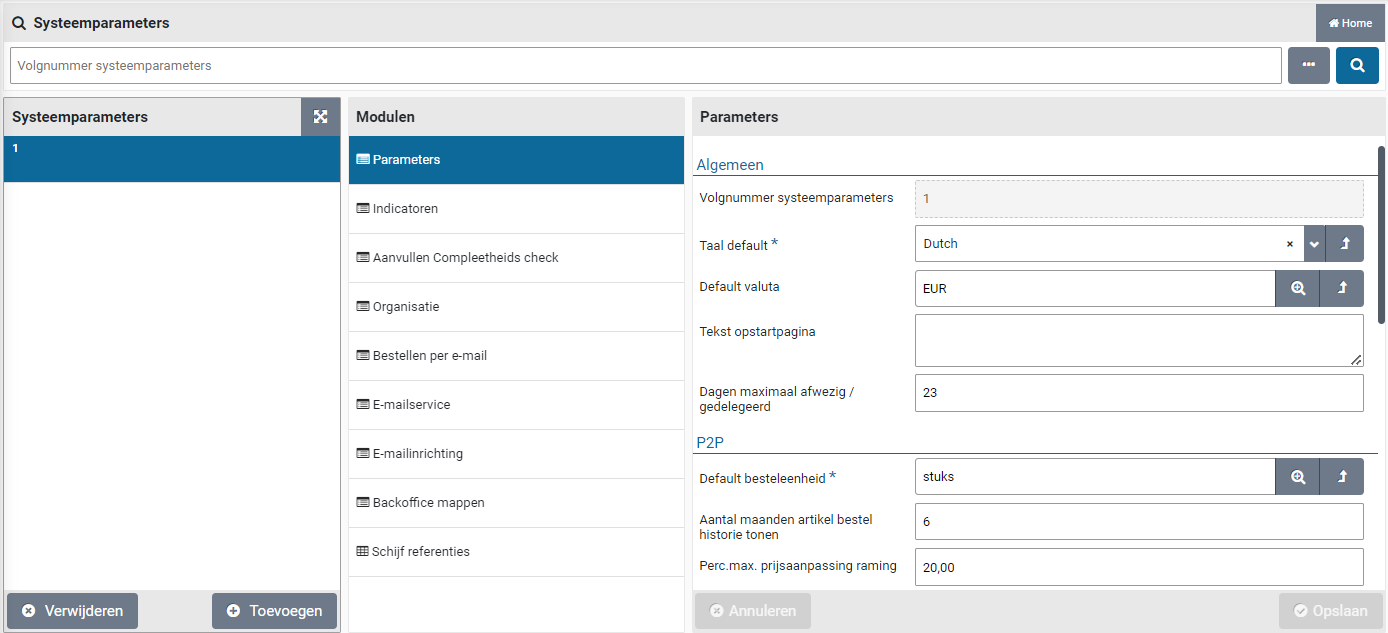
De parameters bij de sectie Algemeen hebben betrekking op een aantal default waarden die in het systeem gebruikt worden, zoals voor taal, valuta, tekst getoond in een pop-up op het startscherm na aanmelding, en een periode voor signalering vernieuwing document of afwezigheid.
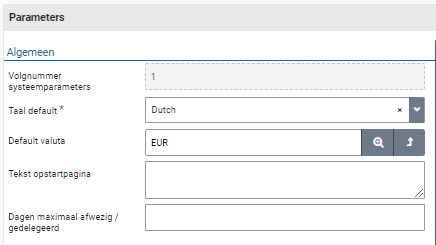
Indien u medewerkers bij het gebruik van Shopper ergens op wilt wijzen dan kunt u dat ingeven bij de “Tekst opstartpagina”. Bij aanmelding (of het starten van een sessie met Shopper via Windows authenticatie) wordt er dan eerst een pop-up getoond met deze tekst die de medewerker moet bevestigen voordat het startscherm wordt getoond. Bijvoorbeeld om te melden dat er een nieuwe release van de applicatie beschikbaar is.
P2P
De parameters bij de sectie P2P hebben betrekking op een aantal default waarden die gebruikt worden bij de P2P functionaliteit, zoals voor de default besteleenheid, het aantal maanden artikel bestelhistorie, beperking (percentage) van de prijsaanpassing die bij ontvangst van geraamde aanvraag-/bestelregel mag worden gedaan en de initiële selectie die getoond wordt bij het artikeloverzicht.
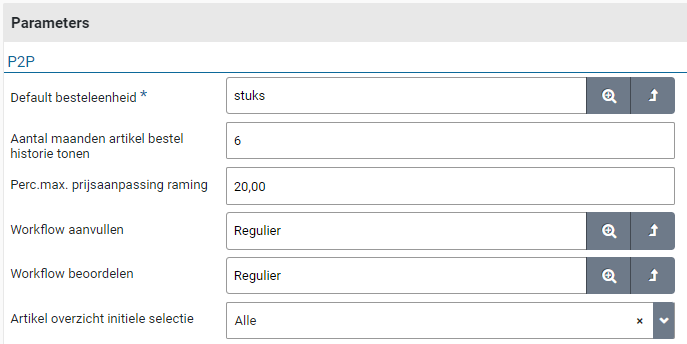
Bij de parameters “Workflow aanvullen” en “Workflow beoordelen” geeft u de default op voor de workflow die doorlopen moet worden bij de procesflow stap “Aanvullen” en “Beoordelen”. Zie voor meer details >> Workflow.
Let op: de veranderingen bij de “workflow aanvullen” en “workflow beoordelen” zijn van toepassing voor nieuwe aanvragen. Aanvragen die al in een workflow zitten blijven in deze workflow en deze wordt geheel doorlopen.
Contracten
De parameters bij de sectie Contract en Contract workflow hebben betrekking op een aantal default waarden die gebruikt worden bij de Contracten functionaliteit, zoals voor de contractsignalering en het eerder aanmaken van de proforma bestelling.
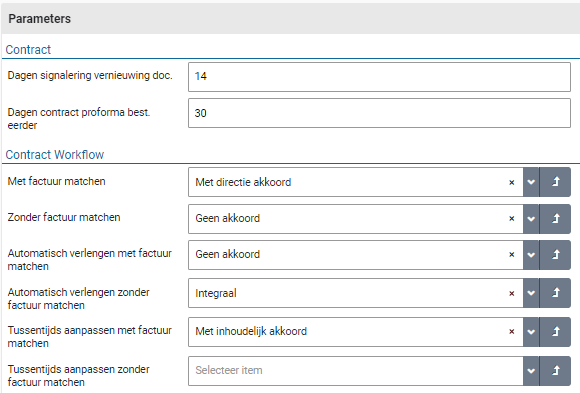
Bij de contract workflow wordt voor de verschillende voorkomens van contracten aangegeven welke workflow er standaard van toepassing is (voor als deze niet bij het contract-type wordt opgegeven).
De contract workflow die bij de systeemparameters voor tussentijds aanpassen en verlengen wordt opgegeven geldt voor alle contract-typen. Als voor tussentijds aanpassen geen workflow wordt opgegeven, dan wordt voor tussentijds aanpassen de workflow van het contract-type gebruikt.
Financieel
De parameters bij de sectie Financieel hebben betrekking op een aantal default waarden die gebruikt worden bij de financiële afhandeling, zoals voor het automatisch wegboeken en de maximale afwijking van het bedrag van een boeking die zonder verder akkoord van de budgethouder toegestaan is.
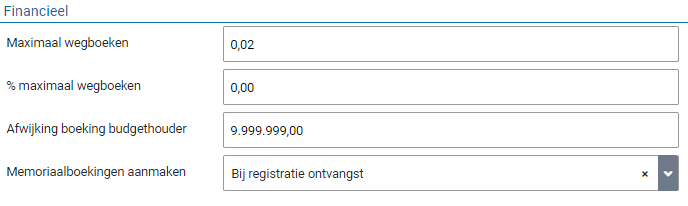
Bij het veld “Maximaal wegboeken” of “% maximaal wegboeken” kan het bedrag of het percentage (in relatie tot het totaalbedrag van de factuur) worden opgegeven dat mag worden afgeboekt bij de afhandeling van de ToDo “Actie inkomende factuur”.
Bij het veld “Afwijking boeking budgethouder” wordt de bedrag grens vermeld t.b.v. accorderen van afwijkende facturen. Dus de maximale afwijking van het bedrag van een factuurboeking die zonder akkoord van de budgethouder is toegestaan.
Met de parameter “Memoriaalboekingen aanmaken” kunt u instellen wanneer de memoriaal boeking voor de financiële administratie wordt aangemaakt. Hierbij heeft u de volgende keuzes: “Bij versturen bestelling”, “Bij registratie ontvangst” of “niet”.
Magazijn
De parameters bij de sectie Magazijn hebben betrekking op een aantal default waarden die gebruikt worden bij de Magazijnfunctionaliteit, zoals voor de balie-uitgifte en de default reden voor opschoning bij uitlevering en ontvangsten.

Bij de parameters “Workflow beoordelen” geeft u de default op voor de workflow die doorlopen moet worden bij de procesflow stap “Beoordelen” bij aanvragen voor magazijnartikelen.
Ondertekening
De parameters bij de sectie Ondertekening hebben betrekking op de digitale ondertekening van PDF-documenten voor contracten en offertes d.m.v. het gekoppelde digitale ondertekeningsysteem.

De parameter “Norm doorlooptijd (dagen)” verwijst naar de norm voor het aantal dagen waarbinnen de ondertekening afgerond moet worden. Als deze periode wordt overschreden dan wordt de beheerder van de ondertekening hierop gewezen.
Gegevensmodule “Indicatoren”
De werking van Shopper is d.m.v. een aantal indicatoren in te richten voor uw bedrijf. Deze indicatoren zijn van toepassing voor het gehele systeem (m.a.w. voor alle administraties).
Let op: de indicator “Groeperen bestelling o.b.v. ontvangstlocatie” is alleen beschikbaar als u de licentiemodule “SHOPMOD-CO Contract mutaties, factuur mutaties/contract uitputting, besteladviezen optimalisatie” heeft afgenomen of als Shopper Enterprise wordt gebruikt.
Gegevensmodule “Compleetheidscheck”
Bij deze gegevensmodule definieert u welke compleetheidschecks gebruikt kunnen worden bij het inrichten van de workflow-stap voor aanvullen. Standaard staan alle vinkjes aan. Als er een vinkje wordt uitgezet dan wordt deze check niet toegepast en is deze bij het inrichten van de compleetheid-type niet beschikbaar.
Gegevensmodule “Organisatie”
Bij deze gegevensmodule definieert u welk organisatieonderdeel verantwoordelijk is voor de betreffende context. Standaard staan deze op het organisatieonderdeel INKOOP.
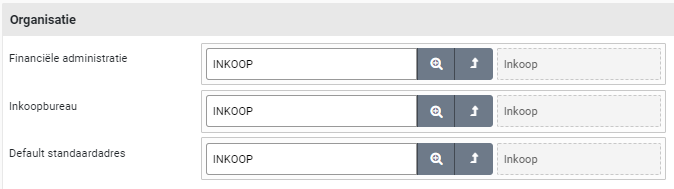
Gegevensmodule “Bestellen per e-mail“
Bij deze gegevensmodule stelt u op het hoogste niveau het gebruik van het bestellen via e-mail in. Indien Shopper niet zelf de bestelling via e-mail mag versturen, dan zet u het vinkje uit bij “Directe e-mail”. Voor als bij de administratie of de leverancier geen onderwerp bestel e-mail of bestelsjabloon is opgegeven bij de administratie of de leverancier, dan wordt de waarde gebruikt die in deze gegevensmodule is ingesteld. Met het veld “Max. regels bestel opmerking” geeft het maximumaantal regels aan dat gebruikt kan worden voor de opmerking in de e-mail.
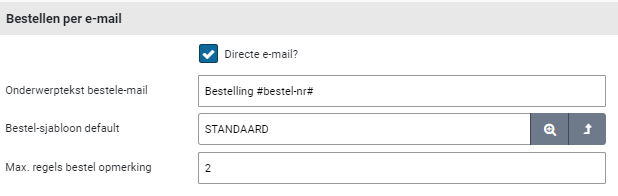
Gegevensmodule “E-mailservice”
Bij de gegevensmodule “E-mailservice” stelt u de gegevens in voor het versturen van de e-mails ter notificatie van de (vervolg)acties voor taken die voortkomen uit de procesflow ToDo en overige ToDo’s, zoals voor contracten e.d.
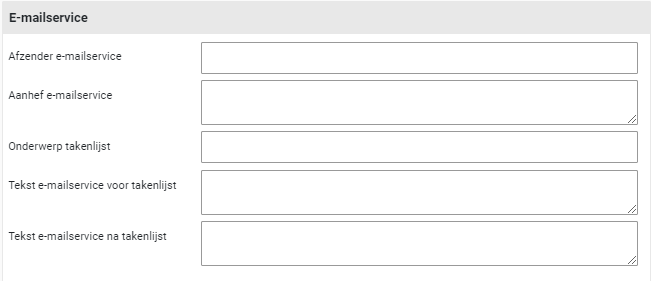
Het gaat hier om de teksten die gebruikt worden in de e-mail en namens wie deze wordt verstuurd.
Gegevensmodule “E-mailinrichting”
Bij deze gegevensmodule stelt u de default gegevens in voor de koppeling met de mailserver t.b.v. het versturen van e-mails door Shopper. Deze gegevens kunnen overschreven worden per administratie, indien er voor verschillende administraties andere e-mailadressen of mailservers gebruikt worden. Het veld “Shopper startup url” moet voor de links in de ToDo mails ingevuld worden. Voer hier het webadres van uw Shopper applicatie in, m.a.w. de url om Shopper in de browser te starten.
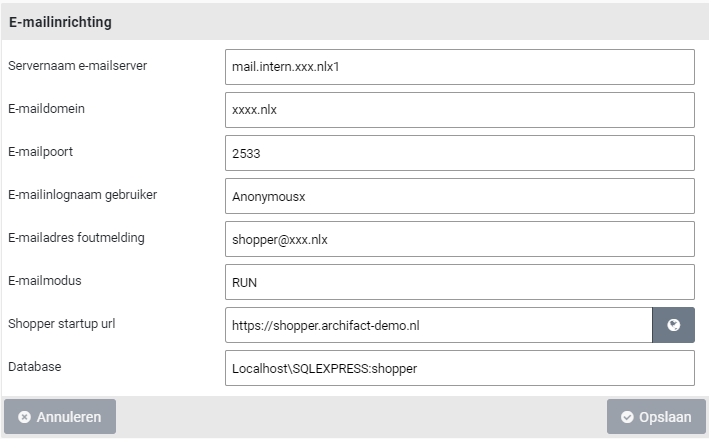
Let op: het wachtwoord benodigd voor toegang naar een mailserver wordt apart ingesteld. Neem hiervoor contact op met de Shopper helpdesk.
Gegevensmodule “Backoffice mappen”
Shopper slaat bepaalde gegevens in bestanden op. Bij de gegevensmodule “Backoffice mappen” kunnen de locaties van de mappen in het filesysteem worden ingesteld of aangepast.
De locatie van de mappen worden met UNC-paden aangegeven, waarbij deze mappen zich dus ook op gedeelde locaties van een andere server kunnen staan, als deze paden toegankelijk zijn vanaf de server waarop Shopper geïnstalleerd is (m.a.w. dat de vereiste rechten daarop beschikbaar zijn).

Als u bij het toevoegen van documenten (zoals bij contracten) dit wenst te doen d.m.v. een handmatige verwijzing naar een bestand op een netwerklocatie, dan moet u het vinkje “Bijlagen met pad referentie mogelijk” aanzetten. Zo maakt u het bijvoorbeeld mogelijk om bestanden in een bestaand archief op een netwerklocatie te kunnen koppelen als document in Shopper.
Ook kunt u bij een handmatige bestandsverwijzingen een verplicht startpunt binnen de netwerkreferentie afdwingen door dit op te geven bij het veld “Verplicht begin referentie pad”. Dit heeft tot gevolg dat voor het invullen van de handmatige bestandsverwijzing – bij het toevoegen of wijzigen van een document - dit pad hier altijd mee moet beginnen. M.a.w. vanaf dit punt kan de boomstructuur van mappen verder worden doorlopen, maar er kan niet verwezen worden naar bestanden die in de mappen ervoor zitten.
Let op: Als u voor de handmatige bestandsverwijzingen verschillende netwerklocaties wilt gebruiken met elk een eigen verplicht begin referentie pad, dan moet u het veld “Verplicht begin referentie pad” leeg laten en de betreffende map opgeven bij het UNC-pad in de gegevensmodule “Schijf referenties” (Zie hieronder bij gegevensmodule “Schijf referenties”).
Gegevensmodule “Schijf referenties”
Let op: Deze gegevensmodule is alleen beschikbaar als het vinkje “Bijlagen met pad referentie mogelijk” aan staat bij gegevensmodule “Backoffice mappen”.
Bij het toevoegen van documenten (zoals bij contracten) is het mogelijk om bijlagen te koppelen zonder deze te uploaden naar Shopper. Dergelijke handmatige bestandsverwijzingen worden opgegeven als referentie naar een netwerklocatie. Dat kan een volledig UNC-Pad zijn, maar dat kan ook d.m.v. een – aan de netwerklocatie - toegewezen schijfletter. Het is dan echter wel vereist om de verwijzing naar deze schijfletter toe te voegen bij de gegevensmodule “Schijf referenties”.

U geeft daarbij de schijf (eventueel met map) op, met daaronder het gerelateerde UNC pad. Als u daarbij een map opgeeft, dan is deze map het verplichte begin referentie pad, waar vanaf documenten op deze netwerklocatie kunnen worden toegevoegd.
Op deze wijze wordt het mogelijk om deze paden te gebruiken in Shopper. U dient er dan wel voor te zorgen dat deze netwerkpaden toegankelijk zijn op de server waar Shopper op is geïnstalleerd (m.a.w. dat de vereiste rechten daarop beschikbaar zijn).
E-mail notificaties
Medewerkers kunnen per e-mail geïnformeerd worden als er (vervolg)acties (ToDo’s) door hen uit te voeren zijn (voor de toegewezen taken in Shopper of n.a.v. bepaalde situaties/condities die in Shopper ontstaan). Deze mails worden periodiek in een batch verstuurd, waarbij u kunt aangeven welke ToDo’s in deze mail worden opgenomen.
ToDo
Een supervisor kan via het menu “Supervisor” menu-item “Inrichting – ToDo” voor elke “ToDo” die in de lijst wordt getoond aangegeven waar deze ToDo onder de aandacht wordt gebracht.
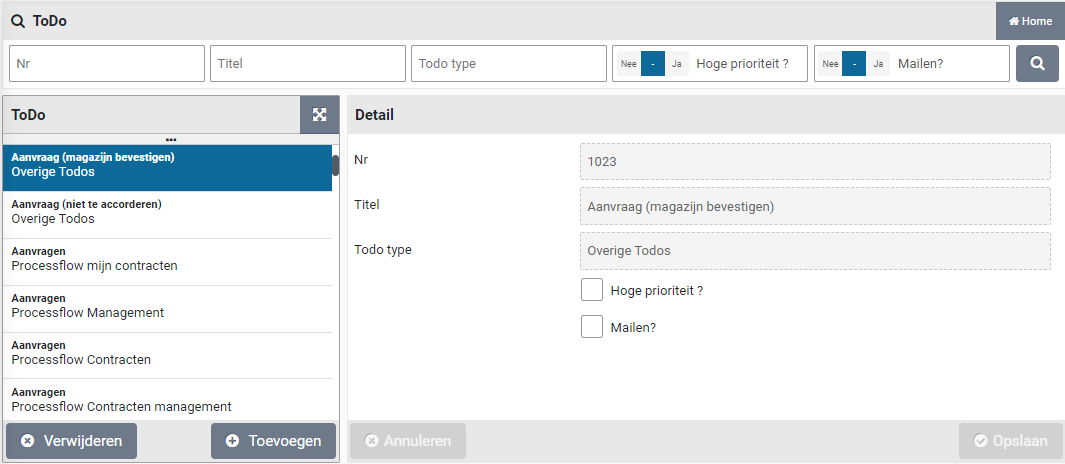
Met het vinkje “Hoge prioriteit” wordt aangegeven of deze ToDo ook wordt weergegeven bij de overige ToDo’s als deze bij een andere administratie van toepassing is.
Met het vinkje “Mailen” - worden ingesteld of deze ToDo wordt meegenomen in de e-mail naar de betreffende medewerker. Deze e-mail wordt per administratie verstuurd aan die medewerkers die in hun profiel (module “Detail”) het vinkje “Takenlijst per e-mail” aan hebben staan.

Voor de procesflow-ToDo stap “Beoordelen” is ook het vinkje “Directe notificatie” beschikbaar. Als dit vinkje is aangezet, zal de medewerker per aanvraag - waar deze ToDo voor van toepassing is - direct geïnformeerd worden per e-mail.
Let op: het vinkje “Mailen?” en “Directe notificatie?” is alleen beschikbaar als u de licentiemodule “SHOPMOD-TE Shopper module e-mail notificaties workflow” heeft afgenomen.
Hoe de mail wordt verstuurd is te richten bij de gegevensmodule “E-mailservice” van de systeemparameters:
In de e-mail worden de verschillende openstaande ToDo’s voor taken in een tabelvorm weergegeven. Zie onderstaand voorbeeld van de inhoud voor de ToDo e-mail:
Beste Medewerker,Binnen het bestelsysteem Shopper staan voor u enkele "To Do" acties klaar.Wij verzoeken u vriendelijk deze acties af te handelen.Openstaande "te doen" acties:
In deze mail zijn de ToDo’s als links opgenomen. Door een link te volgen, wordt Shopper in de browser geopend en direct de afhandeling van de gerelateerde ToDo geopend. Als er eerst nog gebruikersauthenticatie nodig is om toegang tot Shopper te verkrijgen, dan volgt het scherm voor de afhandeling van de ToDo nadat de aanmelding voor Shopper is uitgevoerd.
Let op: Voor de juiste werking van de links in de ToDo e-mail moet u de “Shopper startup url” in gegevensmodule “E-mailservice” van de systeemparameters configureren.
E-mailitem
In Shopper Enterprise kunnen door Archifact e-mails op maat worden toegevoegd, die onder bepaalde condities verstuurd worden. Deze zijn vervolgens door de supervisor inhoudelijk te configureren via het menu “Supervisor” menu-item “Inrichting – E-mailitem”. Voor deze e-mails kunt u instellen waar de inhoud uit bestaat en wat er met de e-mail wordt meegestuurd.
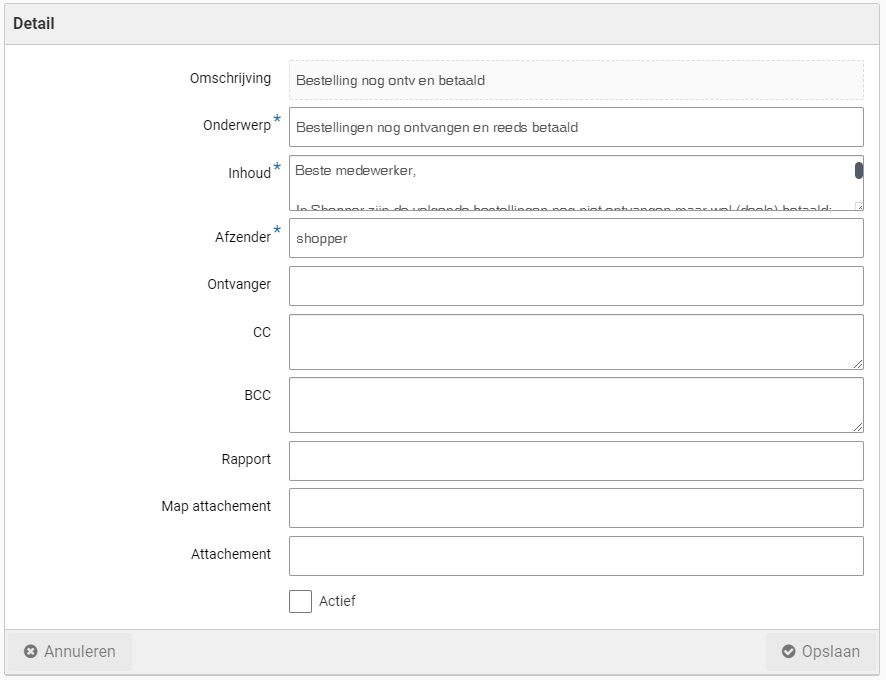
Let op: Alleen een medewerker van Archifact kan een e-mailitem activeren of deactiveren via het vinkje “Actief”. Alleen die e-mailitems, die actief zijn, kunnen door de supervisor gezien worden
De volgende e-mailitems zijn standaard beschikbaar:
E-mailfrequentie
Bij de inrichting van Shopper kan bepaald worden hoe vaak de verschillende ToDo e-mails verstuurd worden. Dit is voor de standaard ToDo e-mail en de direct ToDo e-mail apart instelbaar. Zo kunt u bijvoorbeeld dagelijks de standaard ToDo e-mail met het overzicht ontvangen en de direct ToDo e-mail elke 10 minuten.
Landen en Valuta
In Shopper worden meerdere landen en valuta ondersteund. Bij de inrichting door de supervisor worden de benodigde landcodes en valutacodes beheert. Bij de medewerker is bij de gegevensmodule “Detail” de taal in te stellen. De beschikbare talen om toe te wijzen aan medewerkers zijn echter afhankelijk van de in Shopper beschikbare talen in relatie tot de licentie die uw organisatie heeft afgenomen.
Leveranciers kunnen gevestigd zijn in meerdere landen. Als de indicator “Bestellen in vreemde valuta” aanstaat bij de systeemparameters, dan wordt het ook mogelijk bestelling te plaatsen bij leveranciers die in die landen met een vreemde valuta gevestigd zijn. Als deze indicator aan staat dan worden in die schermen en dialogen waar dat van toepassing is “Valuta” weergegeven of als veld toegevoegd. Als er geen valuta wordt weergegeven dan is de “Default valuta” uit systeem-parameters actief.
Bij de leverancier wordt dan de afwijkende valuta opgegeven in de gegevensmodule “Detail”. Mocht er van valuta gewisseld worden, dan worden alle bedragen voor de artikelen van deze leverancier omgerekend middels de koers van de betreffende valuta. Deze valuta wordt automatisch overgenomen bij de weergave in de interne catalogus bij aanvragen (of bij een vrije aanvraag) en de bestelregels/bestellingen die daaruit volgen. Bij aanvragen is het mogelijk om in een winkelmand meerdere artikelen te hebben met verschillende valuta.
Let op: Indien een ander btw-stelsel van toepassing is in het land van de leverancier, dan kan bij de definitie van de artikelen het betreffende BTW type koppelen, welke per administratie gerelateerd wordt aan de BTW code in de financiële administratie.
Bij de procesflow-ToDo stap “Beoordelen” wordt per aanvraag-/bestelregel de vreemde valuta getoond en als zodanig afgehandeld. Waarbij met het beoordelen van het budget, de valuta zo nodig wordt omgerekend uitgaande van de koers en de valuta waarin het budget is vastgelegd. Ook bij de factuurverwerking, offertes en contracten wordt er rekening gehouden met de valuta en wordt deze als zodanig verwerkt en weergegeven in de betreffende overzichten.
Land
Standaard beschikbaar “België”, “Duitsland” en “Nederland”. Landen kunnen worden toegevoegd of verwijderd via het menu “Supervisor” menu-item “Inrichting – Land”, met een “Landomschrijving” en “ISO land code”.
Valuta
Standaard beschikbaar “EUR” en “USD”. Valuta kunnen worden toegevoegd of verwijderd via het menu “Supervisor” menu-item “Inrichting – Valuta”, met een “Valuta-cd” voor de ISO 4217 valutacode de koers en de “Afkorting” symbool notatie voor de valuta, zoals dat op de schermen en rapporten getoond zal worden.
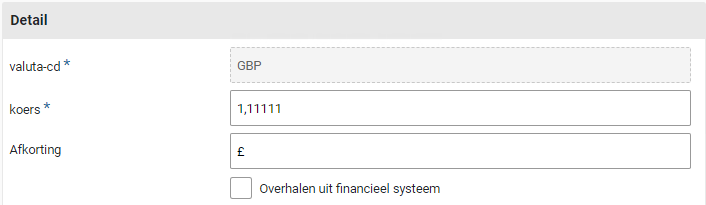
Voor het omrekenen van de valuta wordt er met de volgende uitgangspunten gewerkt:De koers van de valuta wordt op moment van bestellen bij de bestelregel vastgelegd. Bij de inkomende factuur wordt deze op moment van het toevoegen van de inkomende factuur vastgelegd.
Het verversen van de koersen bij de valuta verschilt per implementatie en wordt veelal als maatwerk uitgevoerd, waarbij u de bron en de frequentie bepaalt. Als de koersen uit het financiële systeem kunnen worden overgenomen (zoals bijvoorbeeld uit Exact Globe), dan is er geen maatwerk van toepassing en kunt u bij de Valuta het vinkje “Overhalen uit financieel systeem” aanzetten.
Nota Bene: Als er meerdere financiële administraties zijn gekoppeld met Shopper dan wordt de meest recente koers gebruikt als deze in één van deze administraties voorkomt.
Onderaan bij de “Details” wordt een overzicht gegeven van elke keer dat de koersen ververst zijn.
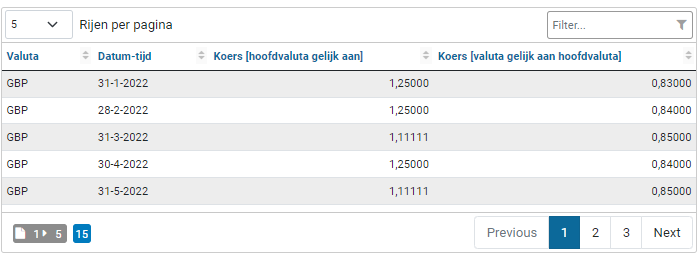
U kunt dit overzicht sorteren per kolom of het doorzoeken via het “Filter”.
Mobiel
ToDo’s via de mobile applicatie
Een aantal ToDo’s zijn via de mobile-applicatie van Shopper op te volgen. Om gebruik te maken van de mobile applicatie moet de gebruiker zich eerst aanmelden. Mocht op de server van Shopper gewerkt worden met Windows authenticatie, dan wordt u gevraagd om uw Windows gebruikersnaam en wachtwoord op te geven. Met basis authenticatie krijgt u het aanmeldscherm van Shopper, waarin u met uw Shopper gebruikersnaam en wachtwoord kunt aanmelden.
De interface van de mobiele applicatie werkt vergelijkbaar met de webapplicatie van Shopper. Afwijkend is dat het startscherm van de mobile applicatie niet de procesflow ToDo toont, maar een lijst van de ToDo’s die via de mobiele applicatie kunnen worden afgehandeld.
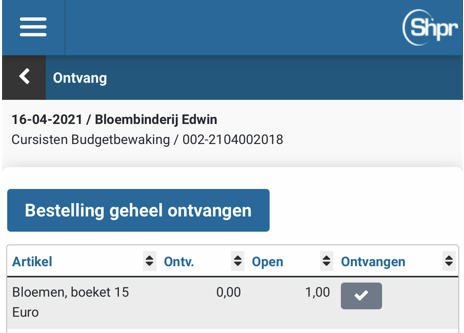
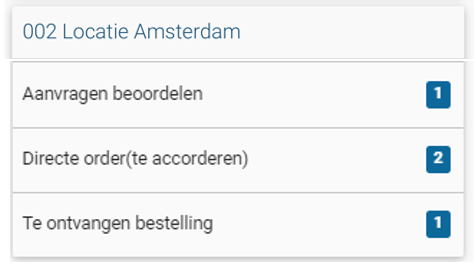
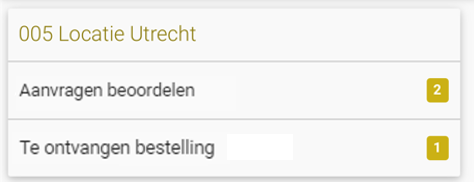
De ToDo’s die worden ondersteund in de mobiele applicatie zijn:
Aanvragen beoordelen
Te ontvangen bestelling
Directe order (te accorderen)
Na de keuze van de ToDo krijgt u een lijst van de bestellingen die opgevolgd kunnen worden. Na de keuze gemaakt te hebben, kunt u vervolgens de gerelateerde ToDo afhandelen.
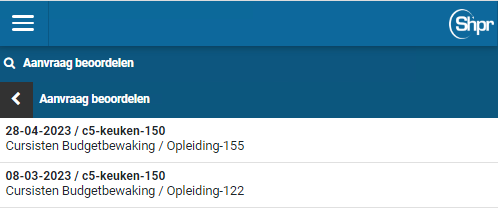
Met de “<” knop kunt u in de schermen terug naar het vorige scherm.

Binnen de opvolging van de ToDo “Te ontvangen bestelling is het alleen mogelijk om ontvangsten te melden via de knop “Bestelling geheel ontvangen” of door bij de aanvraag-/bestelregel in de kolom “Ontvangen” op het vinkje te klikken en het aantal ontvangen in te vullen. Andere handelingen bij deze ToDo (zoals annuleren, foutieve bestellingen, beoordelen, pakbonnen koppelen, etc.) moeten via de webapplicatie worden uitgevoerd.
Zo ook voor het accorderen van aanvragen. Daar heeft u alleen de mogelijkheid om alles goed te keuren “Accorderen” of af te wijzen “Afkeuren”. Individuele artikelen afwijzen of boeking items wijzigen moet via de webapplicatie worden uitgevoerd.
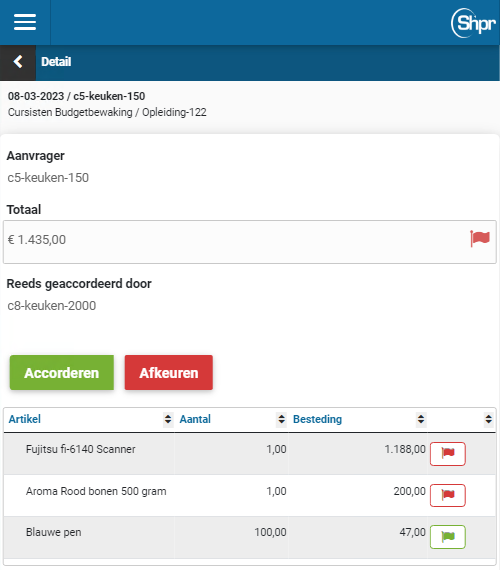
Het menu in de mobiele applicatie heeft alleen de optie “Uitloggen”. Vervolgens krijgt u weer het aanmeldscherm. Ook na een (sessie) time-out wordt het aanmeldscherm weer getoond.

Nota Bene: via het menu kan soms ook gekozen worden voor het omschakelen naar de desktop weergave. Dit is echter alleen beschikbaar als uw mobiele apparaat de vereiste schermresolutie hiervoor ondersteund.